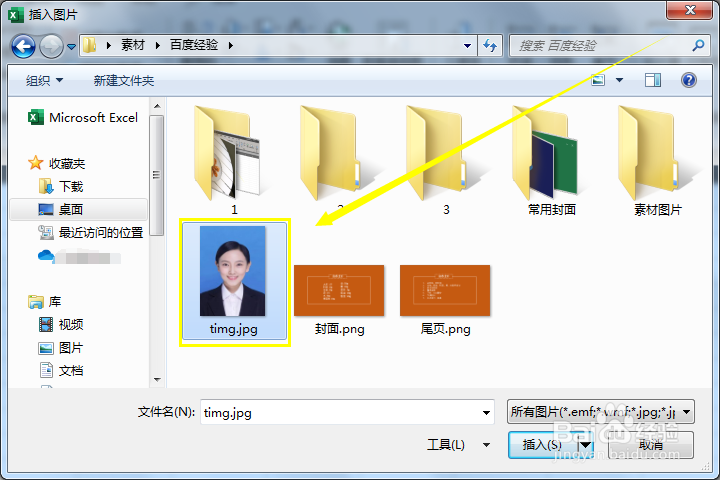
1、找到【插入】-【图片】,将证件照置入Excel中
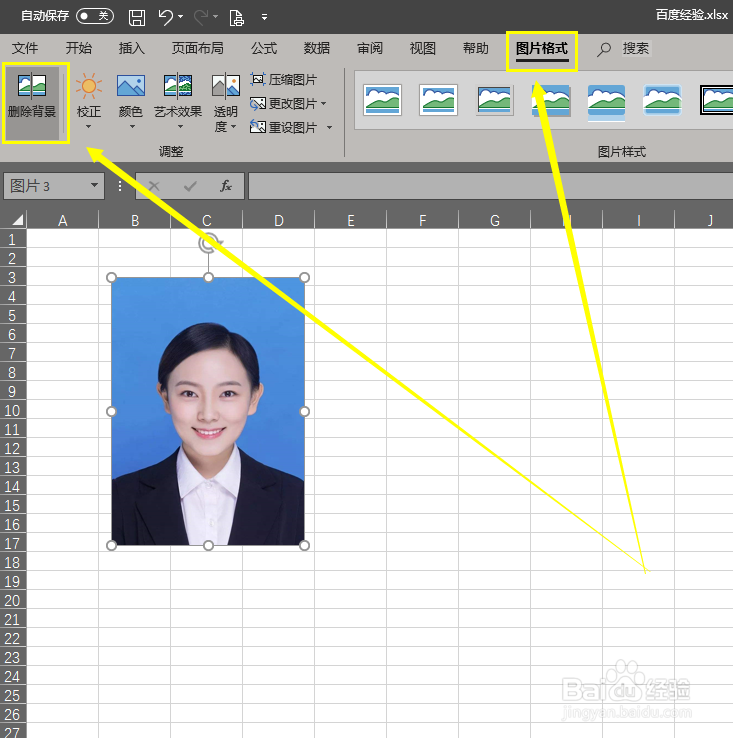
2、点击选中【图片】-【图片格式】-【删除背景】
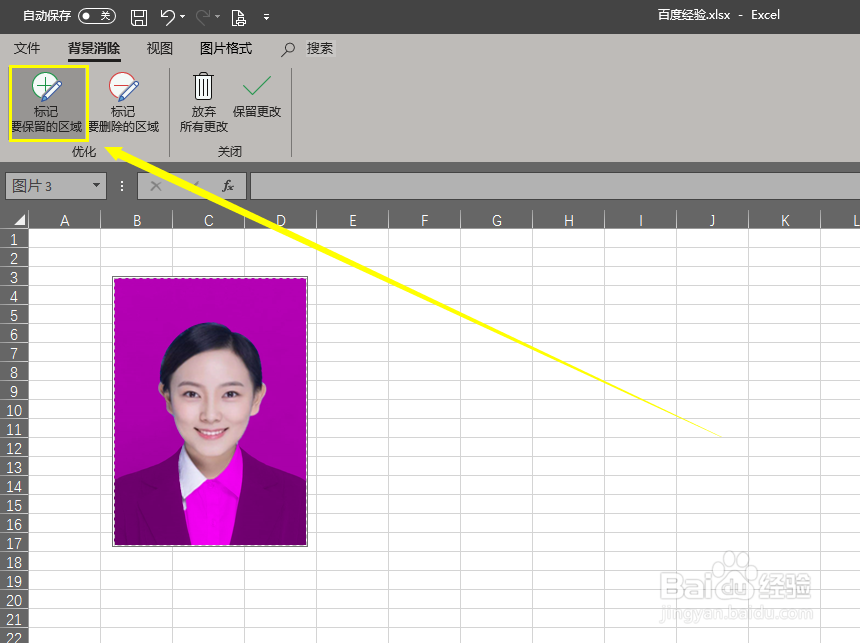
3、点击【标记要保留的区域】,注意上色部分是要删除的区域,我们标注的部分是要保留的区域。
4、涂抹好需要保留的区域,点击【保留更改】即可。

5、点击【保留更改】后,有没有发现背景色是透明的了,下一步就是更换底色了
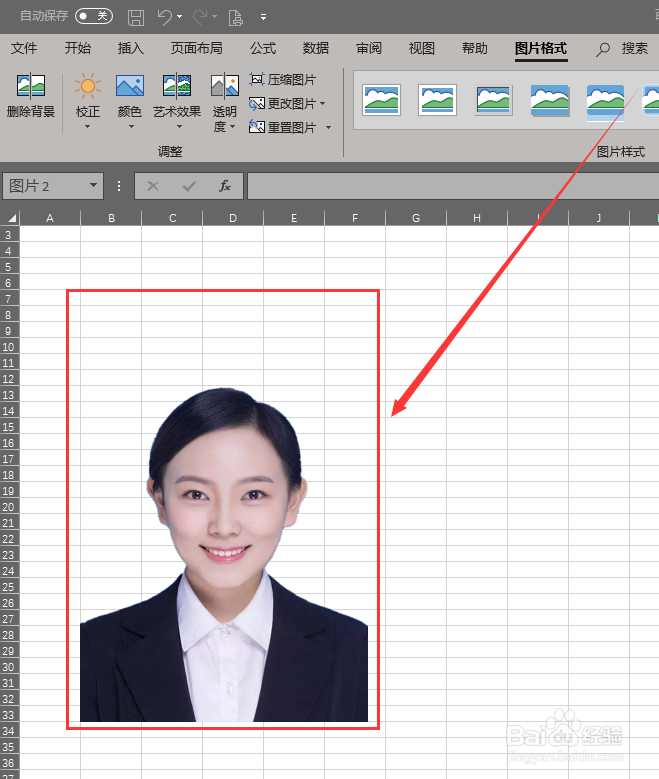
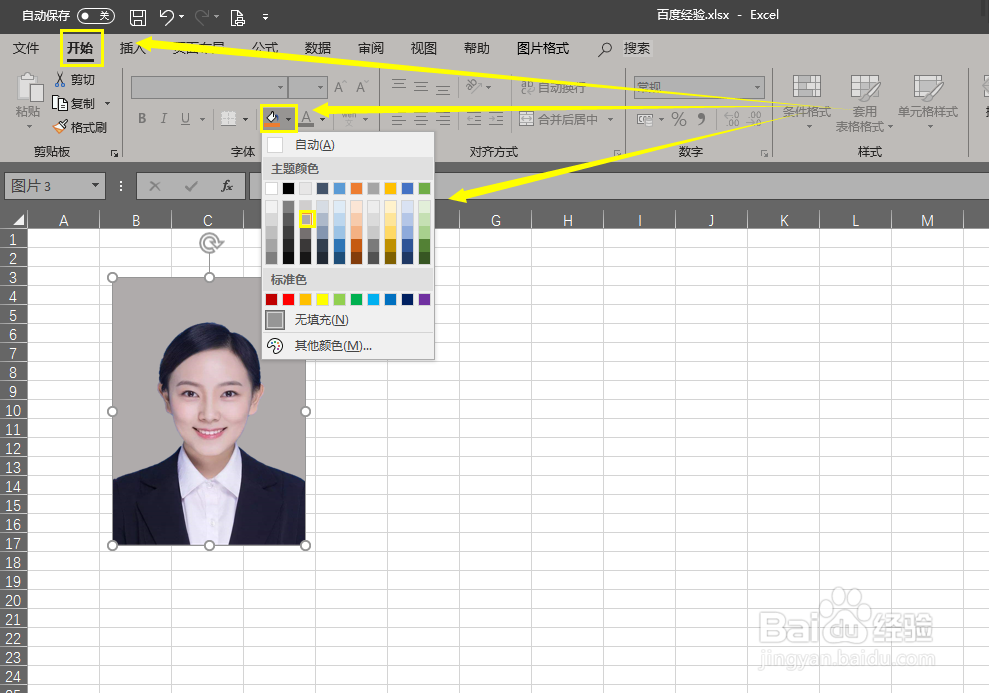
6、点击【开始】-【底色】,有没有发现可以添加任意的背景色了。
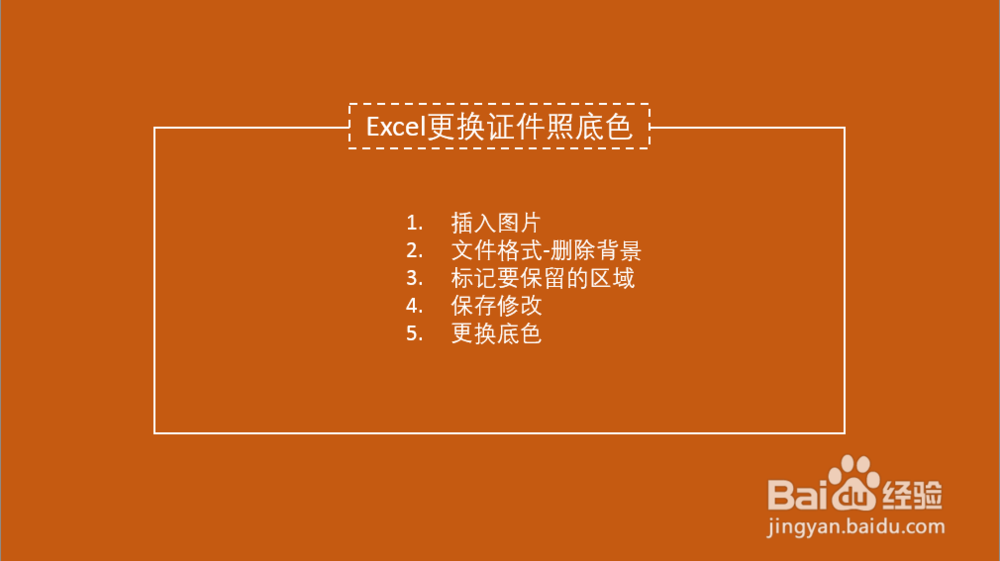
7、总结一些以上步骤
时间:2026-04-25 06:59:18
1、找到【插入】-【图片】,将证件照置入Excel中
2、点击选中【图片】-【图片格式】-【删除背景】
3、点击【标记要保留的区域】,注意上色部分是要删除的区域,我们标注的部分是要保留的区域。
4、涂抹好需要保留的区域,点击【保留更改】即可。
5、点击【保留更改】后,有没有发现背景色是透明的了,下一步就是更换底色了
6、点击【开始】-【底色】,有没有发现可以添加任意的背景色了。
7、总结一些以上步骤
