ps怎么把两张图片自然叠加

 时间:2026-04-22 03:33:32

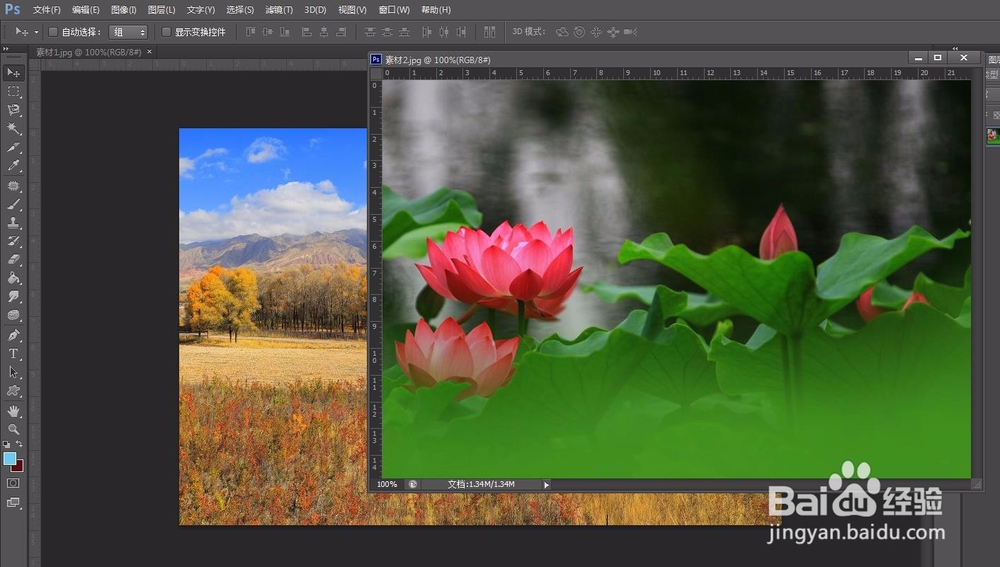
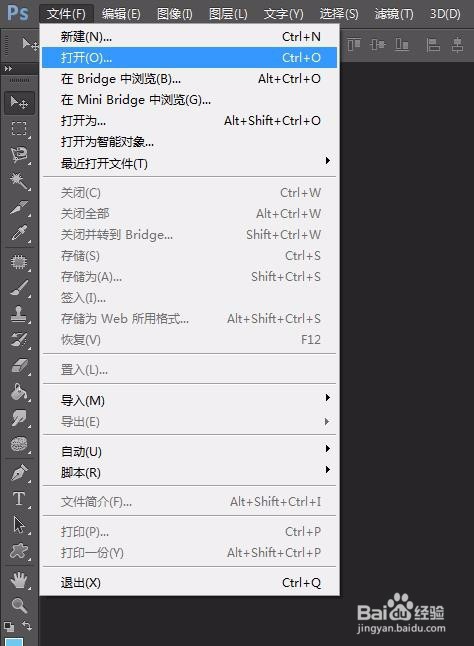
1、第一步:在ps中,单击选择菜单栏“文件”中的“打开”,找到并打开需要叠加的两张图片(注:按住ctrl键可以同时选中两张图片。)
ps怎么把两张图片自然叠加

ps怎么把两张图片自然叠加

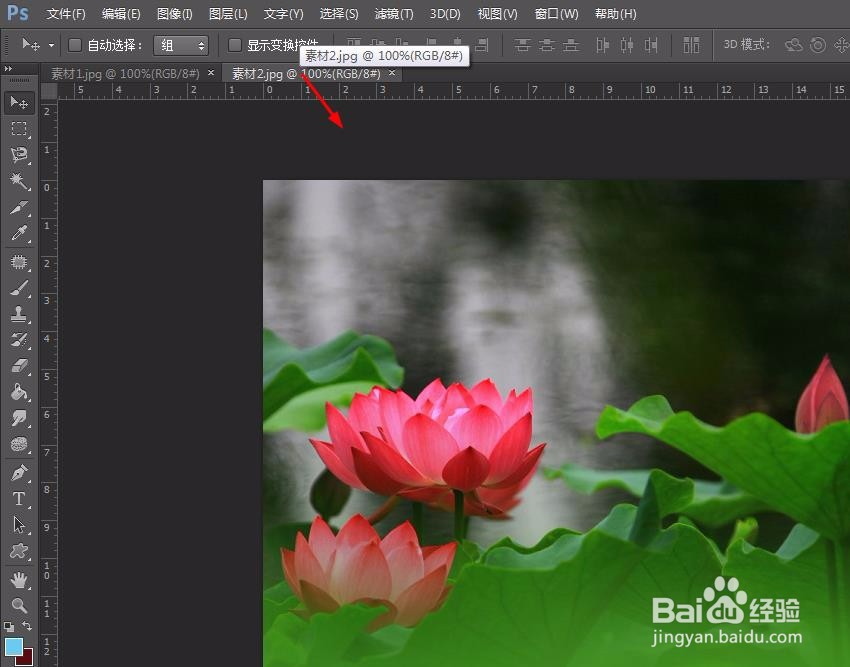
2、第二步:鼠标左键按住第二张图片的标题处,向下拖动,使两张图片在两个窗口中显示。
ps怎么把两张图片自然叠加

ps怎么把两张图片自然叠加

3、第三步:用移动工具将第二张图片拖动至第一张图片中。

ps怎么把两张图片自然叠加

4、第四步:将两张图片的位置调整好。

ps怎么把两张图片自然叠加

5、第五步:单击图层操作面板下方的“添加蒙版”按钮,添加蒙版。

ps怎么把两张图片自然叠加

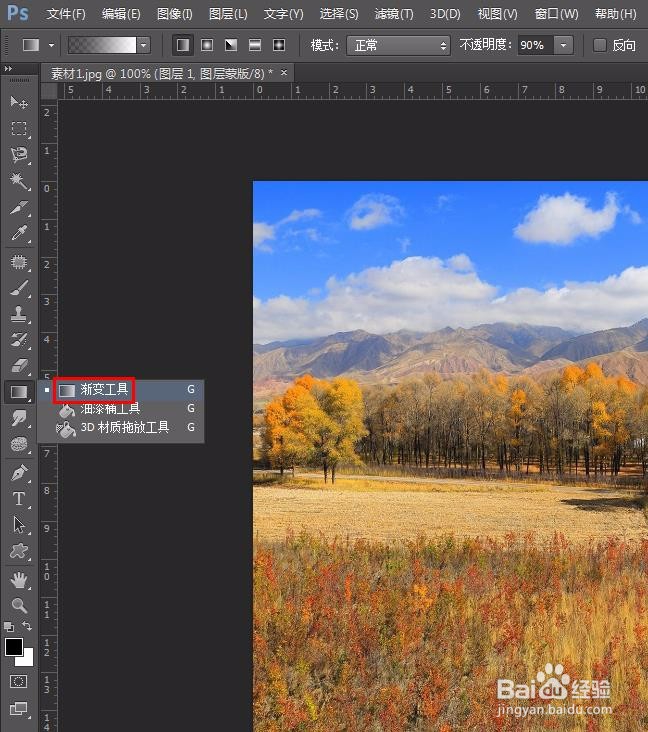
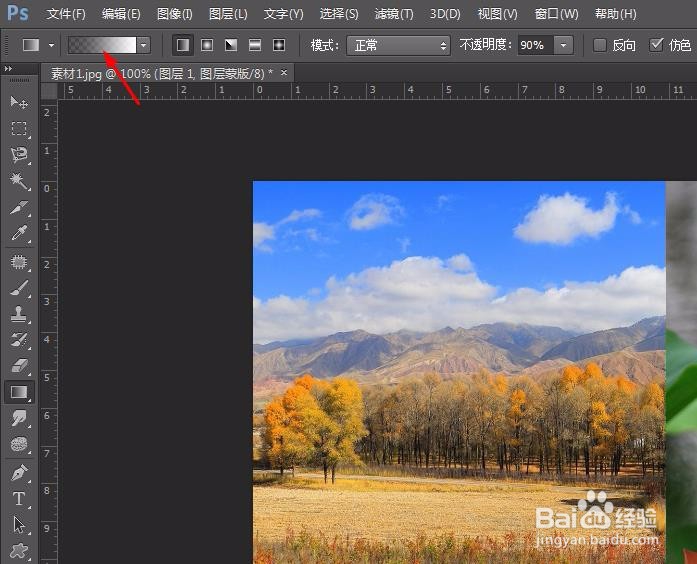
6、第六步:在左侧工具栏中选择“渐变工具”,渐变方式选择黑白渐变。

ps怎么把两张图片自然叠加

ps怎么把两张图片自然叠加

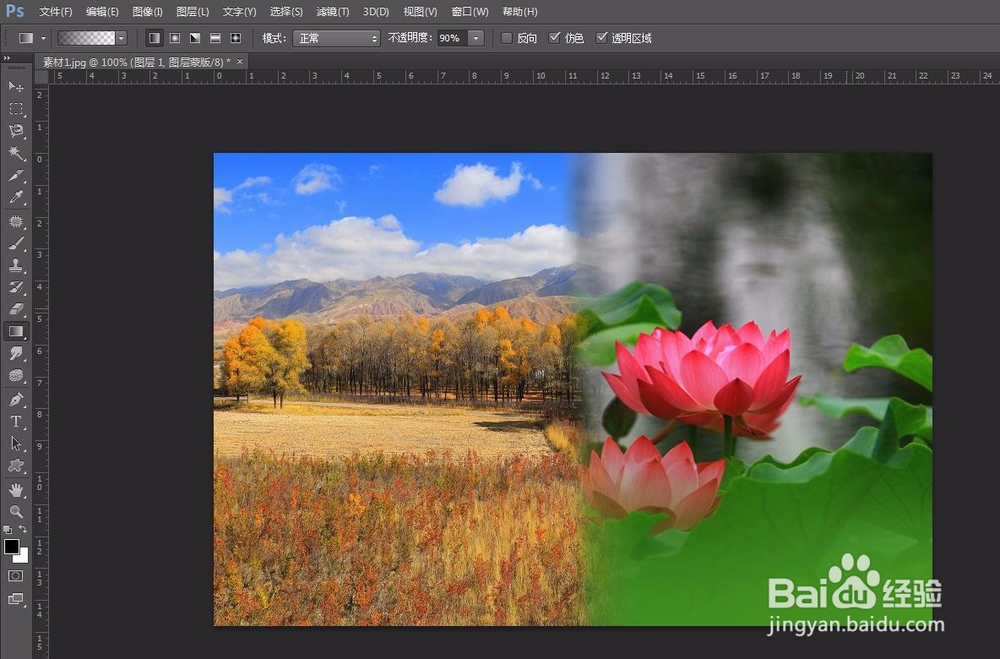
7、第七步:按住鼠标左键,从左向右拖动,直至边缘自然过渡为止。

ps怎么把两张图片自然叠加

ps怎么把两张图片自然叠加

  • ps把图片融入背景教程
  • ps怎么把人物抠出来放到另一张图片中
  • ps怎么让抠图融入背景
  • ps怎么把两张图片自然叠放在一起
  • ps抠图如何让边缘自然?
  • 热门搜索
    母爱的手抄报 美德少年手抄报资料 法律伴我成长手抄报 安全文明手抄报图片 以爱为主题的手抄报 元宵节手抄报英语版 关于清明节手抄报图片 初中手抄报版面设计 安全手抄报花边 创卫手抄报资料