PowerPoint怎么设置自动播放幻灯片内容

 时间:2026-02-17 06:43:54

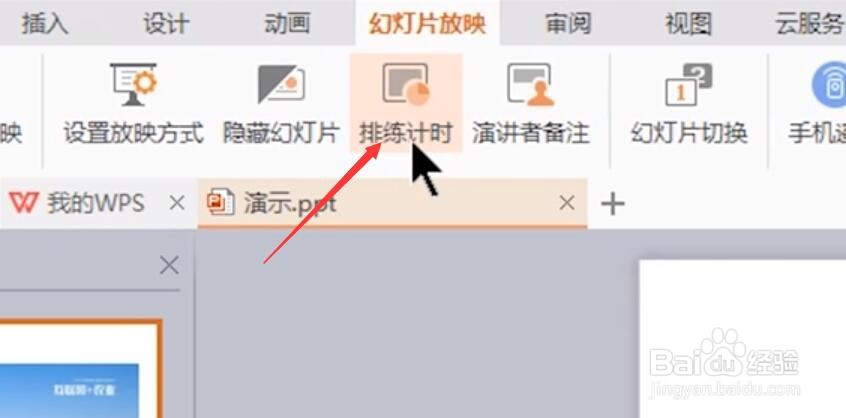
1、首先到我们PPT制作完成之后,我们切换到幻灯片放映选项卡,点击如图所示的排练计时功能。
PowerPoint怎么设置自动播放幻灯片内容

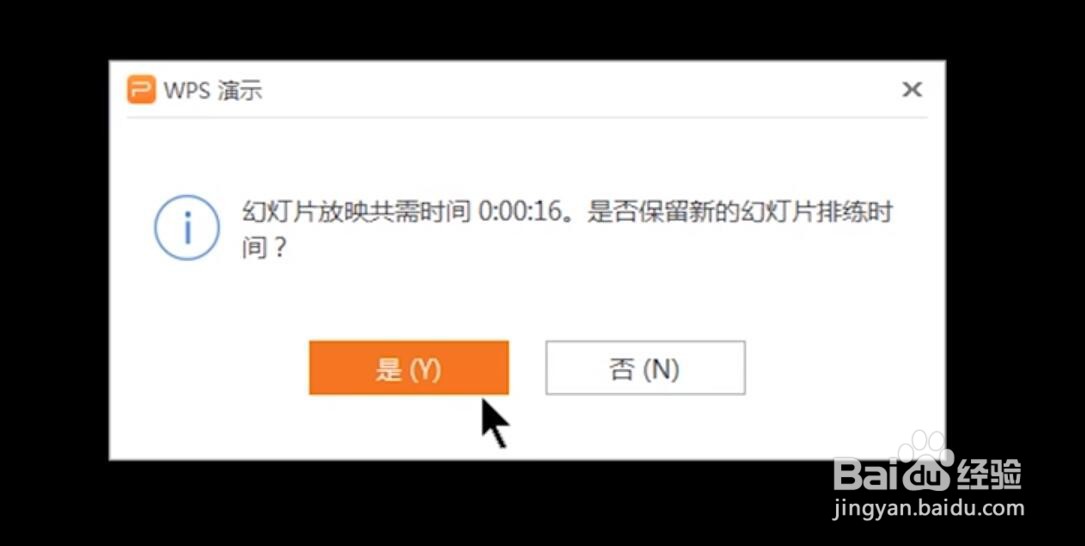
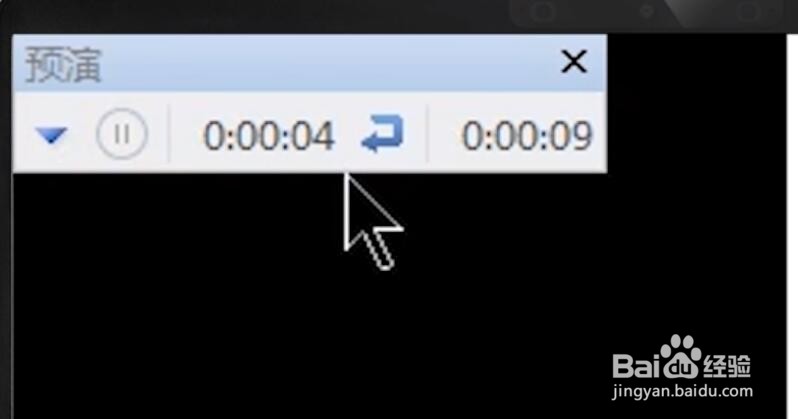
2、接下来我们可以按常规顺序自由播放PPT,同时,系统将自动以演练的方式记录每张PPT中每个元素播放的时长,以及先后顺序。
PowerPoint怎么设置自动播放幻灯片内容

PowerPoint怎么设置自动播放幻灯片内容

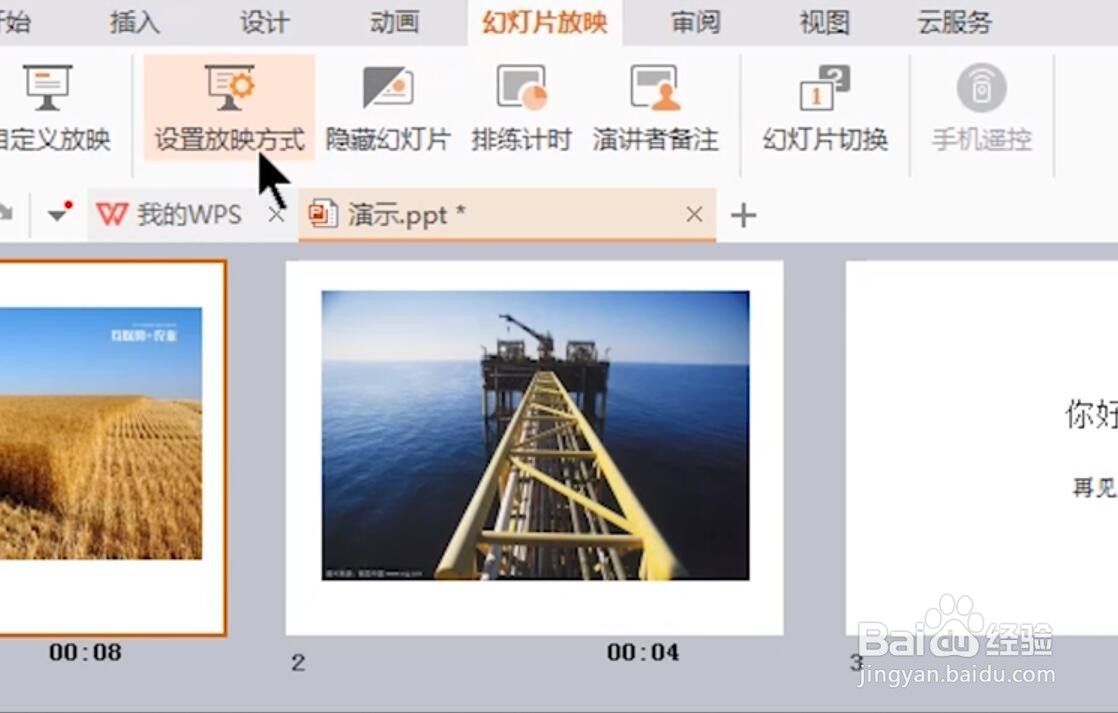
3、然后切换到“幻灯片播放”方式选项卡,在此点击“设置换映方式”界面,在弱出的窗口中,勾选如图所示的选项,点击“确定”按钮。
PowerPoint怎么设置自动播放幻灯片内容

PowerPoint怎么设置自动播放幻灯片内容

4、以上操作完成之后,我们可以针对每张PPT之间的播放顺序设置放映方式。
PowerPoint怎么设置自动播放幻灯片内容

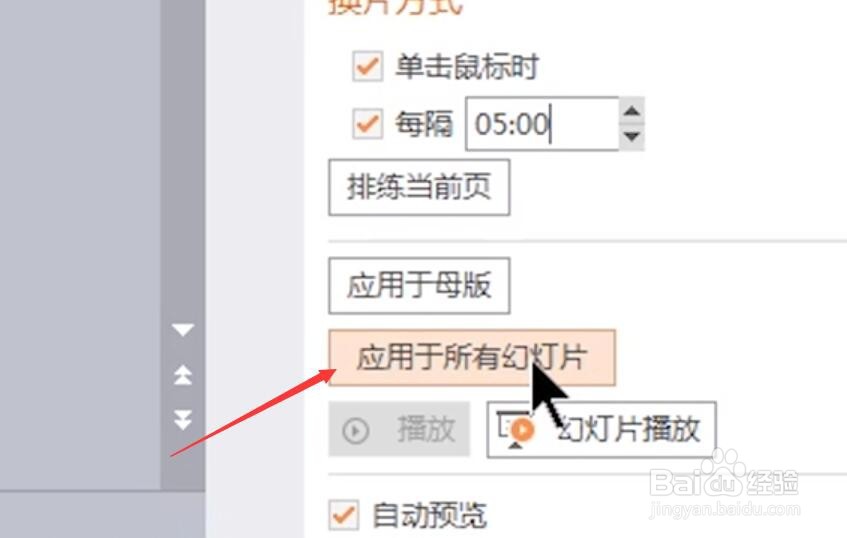
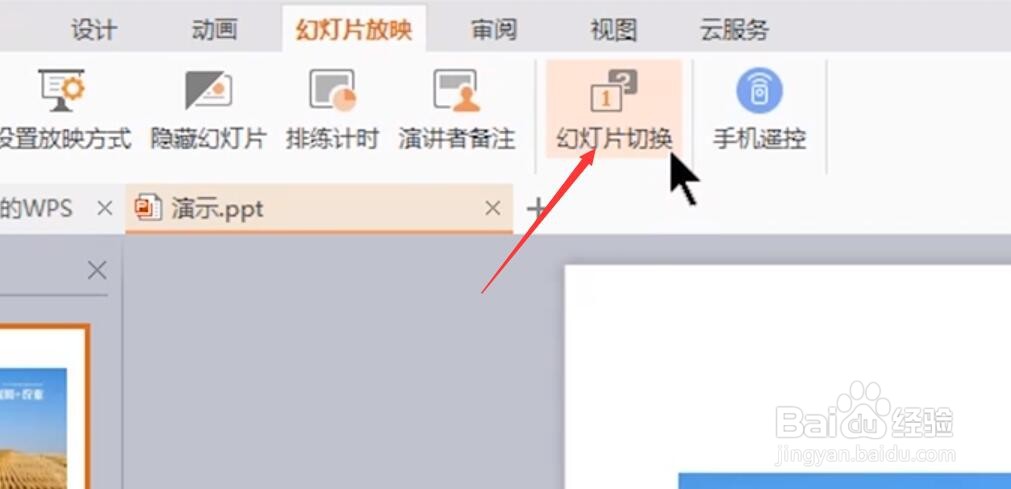
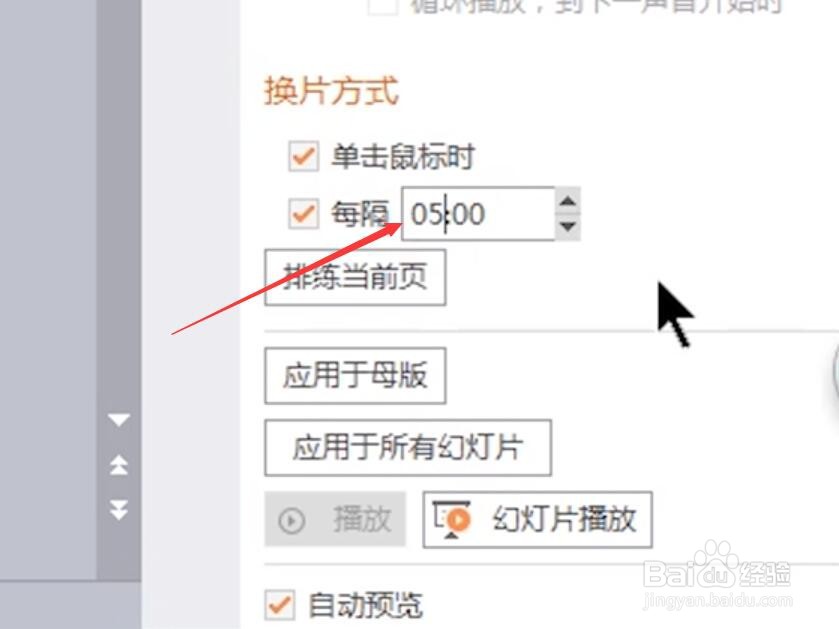
5、同时,我们点击如图所示的幻灯片切换选项卡,在此,我们可以对换片方式进行设置,通常我们勾选每个指定的时间自动更换PPT页面的功能。
PowerPoint怎么设置自动播放幻灯片内容

6、最后,我们将所设置的自动切换PPT方式应用到所有幻灯片即可。

PowerPoint怎么设置自动播放幻灯片内容

PowerPoint怎么设置自动播放幻灯片内容

  • PPT怎么设置动画路径
  • PPT中动画时间的设置方法
  • PPT怎么设置动画方向从左到右移动
  • ppt如何制作滚动字幕
  • PPT中怎样打开选择窗格
  • 热门搜索
    走进名著手抄报内容 庆五一手抄报 神话故事手抄报图片 数学乐园手抄报 关于法治的手抄报 清明节手抄报内容资料 喜迎国庆手抄报 国学经典手抄报图片 环境手抄报内容 小学生新年手抄报