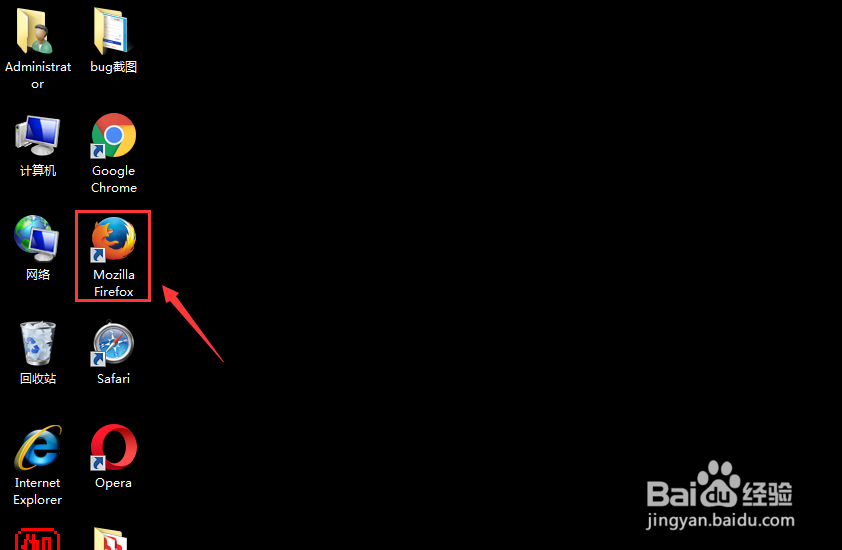
1、1.打开Mozilla Firefox浏览器
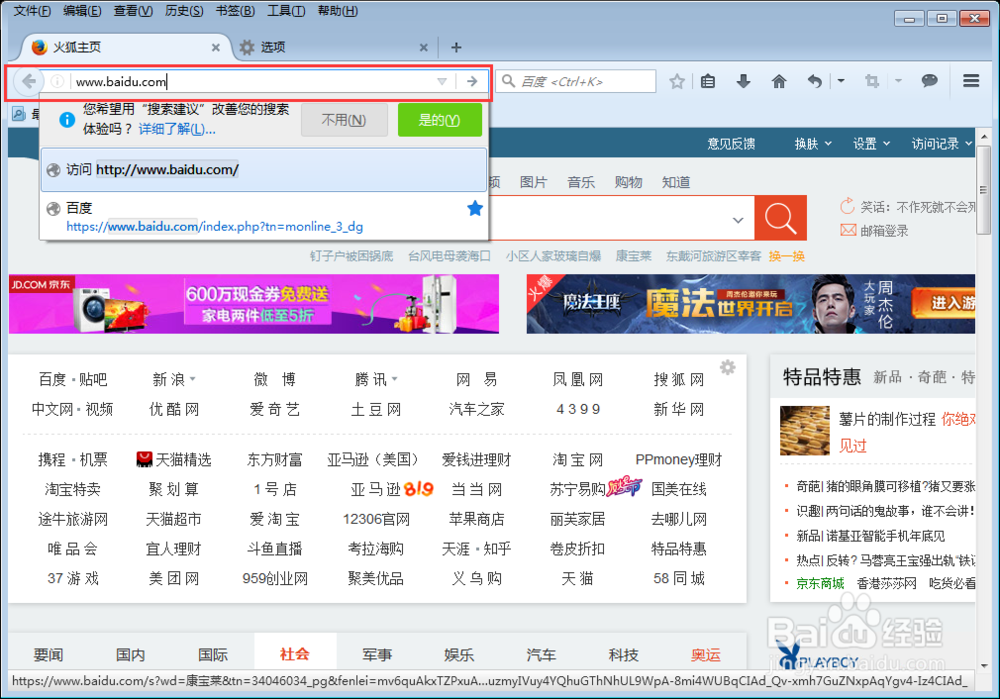
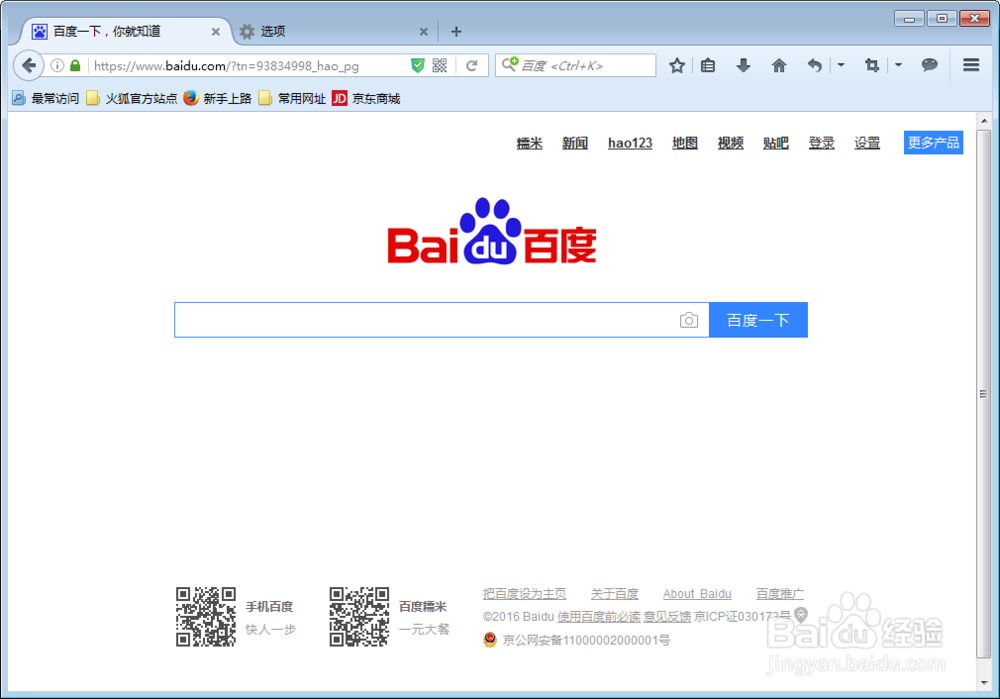
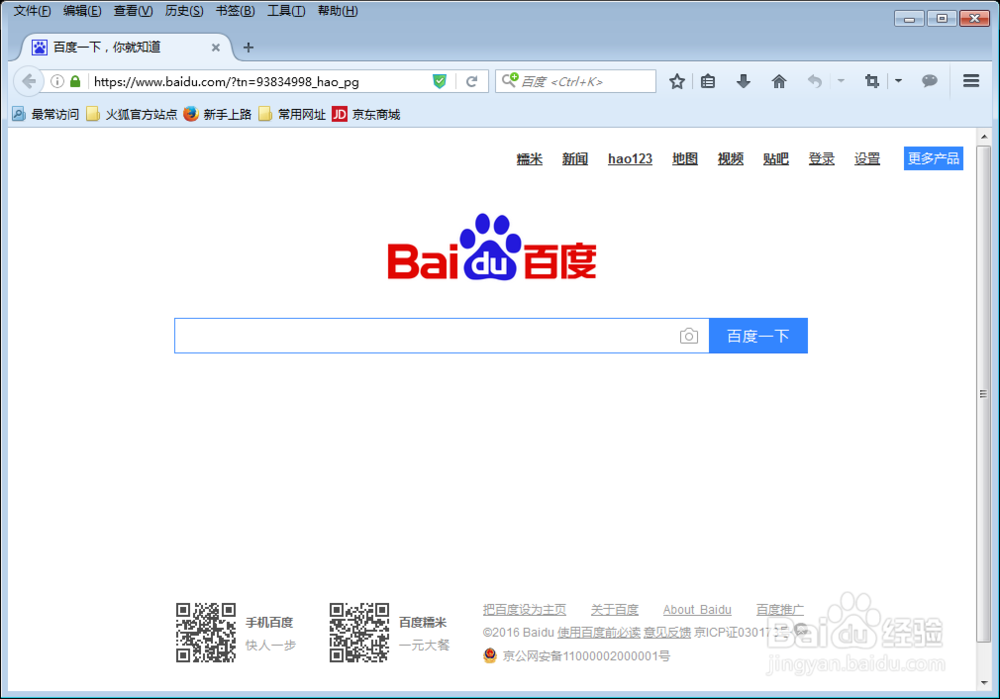
2、2.打开浏览器,在地址栏输入自己想设定的网站信息并进入(小编已百度为例)
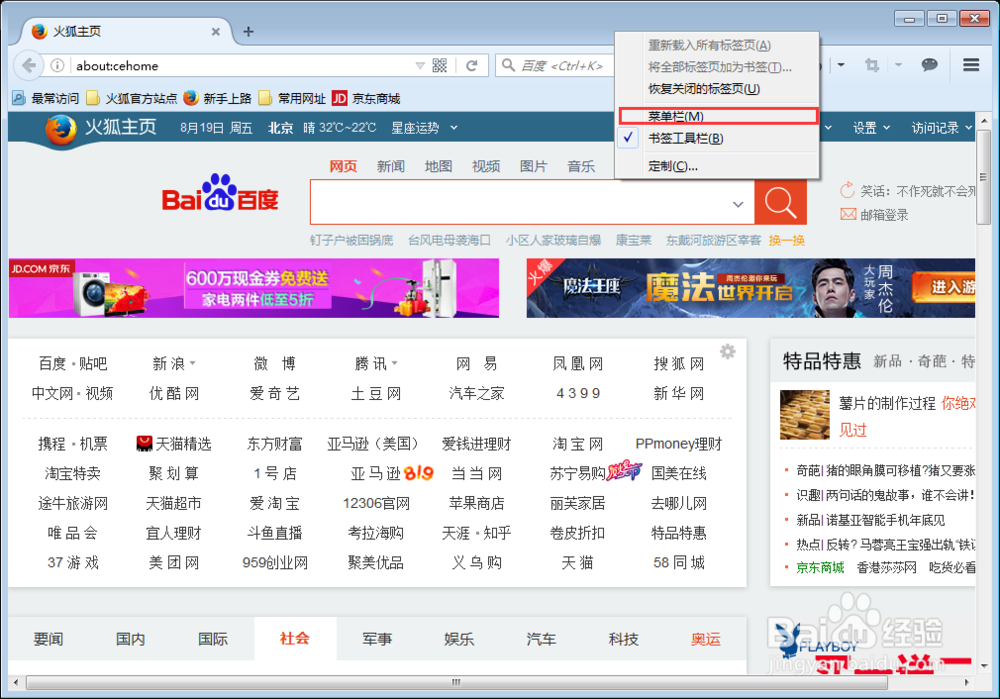
3、3.在顶部 右键点击 选择显示 菜单栏
4、4.菜单栏显示后,点击工具,选择 选项按钮
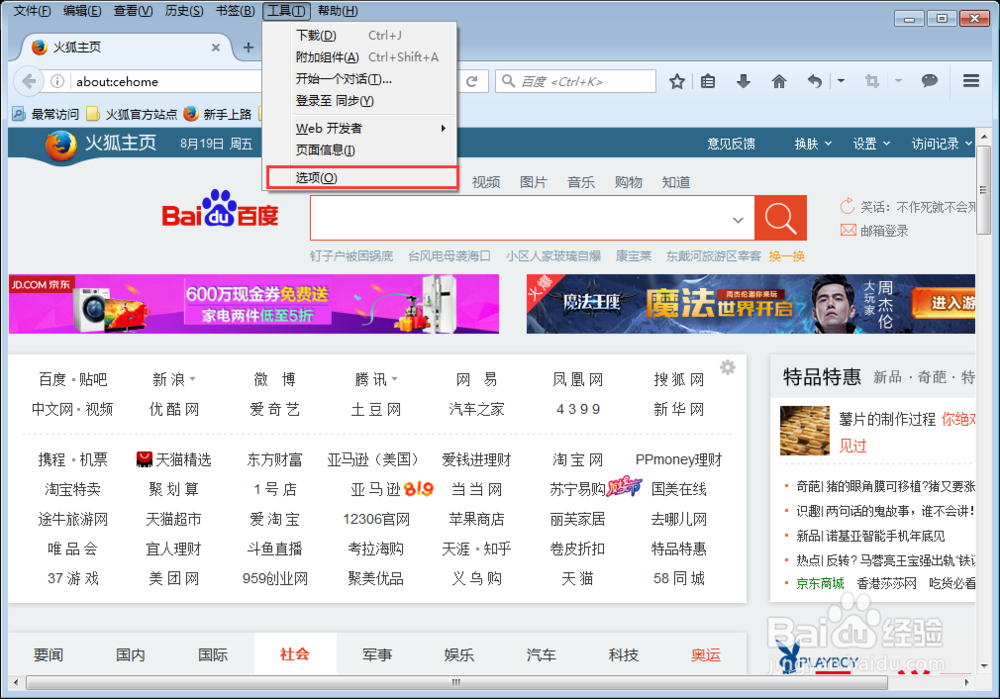
5、5.进入 选项 页面后,找到常规,启动Firefox时显示我的主页,使用当前页面按钮点击并确认,确认使用当前页面按钮时,主页文本框是否已变成自己想要的主页地址(小编已成功)

6、6.关闭浏览器,并重新打开Firefox浏览器验证是否成功设置主页信息(小编已成功)
时间:2026-04-22 01:11:35
1、1.打开Mozilla Firefox浏览器
2、2.打开浏览器,在地址栏输入自己想设定的网站信息并进入(小编已百度为例)
3、3.在顶部 右键点击 选择显示 菜单栏
4、4.菜单栏显示后,点击工具,选择 选项按钮
5、5.进入 选项 页面后,找到常规,启动Firefox时显示我的主页,使用当前页面按钮点击并确认,确认使用当前页面按钮时,主页文本框是否已变成自己想要的主页地址(小编已成功)
6、6.关闭浏览器,并重新打开Firefox浏览器验证是否成功设置主页信息(小编已成功)
