PS中怎么用画笔工具涂色

 时间:2026-02-14 23:01:36

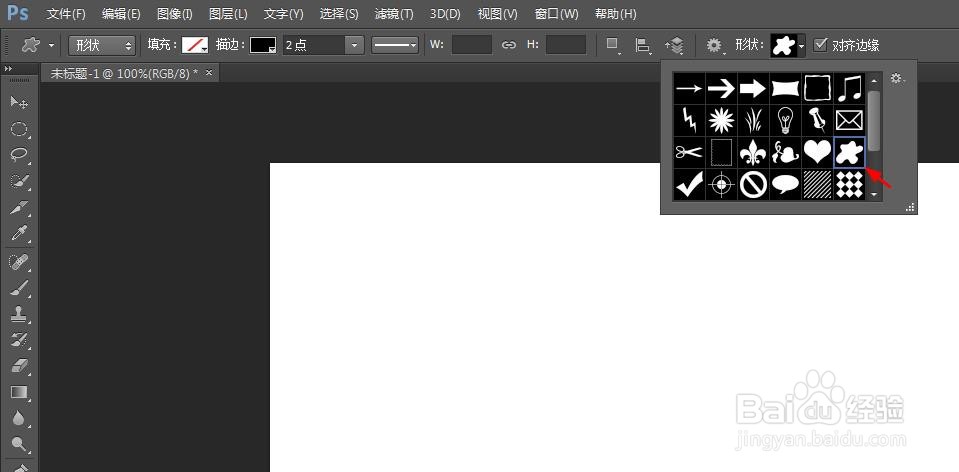
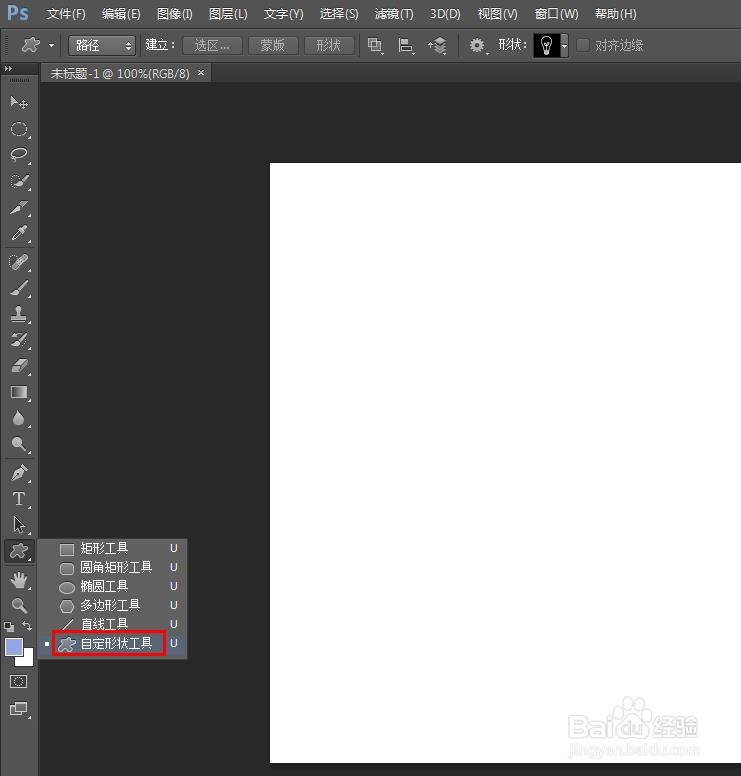
1、第一步:在ps左侧工具栏中,选择“自定形状工具”。
PS中怎么用画笔工具涂色

2、第二步:在上方工具栏中,将填充颜色设置为无填充,描边颜色设置为黑色。

PS中怎么用画笔工具涂色

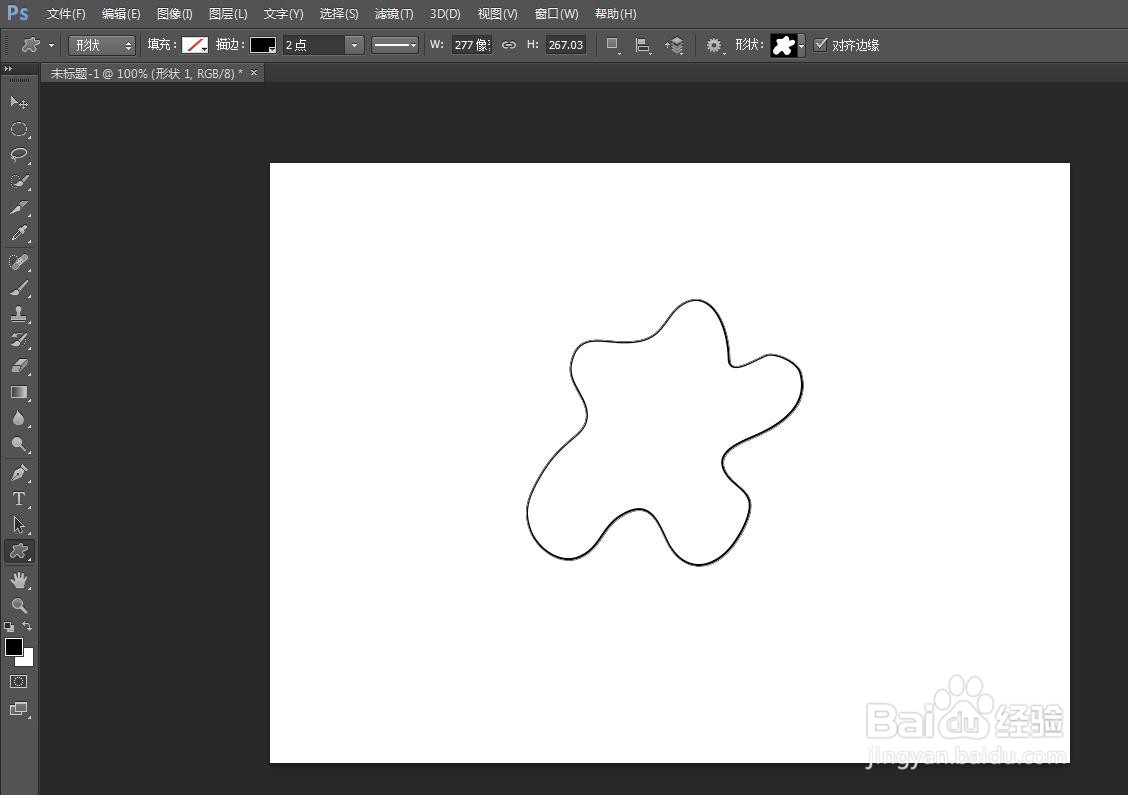
3、第三步:在“形状”下拉菜单中,选择要画的形状,在画布中画出图形。

PS中怎么用画笔工具涂色

PS中怎么用画笔工具涂色

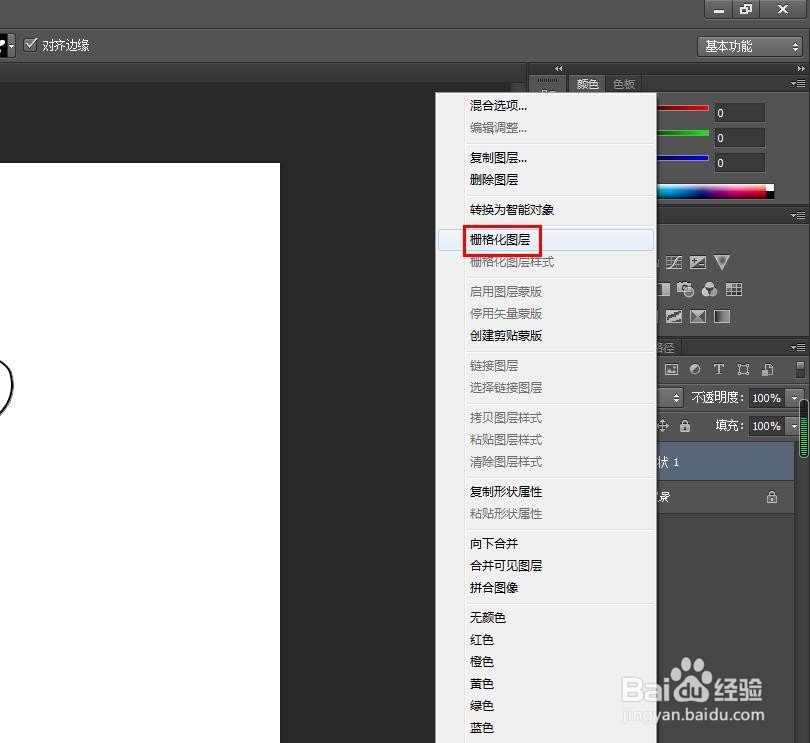
4、第四步:选中形状图层,单击鼠标右键,选择“栅格化图层”。

PS中怎么用画笔工具涂色

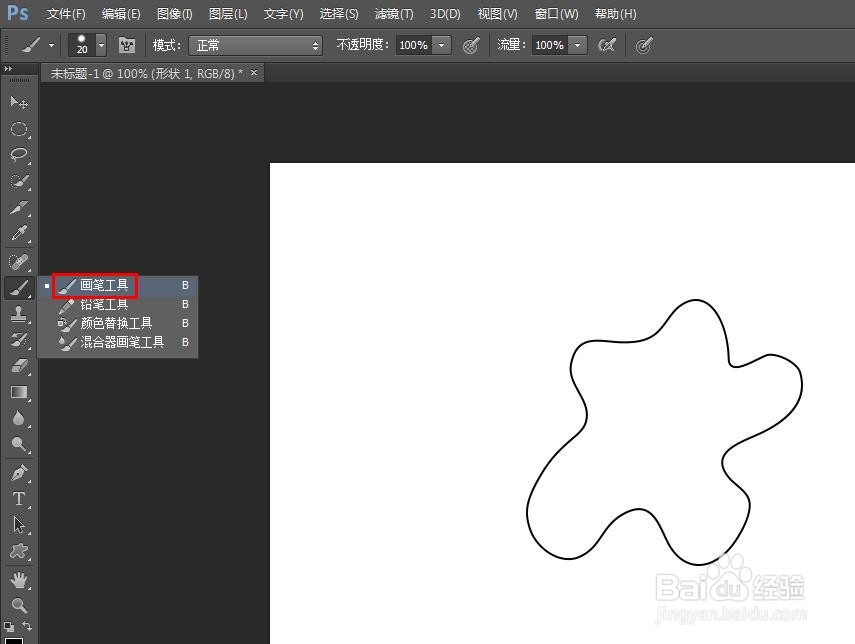
5、第五步:在左侧的工具栏中,选择“画笔工具”。

PS中怎么用画笔工具涂色

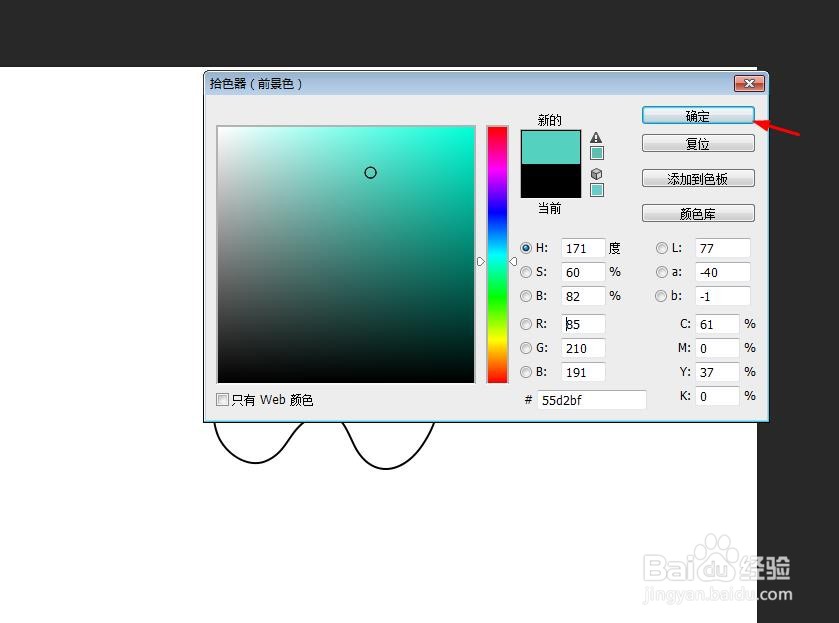
6、第六步:在左侧工具栏中,单击前景色图标,在弹出的拾色器中,选择要涂的颜色。

PS中怎么用画笔工具涂色

PS中怎么用画笔工具涂色

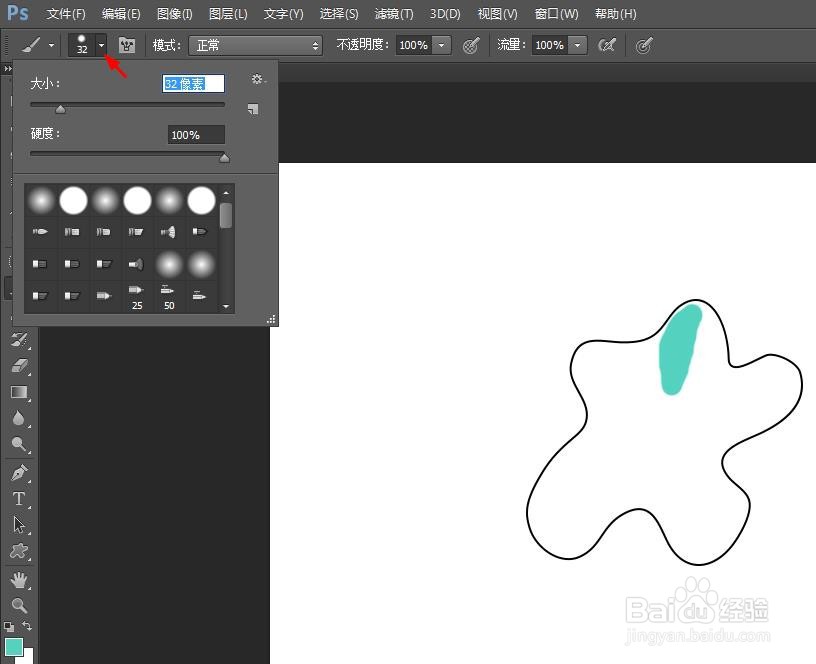
7、第七步:单击上方工具栏中,画笔下拉三角,设置好画笔的大小。

PS中怎么用画笔工具涂色

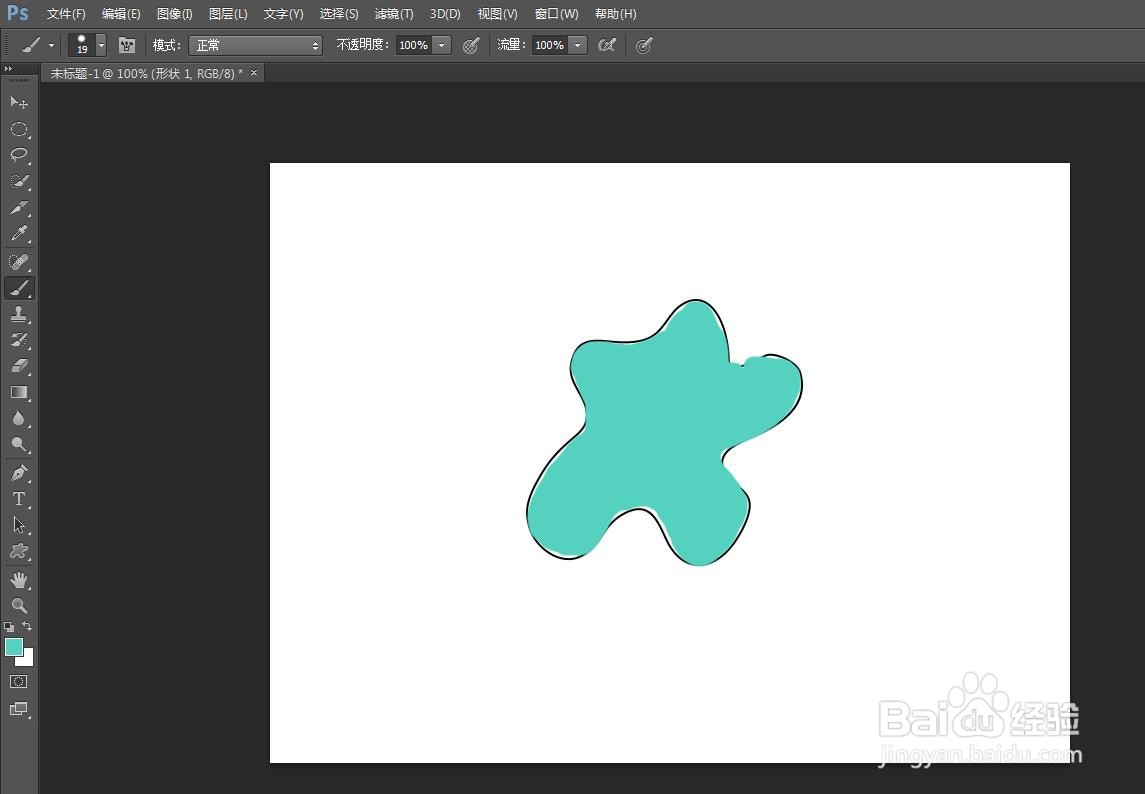
8、第八步:在图形中,按住鼠标左键拖动,将颜色全部涂到图形中即可。

PS中怎么用画笔工具涂色

  • PS怎么填充颜色?
  • ps怎么填充颜色
  • 图层合并的快捷键
  • ps怎么选中图层
  • ps如何复制图层
  • 热门搜索
    防止溺水手抄报 美丽的秋天手抄报 关于春节的手抄报图片 我爱文学手抄报 关于劳动节手抄报 元宵节手抄报内容资料 祖国建设新成就手抄报 少年强则国强手抄报 交通安全教育手抄报 英雄事迹手抄报