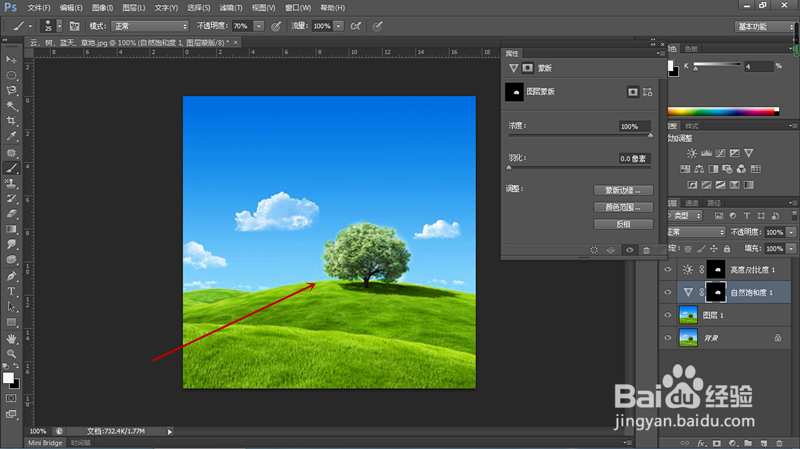
1、打开风景素材图片,Ctrl+J复制一份图层,我们要对绿树部分进行自然饱和度与亮度的调整。
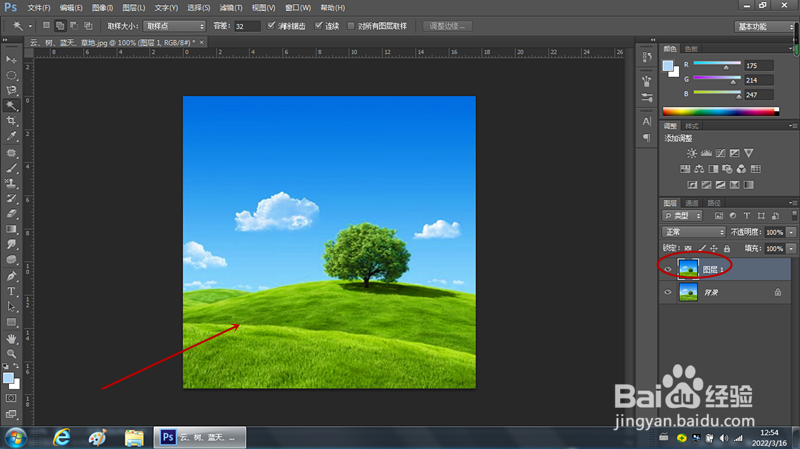
2、点击工具栏“图层”按钮,弹出菜单选择“新建调整图层”、“自然饱和度”。
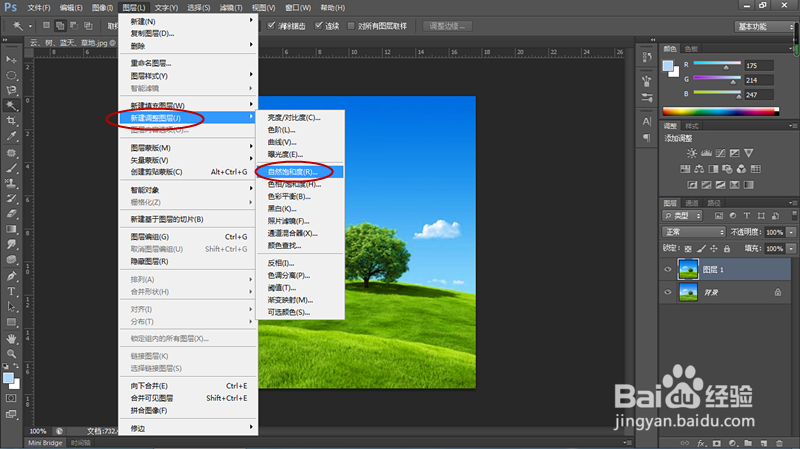
3、弹出新建图层对话框,默认设置不变,点击确定按钮关闭对话框。
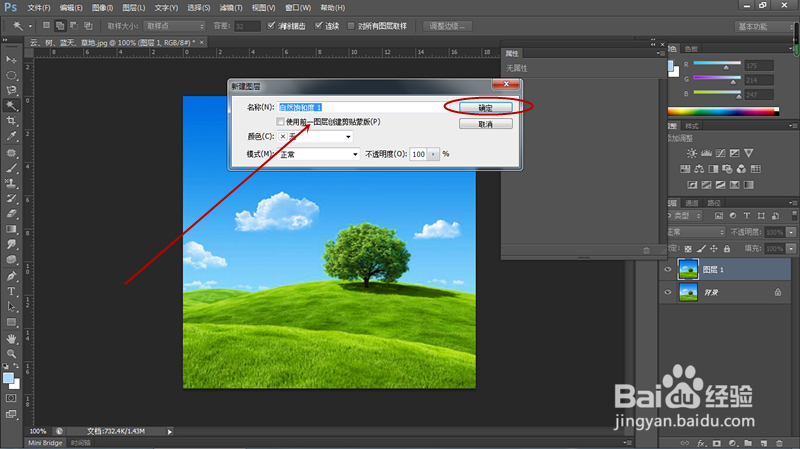
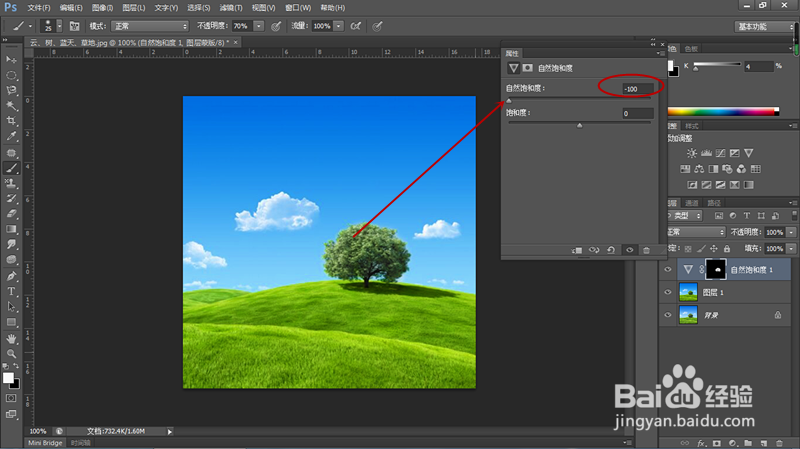
4、弹出自然饱和度设置面板,将自然饱和度降低到-100,切换到蒙版缩览图,将其填充为黑色,选择合适的画笔工具,在绿树上进行涂抹,绿树自然饱和度被降低。
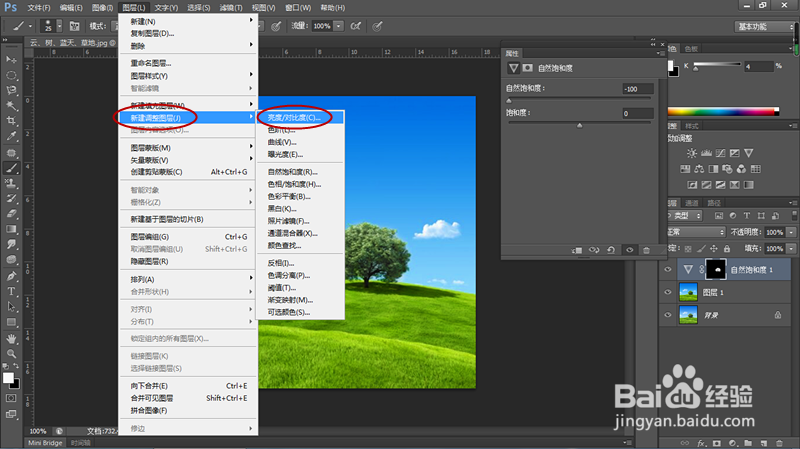
5、点击工具栏“图层”按钮,弹出菜单选择“新建调整图层”、“亮度/对比度”。弹出新建图层对话框,默认设置不变,点击确定按钮关闭对话框。
6、弹出“亮度/对比度”设置面板,将“亮度”增加到60,按住ALT键,鼠标按住自然饱和度蒙版向上移动,弹出是否替换图层的对话框,选择是。
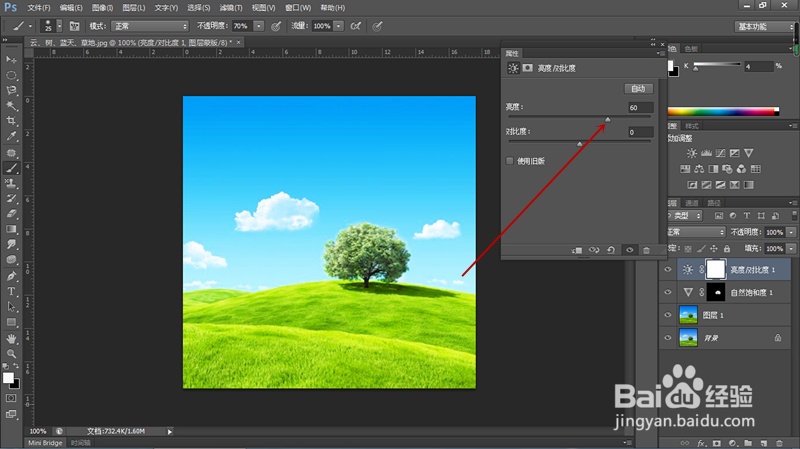

7、这样就对图像中的绿树既进行了自然饱和度的调整又进行了亮度的调整。