SolidWorks如何画时钟

 时间:2024-10-12 05:39:46

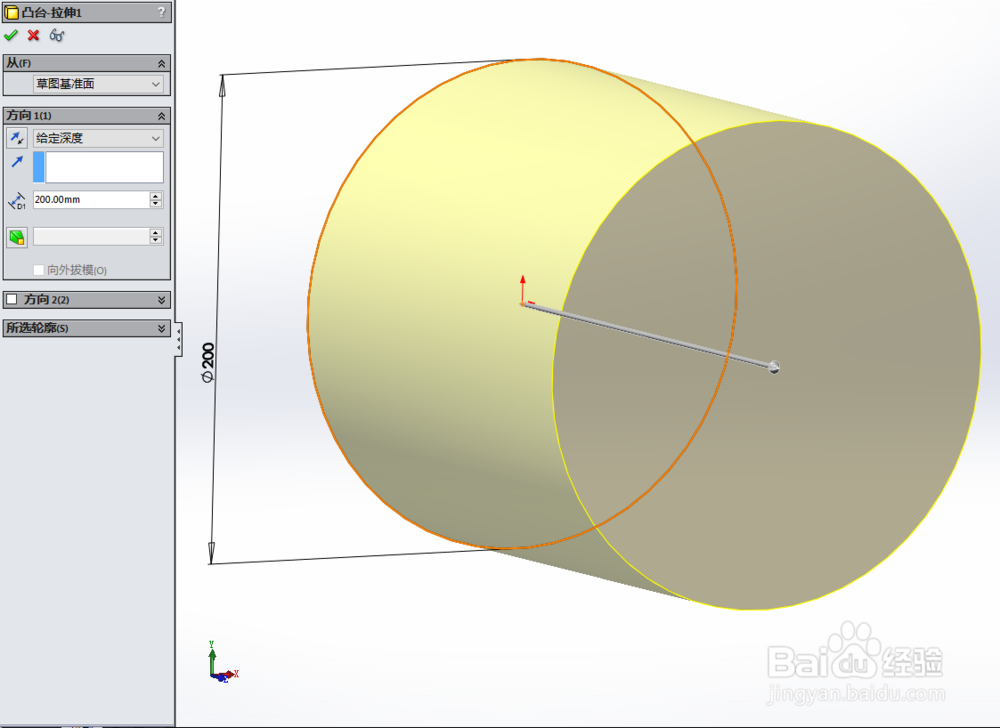
1、以下说明内容,匀直接说使用的操作功能,其他都不多做说明,大家都明白的。首先使用凸台-拉伸1功能,画出如下图所示的图形:

SolidWorks如何画时钟

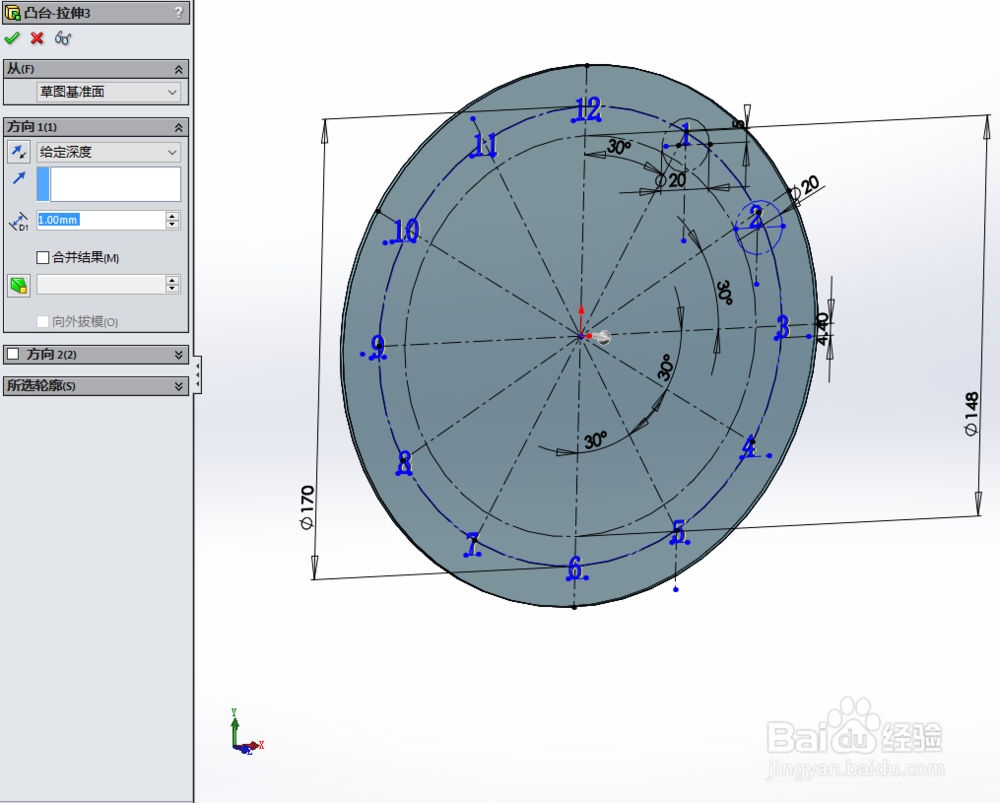
2、然后使用凸台-拉伸3功能,画出如下图所示的图形:

SolidWorks如何画时钟

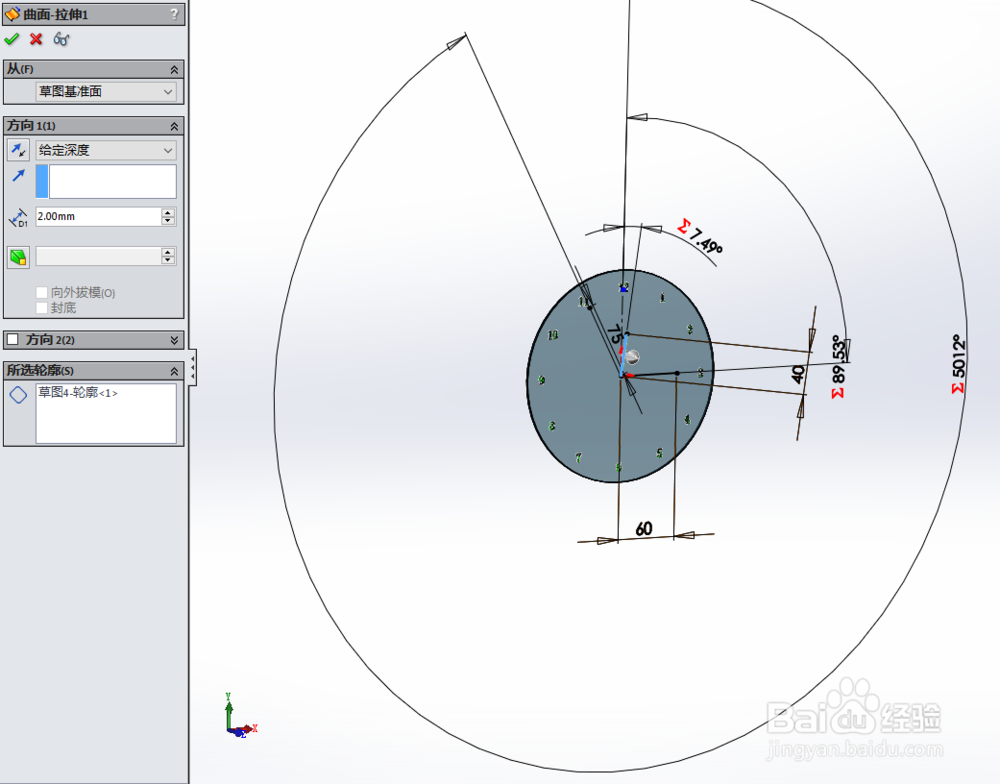
3、然后使用曲面-拉伸1功能,画出如下图所示的图形:

SolidWorks如何画时钟

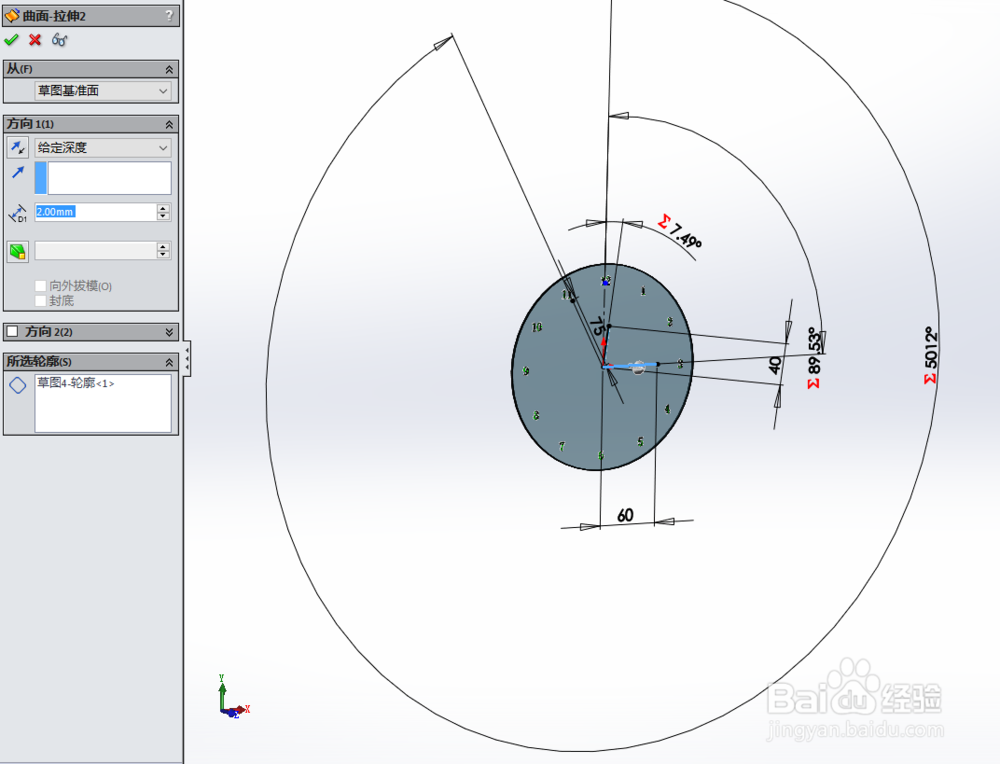
4、然后使用曲面-拉伸2功能,画出如下图所示的图形:

SolidWorks如何画时钟

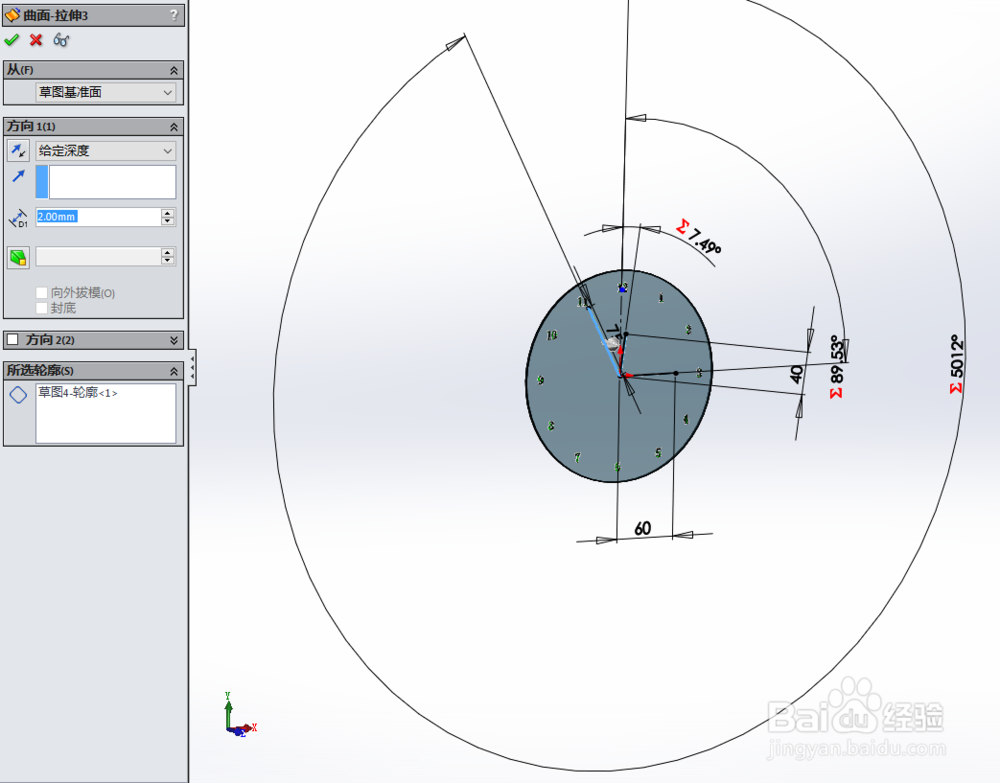
5、然后使用曲面-拉伸3功能,画出如下图所示的图形:

SolidWorks如何画时钟

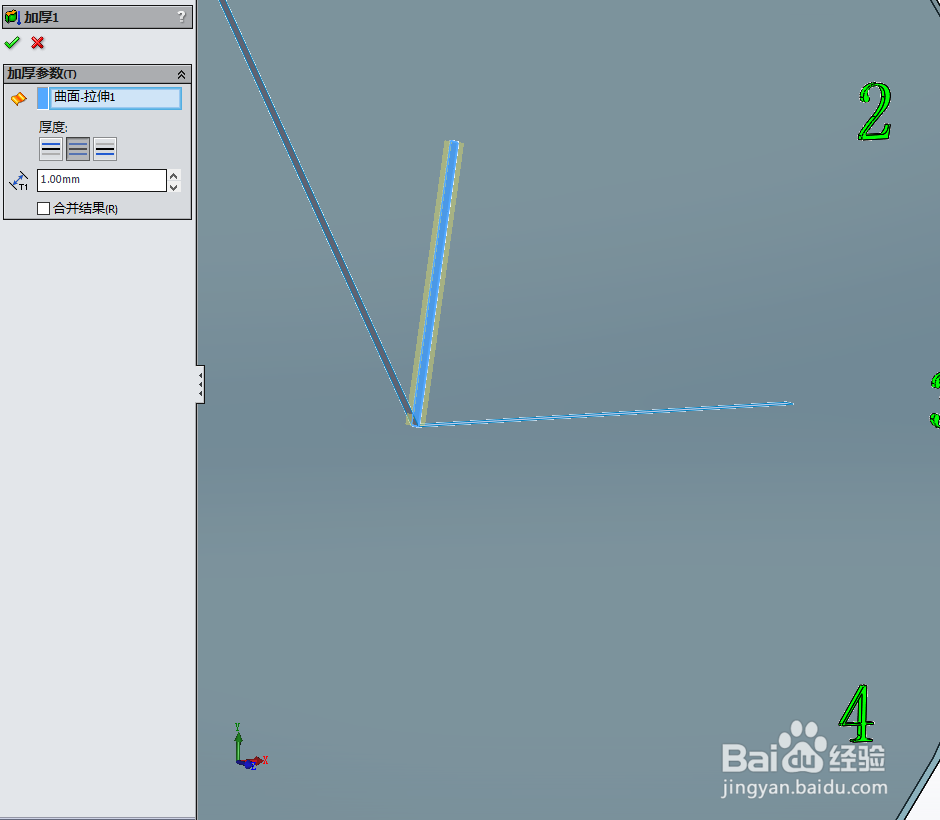
6、然后使用加厚1功能,画出如下图所示的图形:

SolidWorks如何画时钟

7、然后使用加厚2功能,画出如下图所示的图形:

SolidWorks如何画时钟

8、然后使用加厚3功能,画出如下图所示的图形:

SolidWorks如何画时钟

9、然后使用凸台-拉伸4功能,画出如下图所示的图形:

SolidWorks如何画时钟

10、然后使用切除-拉伸1功能,画出如下图所示的图形:

SolidWorks如何画时钟

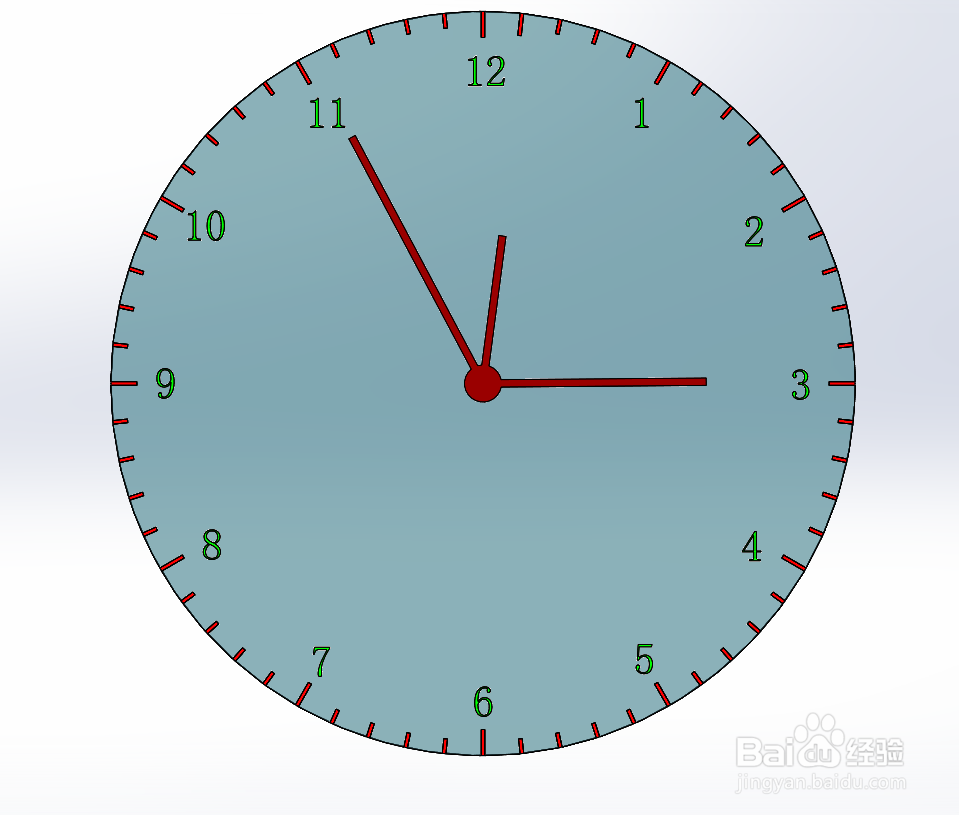
11、完成建模如下图所示的图形:

SolidWorks如何画时钟SolidWorks如何画时钟

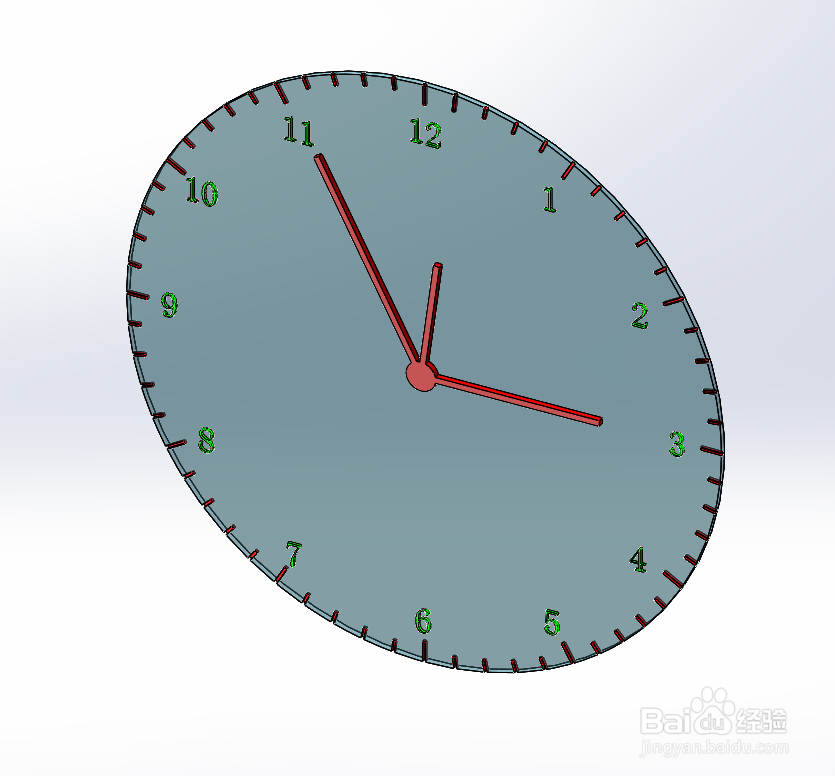
12、最后使用渲染功能,画出如下图所示的图形:

SolidWorks如何画时钟
  • Solidworks 2018如何给草图添加圆角特征
  • SolidWorks怎么进入草图环境和退出草图环境
  • solidworks中旋转凸台/基体命令的用法
  • SolidWorks如何画高跟鞋
  • solidworks2019 动画制作-离心动画
  • 热门搜索
    清明节手抄报简单 普通话手抄报简单 文明城市手抄报内容 新学期新征程手抄报 关于劳动节手抄报 病毒手抄报图片 我读书我快乐手抄报内容 手抄报资料 关于春节的英语手抄报 六一手抄报图片