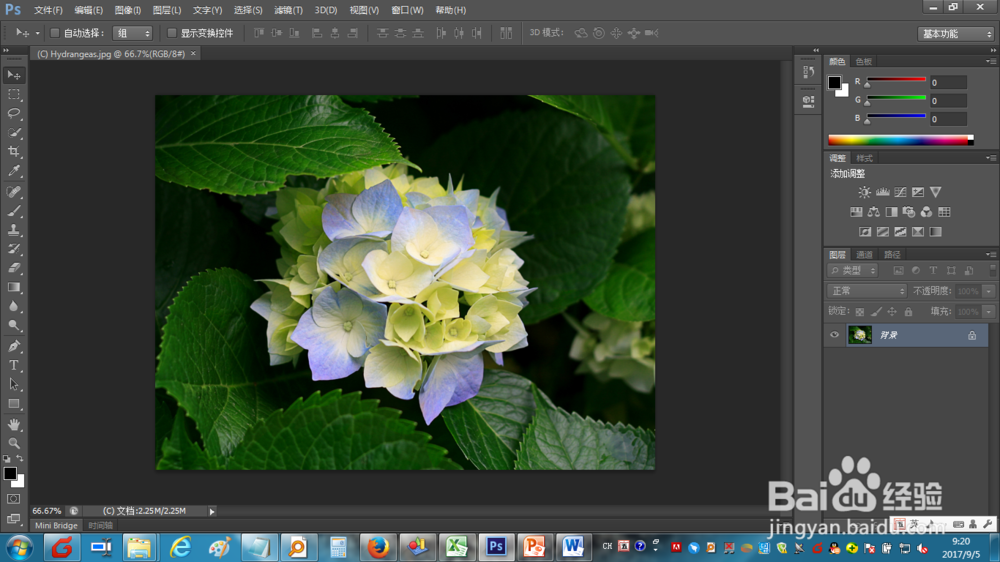
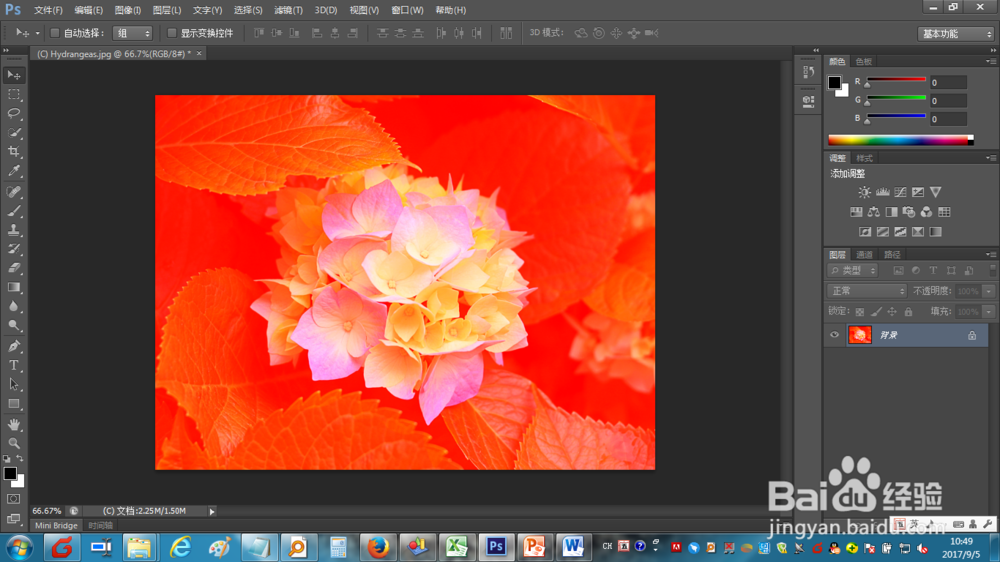
1、在photoshop cs6中打开原图
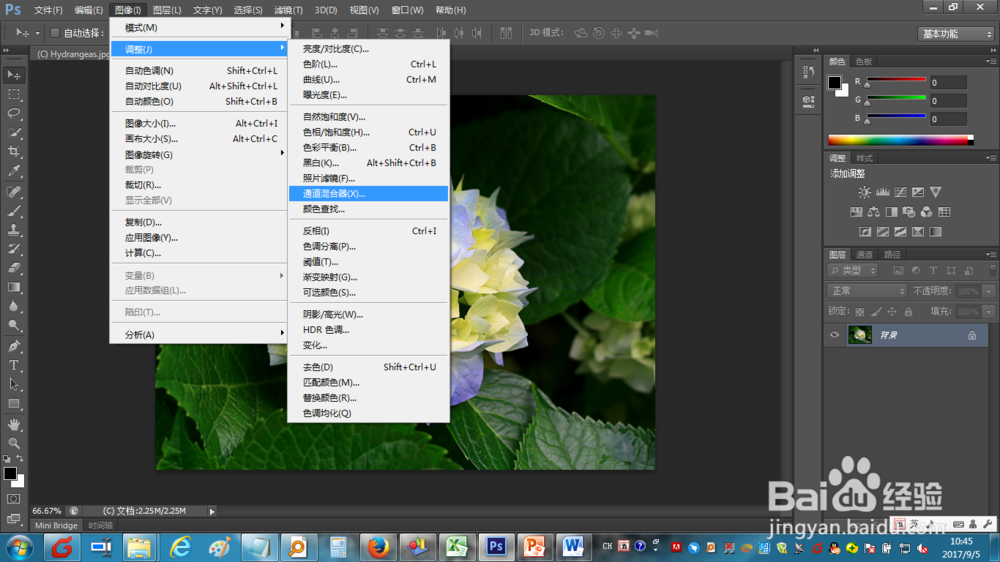
2、打开图片后,点击【图像】菜单,再选择【调整】下的【通道混合器】
3、在【通道混合器】界面,在【输出通道】中选择一种颜色

4、拖动红色的浮标,调整红色源通道
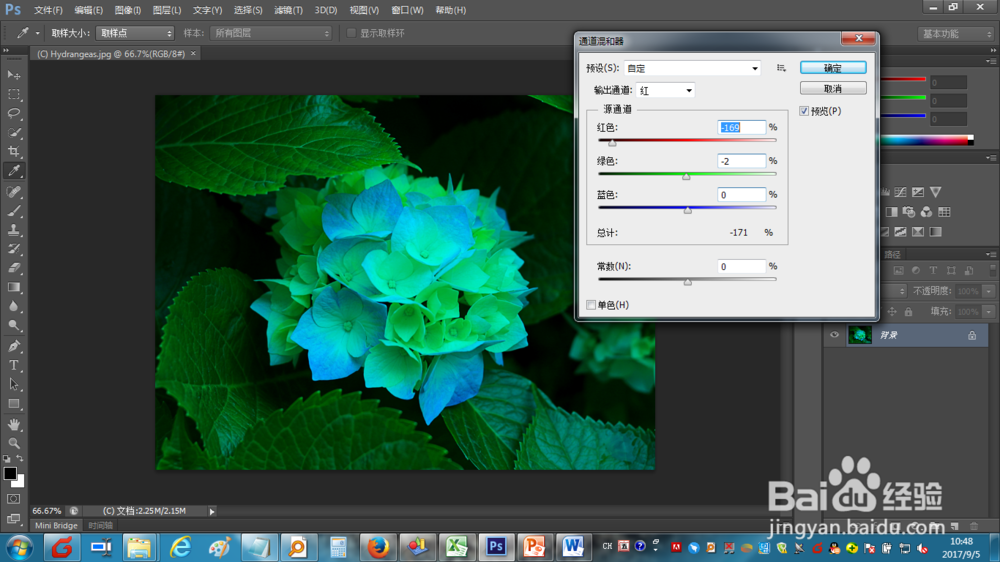
5、拖动绿色的浮标,调整绿色源通道

6、拖动蓝色的浮标,调整蓝色源通道
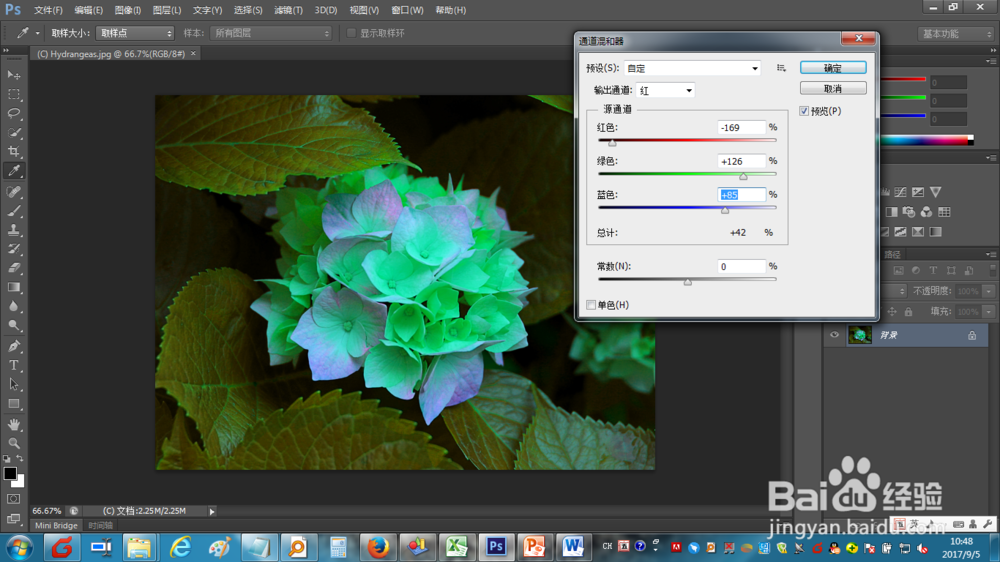
7、在【通道混合器】界面,拖动常数的浮标,调整通道常数

8、确认调整无误后,点击确定,完成通道混合效果调整
时间:2026-04-23 23:18:55
1、在photoshop cs6中打开原图
2、打开图片后,点击【图像】菜单,再选择【调整】下的【通道混合器】
3、在【通道混合器】界面,在【输出通道】中选择一种颜色
4、拖动红色的浮标,调整红色源通道
5、拖动绿色的浮标,调整绿色源通道
6、拖动蓝色的浮标,调整蓝色源通道
7、在【通道混合器】界面,拖动常数的浮标,调整通道常数
8、确认调整无误后,点击确定,完成通道混合效果调整
