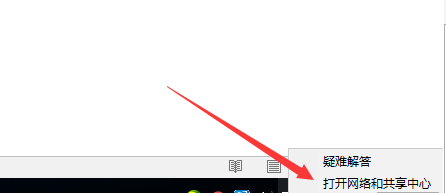
1、鼠标右键单击桌面右下角网络图标

2、选择打开网络和共享中心:
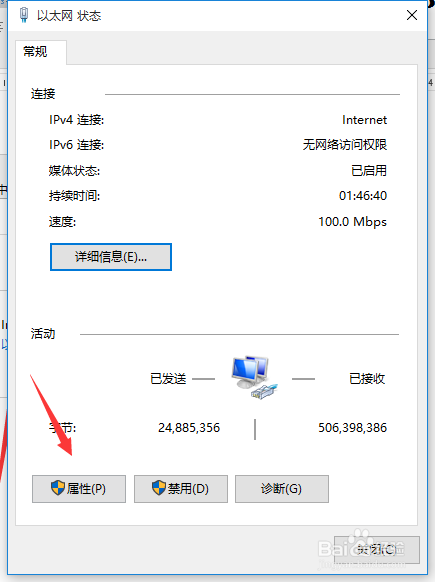
3、单击连接的网络:

4、单击属性按钮:
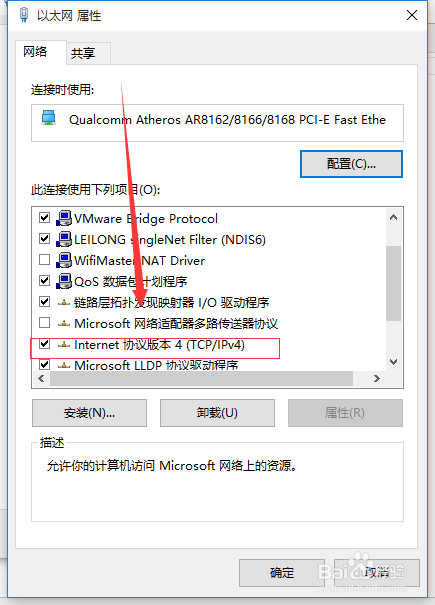
5、下拉列表找到Internet协议版本4,鼠标双击:
6、鼠标勾选使用下面的IP地址:
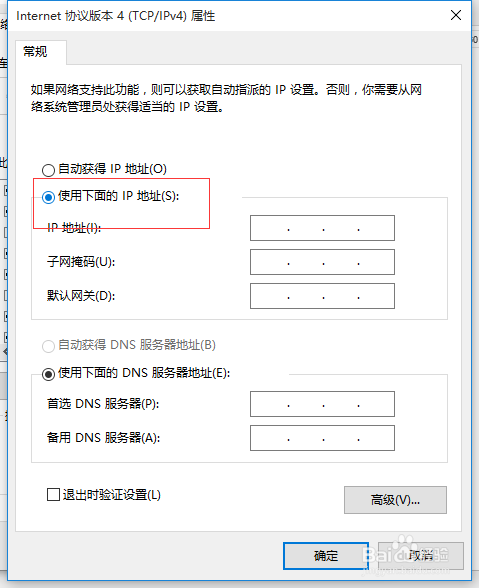
7、输入ip地址,和网关地址,我输入的是192.168.1.1
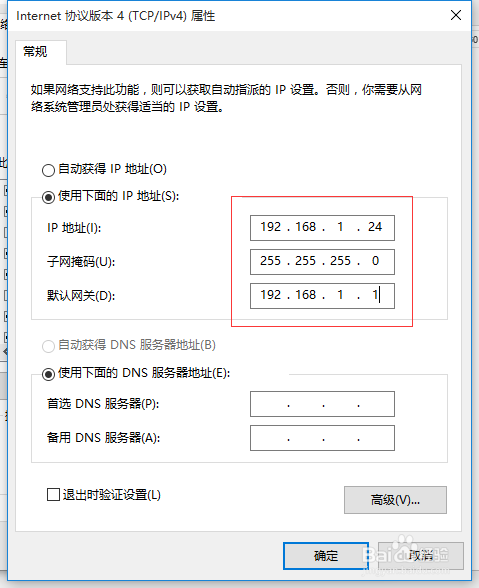
8、单击确定按钮

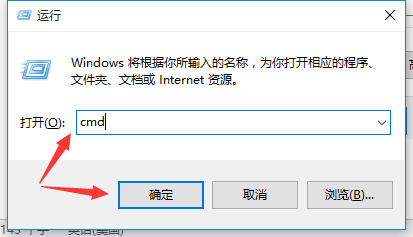
9、win+R快捷键弹出运行框,输入CMD,回车:
10、输入ipconfig /all命令回车
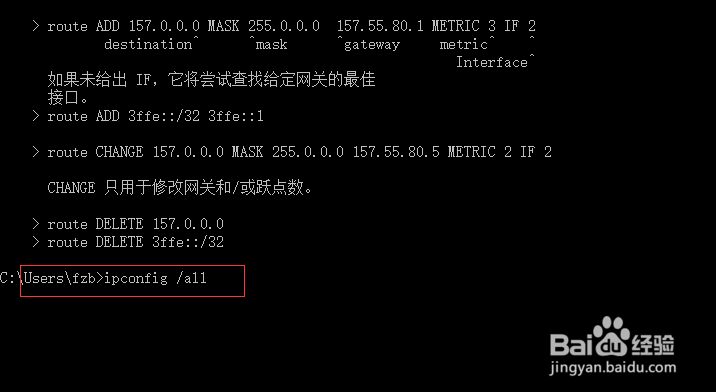
11、就能看到生效后的默认网关为192.168.1.1

时间:2026-04-22 02:18:55
1、鼠标右键单击桌面右下角网络图标
2、选择打开网络和共享中心:
3、单击连接的网络:
4、单击属性按钮:
5、下拉列表找到Internet协议版本4,鼠标双击:
6、鼠标勾选使用下面的IP地址:
7、输入ip地址,和网关地址,我输入的是192.168.1.1
8、单击确定按钮
9、win+R快捷键弹出运行框,输入CMD,回车:
10、输入ipconfig /all命令回车
11、就能看到生效后的默认网关为192.168.1.1
