Adobe Acrobat旋转PDF页面的操作

 时间:2026-04-22 15:34:37

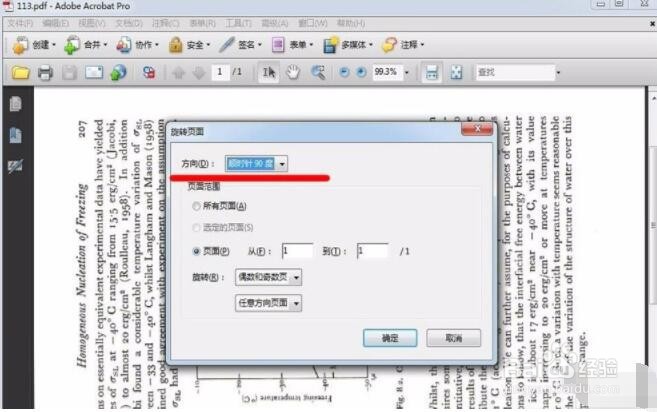
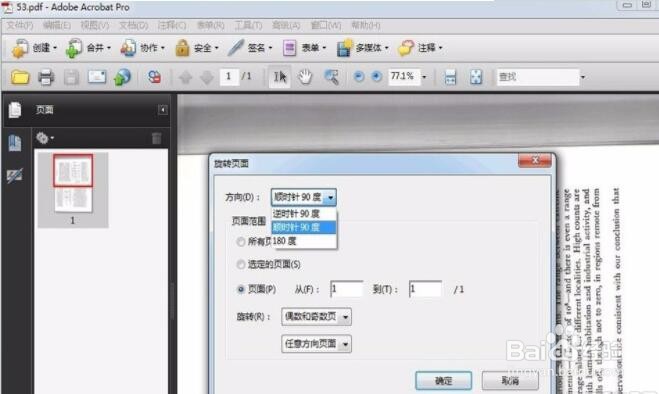
1、首先在软件中打开需要旋转的文档,这时可以看到文档页面是倒转的;我们在键盘上点击“Ctrl+Shift+R”快捷键,界面上会出现一个旋转页面对话框。
Adobe Acrobat旋转PDF页面的操作

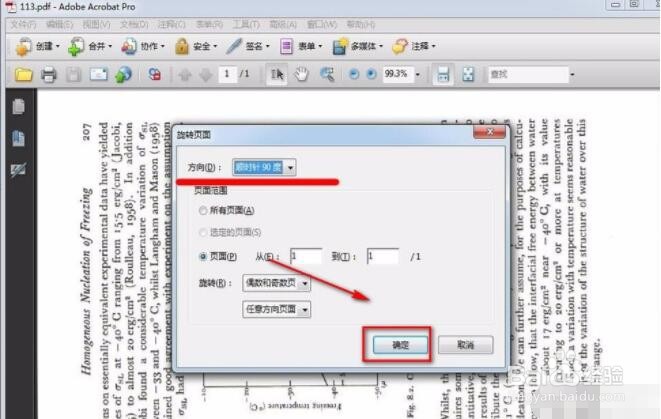
2、在对话框中找到“方向”选项,我们点击该选项后面的下拉框,并在下拉框中选择旋转角度,再点击对话框底部的“确定”按钮即可。
Adobe Acrobat旋转PDF页面的操作

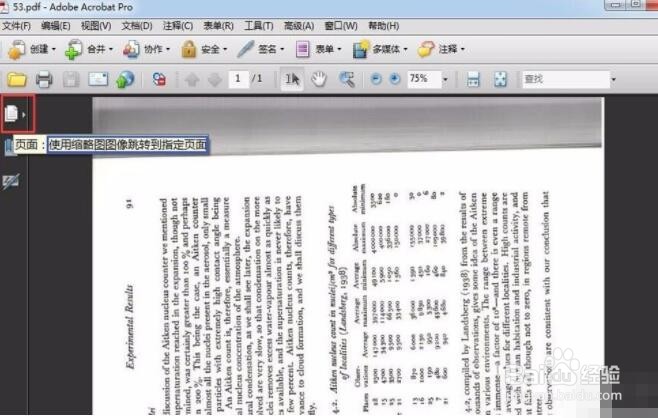
3、在对话框中找到“方向”选项,我们点击该选项后面的下拉框,并在下拉框中选择旋转角度,再点击对话框底部的“确定”按钮即可。
Adobe Acrobat旋转PDF页面的操作

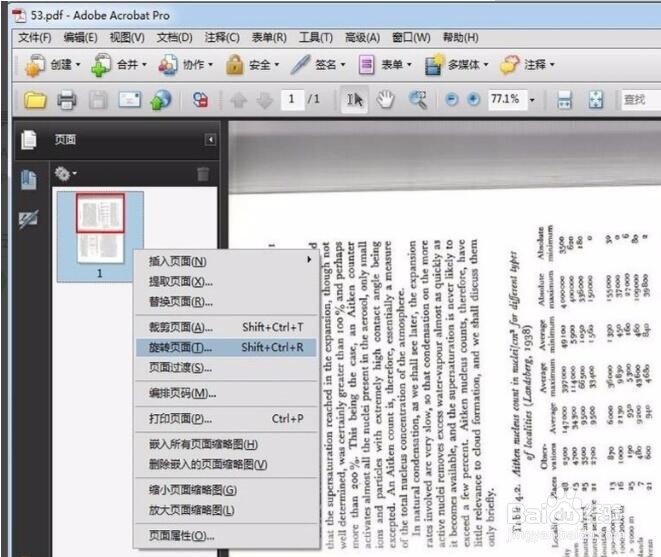
4、我们在缩略图下拉框中选中需要旋转的页面并右击,在出现的下拉框中选择“旋转页面”。
Adobe Acrobat旋转PDF页面的操作

5、然后界面上同样会出现一个旋转页面窗口,我们按照第二步的方法进行操作,即可成功旋转页面。
Adobe Acrobat旋转PDF页面的操作

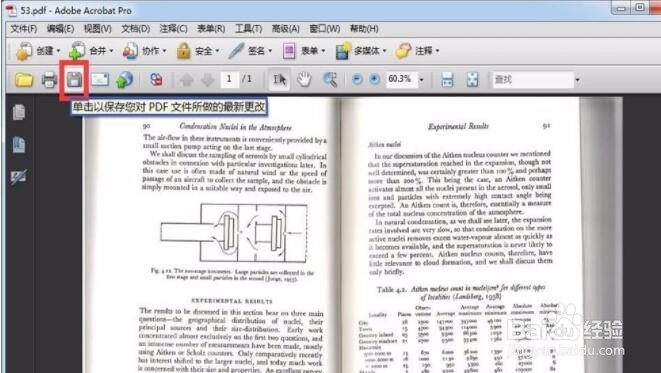
6、对PDF页面旋转成功后,我们在页面左上方找到保存按钮,点击该按钮就可以对PDF文档进行保存。
Adobe Acrobat旋转PDF页面的操作

  • Adobe Acrobat怎样旋转pdf文档?
  • Adobe Acrobat Pro DC怎么旋转页面?
  • Adobe Acrobat如何旋转PDF文档
  • Adobe Acrobat 怎么用橡皮擦修改注释
  • Adobe Acrobat Pro DC怎么编辑PDF文件
  • 热门搜索
    致敬抗疫英雄手抄报内容 保护环境手抄报图片 抗击疫情的手抄报 有关春节的手抄报 关于重阳节的手抄报 教师节手抄报内容 关于科学的手抄报 数学手抄报的内容 关于宪法的手抄报 中学生手抄报