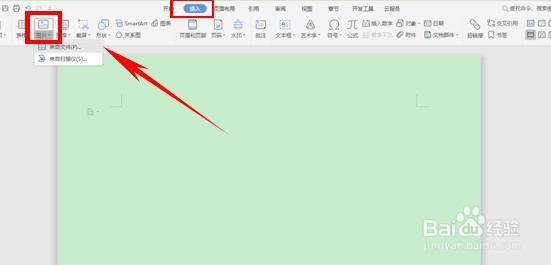
1、为WPS文字里插入一张图片,单击工具栏【插入】下的图片,在下拉菜单中选择【来自文件】。
2、弹出对话框,选择图片,单击打开。

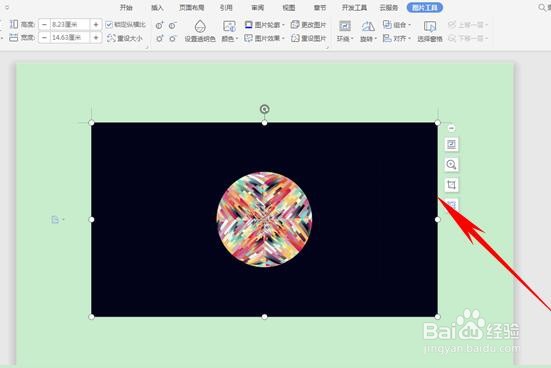
3、看到这张图片就成功插入到文档当中。
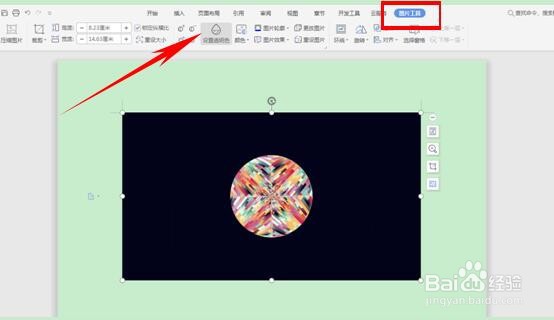
4、单击工具栏【图片工具】下的【设置透明色】。
5、单击后光标会形成一个取色器的形状,单击图片黑色区域,看到黑色就被取走,中间的标志就成功被抠出来。

时间:2026-05-01 00:14:52
1、为WPS文字里插入一张图片,单击工具栏【插入】下的图片,在下拉菜单中选择【来自文件】。
2、弹出对话框,选择图片,单击打开。
3、看到这张图片就成功插入到文档当中。
4、单击工具栏【图片工具】下的【设置透明色】。
5、单击后光标会形成一个取色器的形状,单击图片黑色区域,看到黑色就被取走,中间的标志就成功被抠出来。
