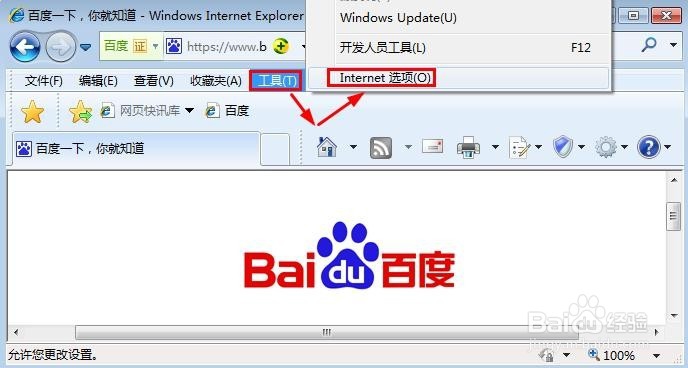
1、首先打开电脑的IE浏览器。

2、然后点击工具菜单中的Internet选项打开。
3、internet选项窗口中点击这里的设置按钮打开。

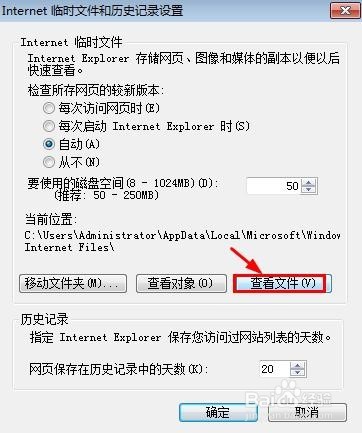
4、internet临时文件和历史记录设置窗口中点击这里的查看文件;当然这里大家也可以看到当然的位置在电脑C盘上!
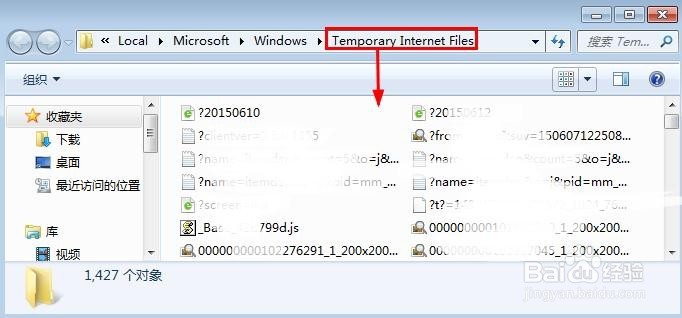
5、打开以后可以查看临时的文件。
6、想要修改默认缓存文件位置的话,点击这里的移动文件夹。

7、然后在电脑上找一个文件夹保存临时文件,可以选择非系统盘保存。

8、设置好新的缓存文件位置后点击确定。

9、等待文件转移结束重启IE浏览器就可以了。

时间:2026-04-26 07:21:19
1、首先打开电脑的IE浏览器。
2、然后点击工具菜单中的Internet选项打开。
3、internet选项窗口中点击这里的设置按钮打开。
4、internet临时文件和历史记录设置窗口中点击这里的查看文件;当然这里大家也可以看到当然的位置在电脑C盘上!
5、打开以后可以查看临时的文件。
6、想要修改默认缓存文件位置的话,点击这里的移动文件夹。
7、然后在电脑上找一个文件夹保存临时文件,可以选择非系统盘保存。
8、设置好新的缓存文件位置后点击确定。
9、等待文件转移结束重启IE浏览器就可以了。
