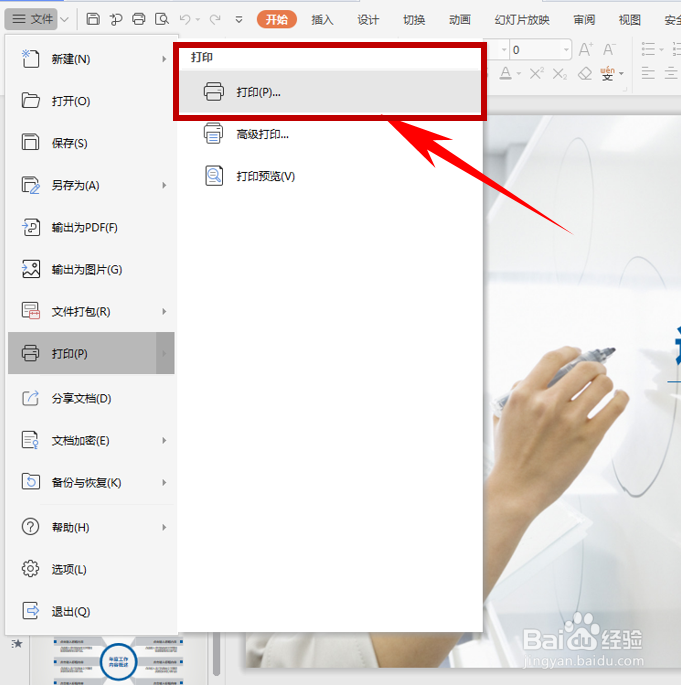
1、首先,单击工具栏【文件】下的【打印】,也可以直接再快速访问工具栏当中单击打印:
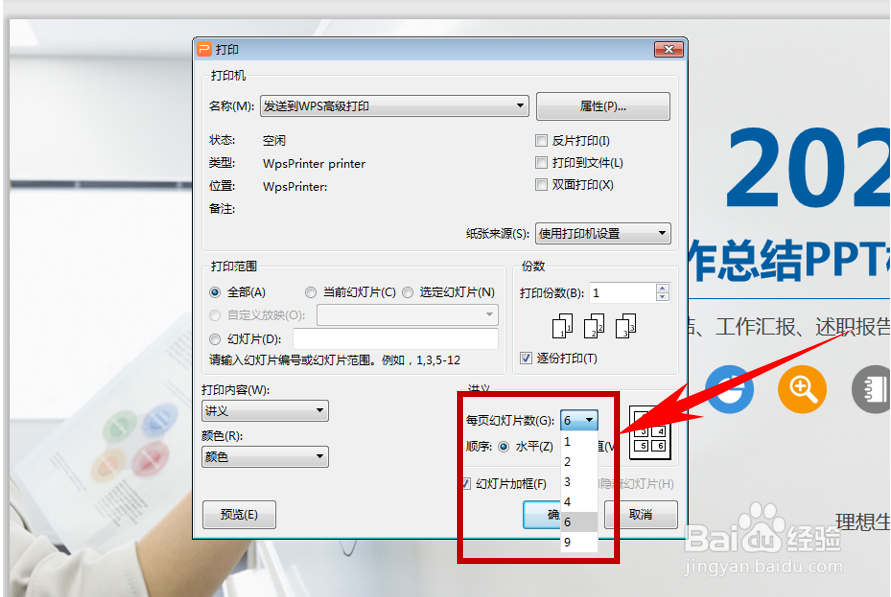
2、弹出打印的对话框,将左下角的打印内容选择为讲义,然后右下角每页幻灯片片数,选择为6张,单击确定:
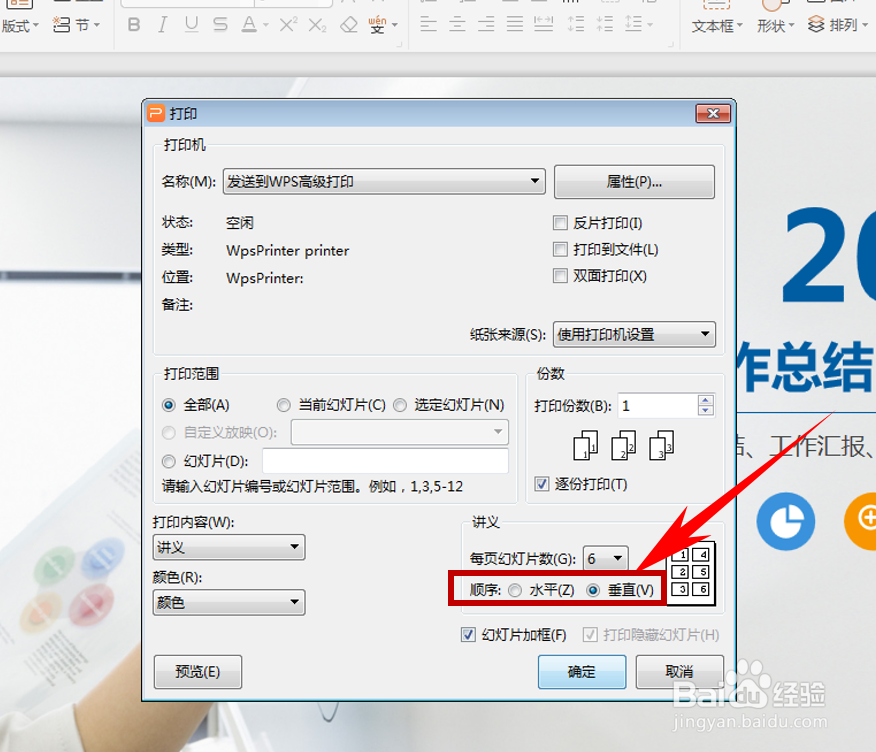
3、还可以调整幻灯片的顺序,设置水平显示或垂直显示,如下图所示。单击确定即可:
4、还有一种方法,单击打印预览,在【幻灯片】的下拉菜单当中,选择每页6张幻灯片,如下图所示:

5、那么,在PPT演示文稿当中,在A4纸上打印多张幻灯片的方法,是不是很简单呢,你学会了吗?
时间:2026-04-22 14:06:49
1、首先,单击工具栏【文件】下的【打印】,也可以直接再快速访问工具栏当中单击打印:
2、弹出打印的对话框,将左下角的打印内容选择为讲义,然后右下角每页幻灯片片数,选择为6张,单击确定:
3、还可以调整幻灯片的顺序,设置水平显示或垂直显示,如下图所示。单击确定即可:
4、还有一种方法,单击打印预览,在【幻灯片】的下拉菜单当中,选择每页6张幻灯片,如下图所示:
5、那么,在PPT演示文稿当中,在A4纸上打印多张幻灯片的方法,是不是很简单呢,你学会了吗?
