1、使用wps软件,打开任意文本。

2、点击“插入”,在目标位置添加横版文本框。

3、在文本框输入文字,然后将文本框移动到目标位置。

4、鼠标双击文本框,先设置线条和粗细,颜色选绿色。

5、然后点击“效果”,设置文本框的展示效果。

6、选择任意的阴影类型,然后将阴影的颜色修改成绿色。
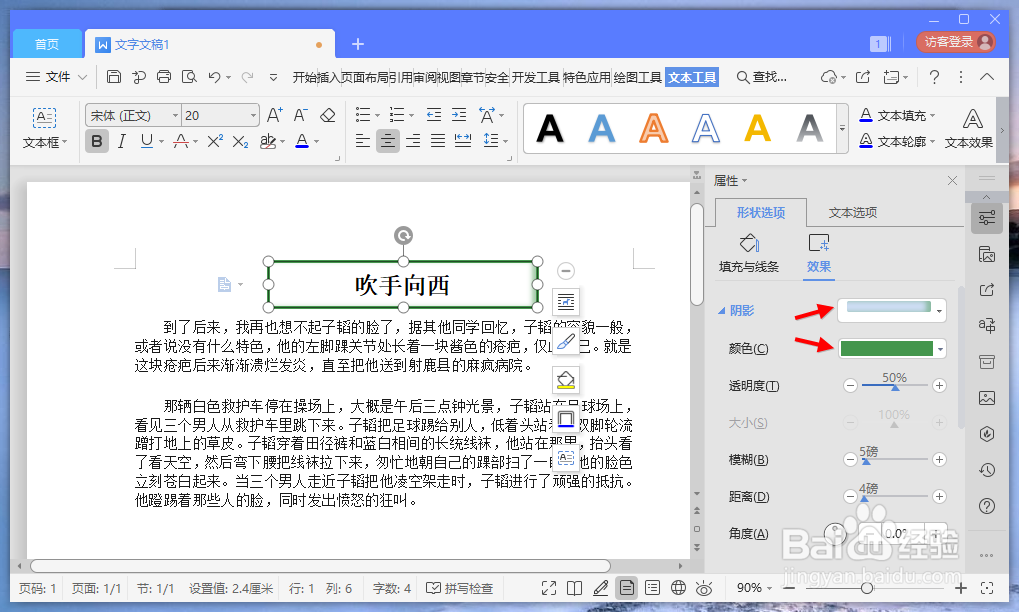
7、这样一个绿色的阴影边框就制作完毕了。

1、使用wps软件,打开任意文本。
点击“插入”,在目标位置添加横版文本框。
在文本框输入文字,将文本框移动到目标位置。
鼠标双击文本框,先设置线条和粗细,颜色选绿色。
点击“效果”,设置文本框的展示效果。
选择任意的阴影类型,将阴影的颜色修改成绿色。
绿色阴影边框到这里就弄好了。
