wps如何制作月份动态考勤表

 时间:2026-02-15 09:41:32

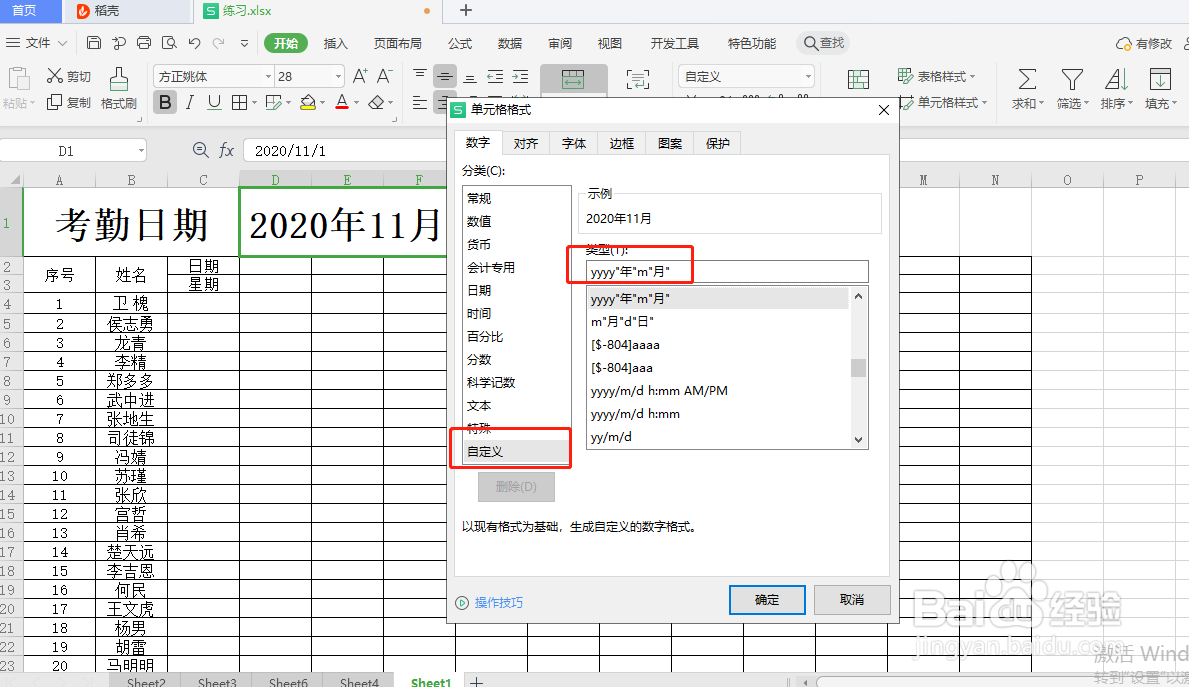
1、1.打开一张考勤表,右击日期点击设置单元格格式;如图

wps如何制作月份动态考勤表

2、2.选择自定义,选择一个类型:yyyy“年”m“月”;如图

wps如何制作月份动态考勤表

3、3.在单元格中输入“=”号,选择日期单元格D1;如图

wps如何制作月份动态考勤表

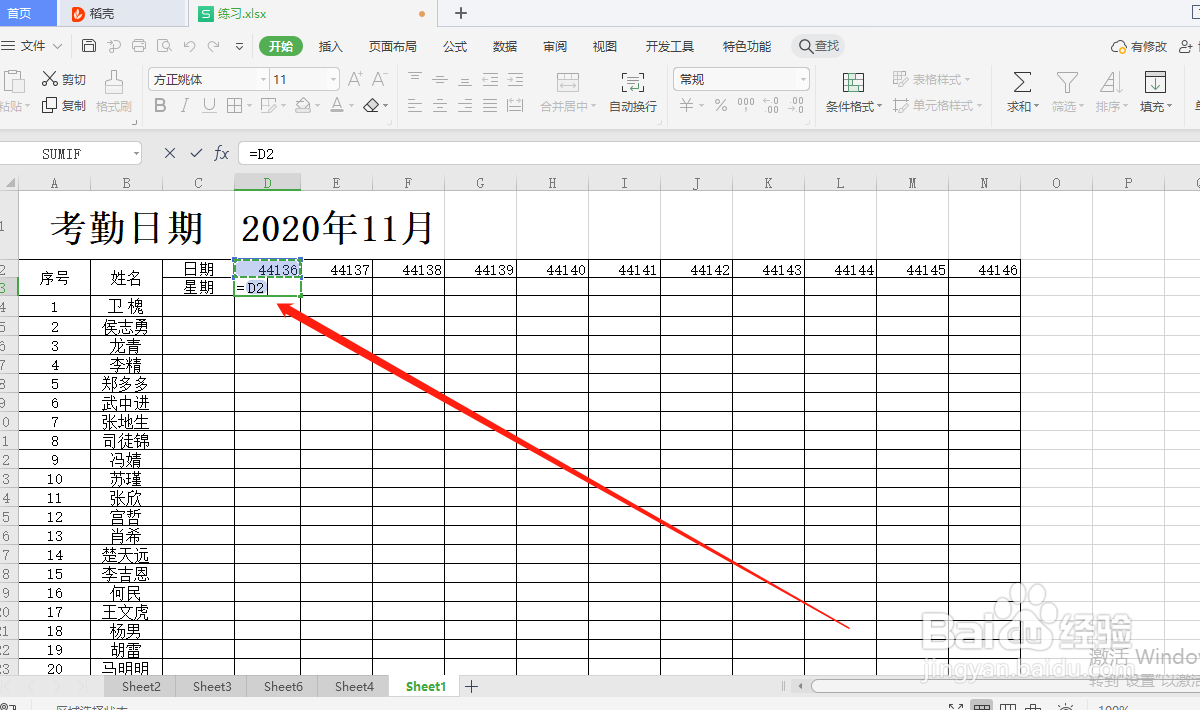
4、4.在第二个单元格,输入“=”,点击前一个单元格+1;如图

wps如何制作月份动态考勤表

5、5.当鼠标变成“+”时,往后拖动填充其他单元格;如图

wps如何制作月份动态考勤表

6、6.在单元格输入“=”,点击上面的单元格,往后拖填充后面单元格;如图

wps如何制作月份动态考勤表

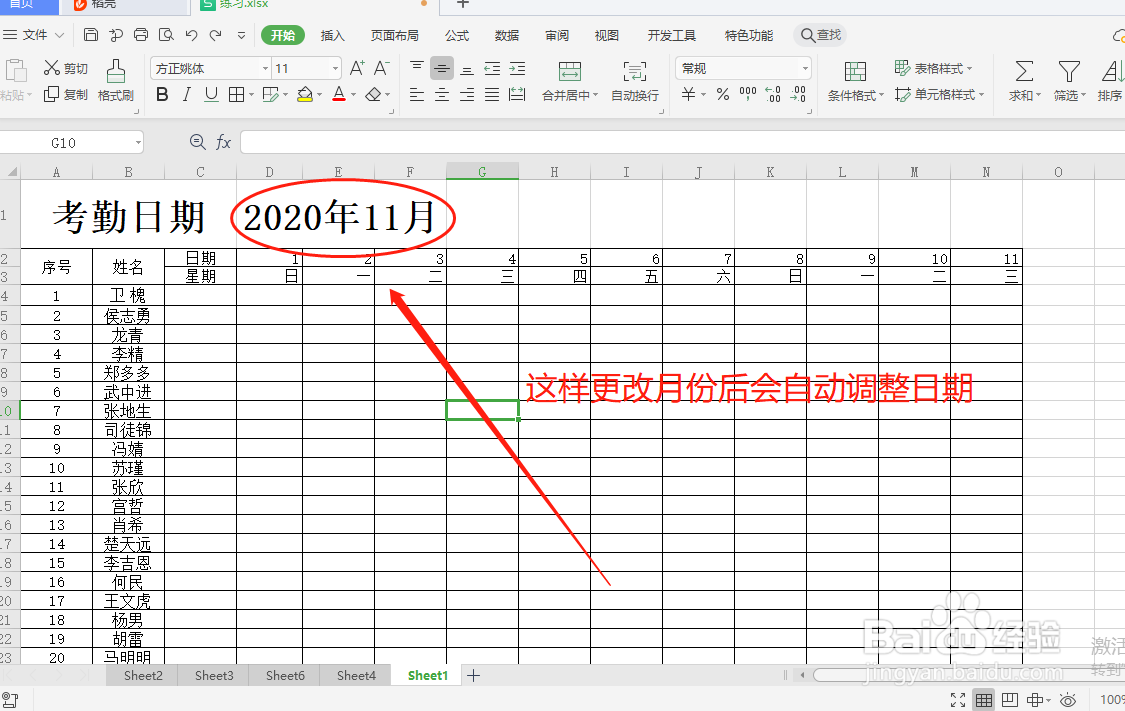
7、7.全选第2行单元格,格式类型改为:d;全选第3行单元格,格式类型改为:aaa;如图

wps如何制作月份动态考勤表

wps如何制作月份动态考勤表

8、8.最后,当我们更改表格上方月份的时候,自动更新下方日期;如图

wps如何制作月份动态考勤表

  • 如何让考勤表里的数据跟着月份走
  • 如何建立十二个月份的表格
  • 怎样用WPS表格制作动态考勤表
  • wps表格怎么设置动态日期
  • 如何把一至12月份的考勤我考在一张表上
  • 热门搜索
    二年级的手抄报 儿童安全手抄报大全 安全的手抄报图片 初中法制手抄报 舌尖上的年味手抄报 放飞梦想手抄报资料 有关交通安全的手抄报 数学手抄报四年级 关于数学的手抄报内容 有关于安全的手抄报