钉钉表单如何设置主管审批

 时间:2026-02-13 21:17:05

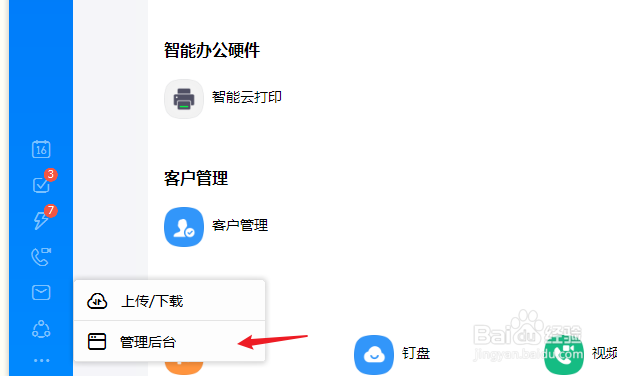
1、打开软件,在菜单中点击打开【管理后台】
钉钉表单如何设置主管审批

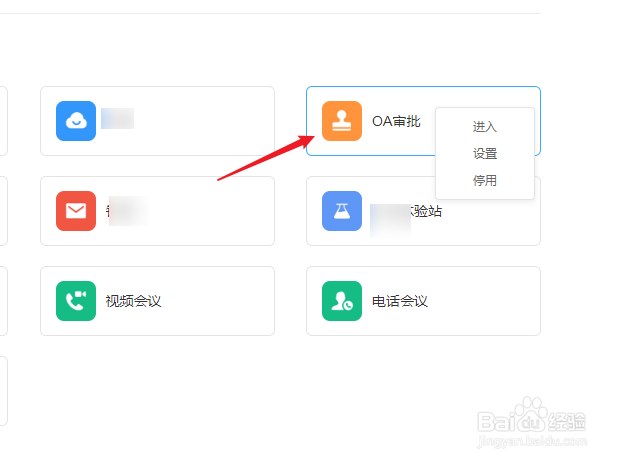
2、点击菜单中的【工作台】再进入【OA审批】

钉钉表单如何设置主管审批

3、进入表单列表,点击表单右侧的【编辑】进入修改。

钉钉表单如何设置主管审批

4、直接进入【流程设计】选项页。

钉钉表单如何设置主管审批

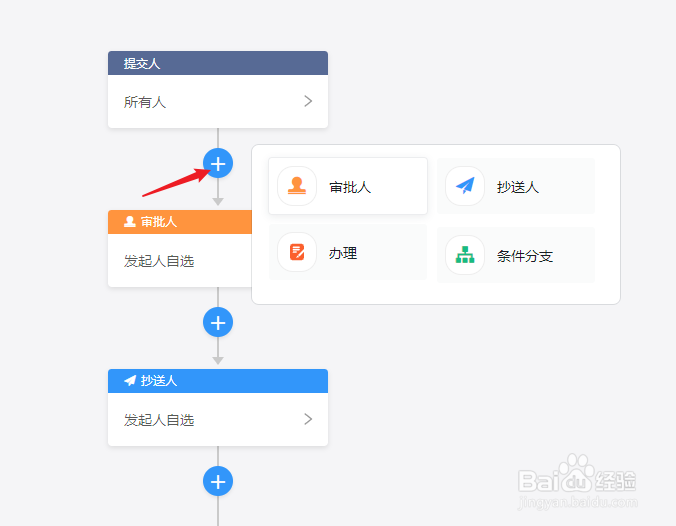
5、点击流程节点下的【+】添加一个“审批人”,在页面右侧直接打开审批人设置窗口。
钉钉表单如何设置主管审批

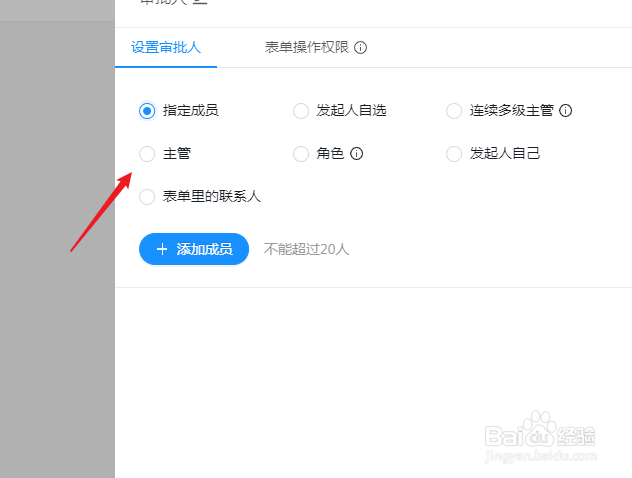
6、点击选择“主管”把当前节点的审批人设置成主管。

钉钉表单如何设置主管审批

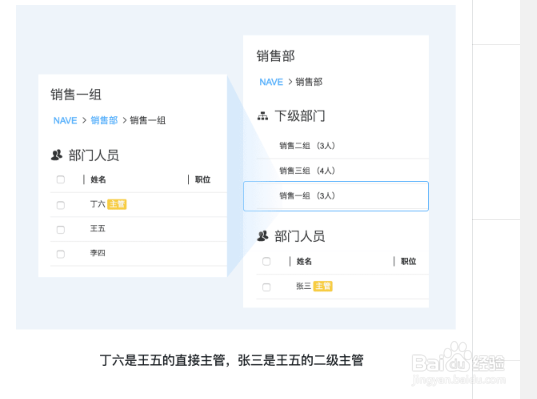
7、首先,我们了解一下直接主管与二级主管或多级主管,可以看一下图。

钉钉表单如何设置主管审批

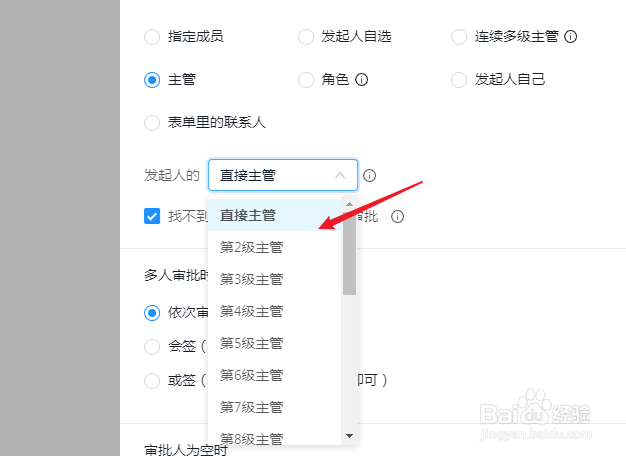
8、在发起人的主管中,根据企业实际情况来选择几级主管。

钉钉表单如何设置主管审批

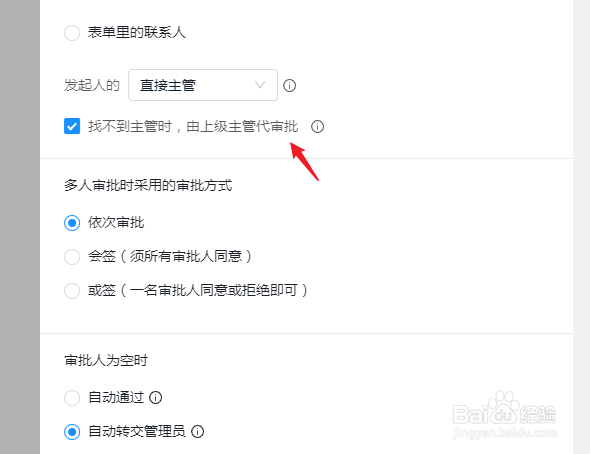
9、找不到主管时,由上级主管代审批。这个功能可以防止主管人员不完善时跳过到上一级来审批。
钉钉表单如何设置主管审批

10、设置完成点击保存并点击【发布】

钉钉表单如何设置主管审批

  • 钉钉审批流程怎么设置
  • 钉钉如何设置各部门的审批人
  • 最新怎么用钉钉设置请假审批流程
  • 钉钉权限设置在哪里
  • 电脑钉钉如何设置主管审批
  • 热门搜索
    饮食安全手抄报内容 三国演义手抄报内容 法制宣传手抄报内容 三爱手抄报资料 手抄报版图 莲文化手抄报 与法同行手抄报内容 饮食健康手抄报 文明从我做起手抄报 法制手抄报资料