Excel如何批量生成内容相同的工作表

 时间:2024-10-13 23:10:15

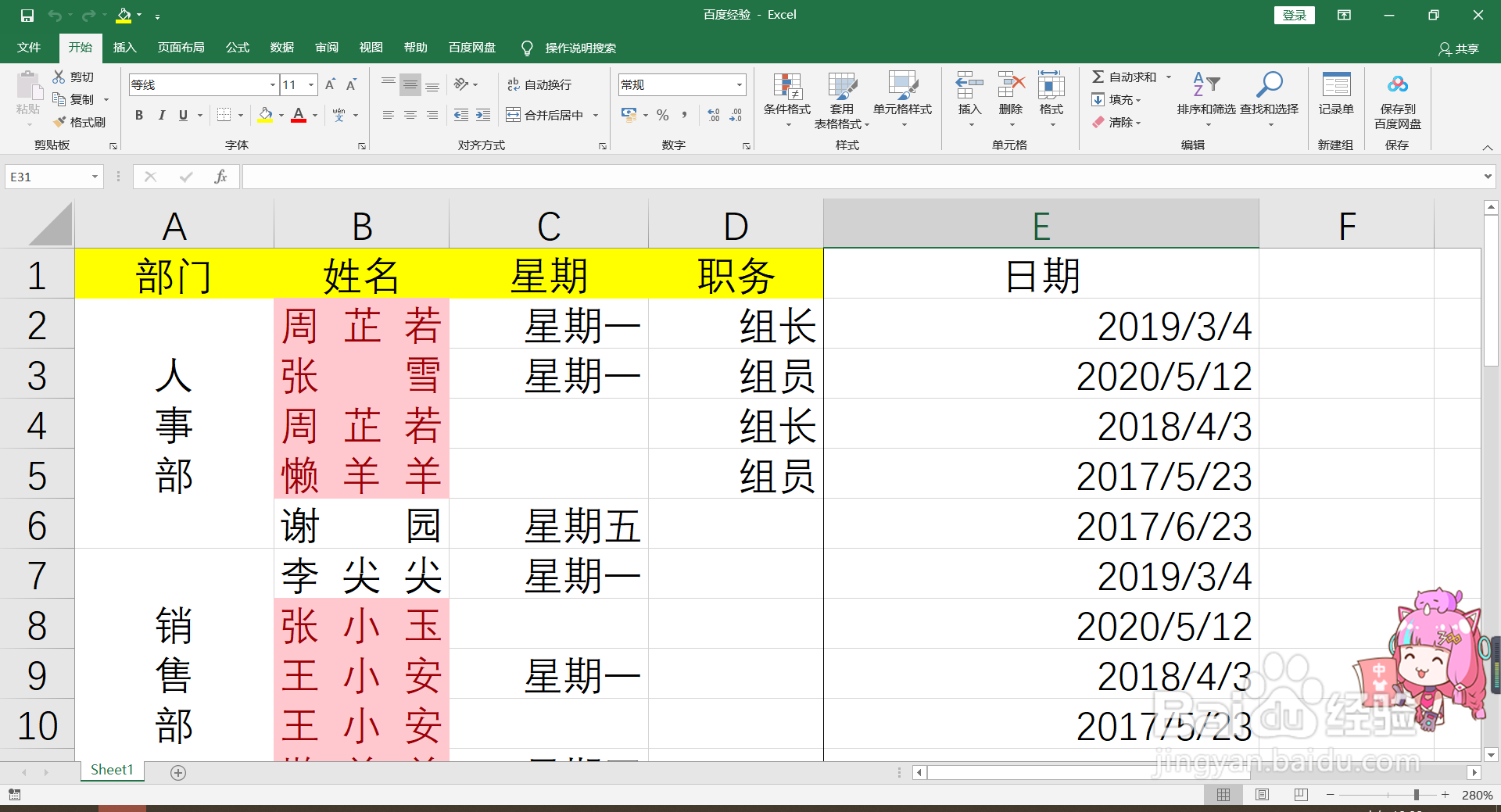
1、一,鼠标双击桌面上的Excel软件,打开工作表。
Excel如何批量生成内容相同的工作表

2、二,在最下方的“sheet1 ”旁边,点击“+”号,添加你想要的工作表数量,比如5个。

Excel如何批量生成内容相同的工作表

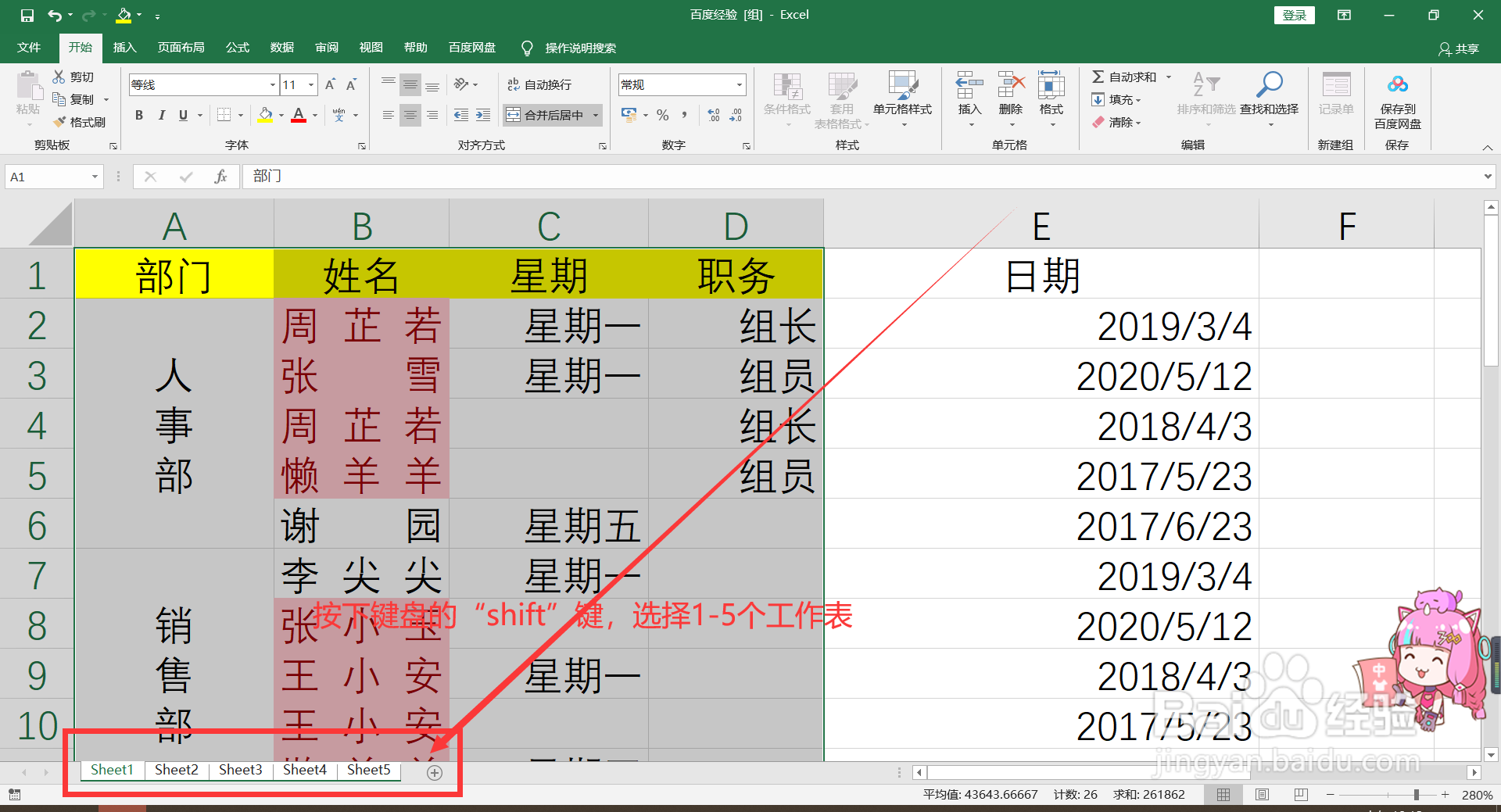
3、三,然后,按下键盘上的“shift”键,单击鼠标左键,选择1-5的工作表。
Excel如何批量生成内容相同的工作表

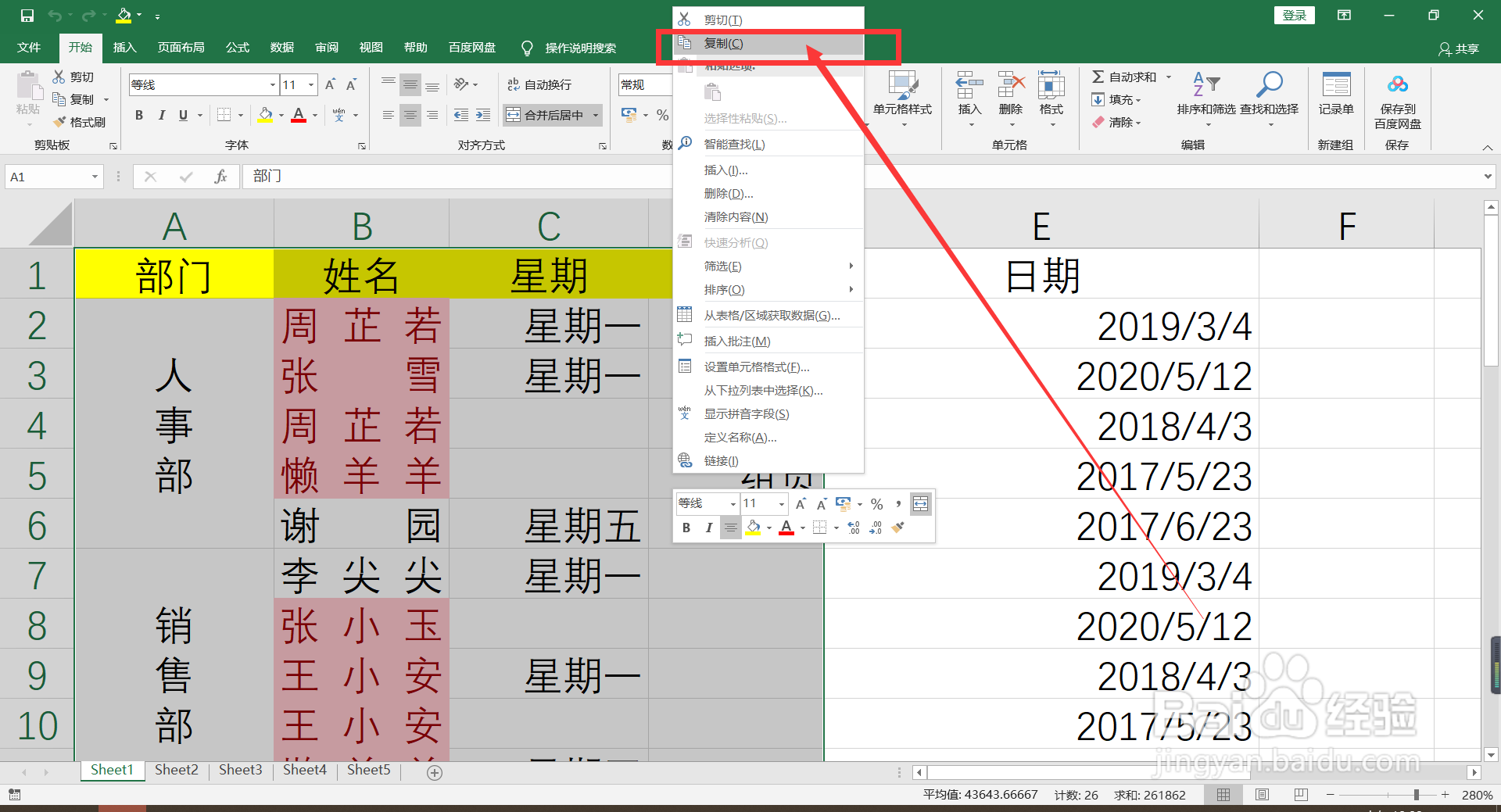
4、四,选中页面中需要复制的工作表内容,鼠标右键,点击“复制”。

Excel如何批量生成内容相同的工作表

5、五,在“开始”选项卡中,找到“编辑”板块。

Excel如何批量生成内容相同的工作表

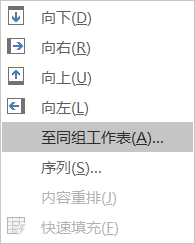
6、六,选择“编辑”板块中的“填充”。

Excel如何批量生成内容相同的工作表

7、七,在“填充”列表中,选择“至同组工作表”。

Excel如何批量生成内容相同的工作表

8、八,最后,在弹出的对话框中,选择“全部”,点击“确定”,就可以啦。

Excel如何批量生成内容相同的工作表
  • 表格怎么批量创建多个相同的工作表
  • 批量生成一模一样的表格
  • Excel批量创建工作表
  • excel批量建立相同工作表
  • Excel表格里怎么快速批量新建工作表
  • 热门搜索
    控烟手抄报 51劳动节手抄报 奥运手抄报 五一手抄报内容 圣诞节的手抄报 国庆手抄报简单又漂亮 清正廉洁手抄报 六年级语文手抄报 数学手抄报图片四年级 元宵节手抄报简单好看