如何使Excel的表格部分内容只能填写不能修改

 时间:2024-10-11 20:13:26

1、首先我们打开一个面对我们需要的表格进行 CTRL加a全选。
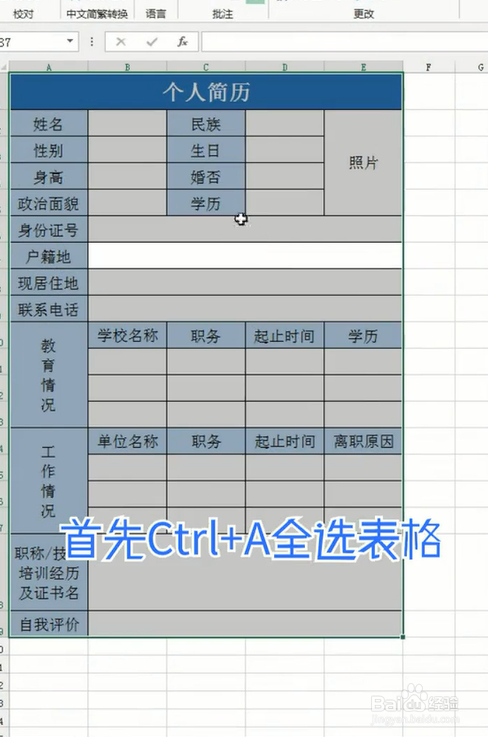
如何使Excel的表格部分内容只能填写不能修改

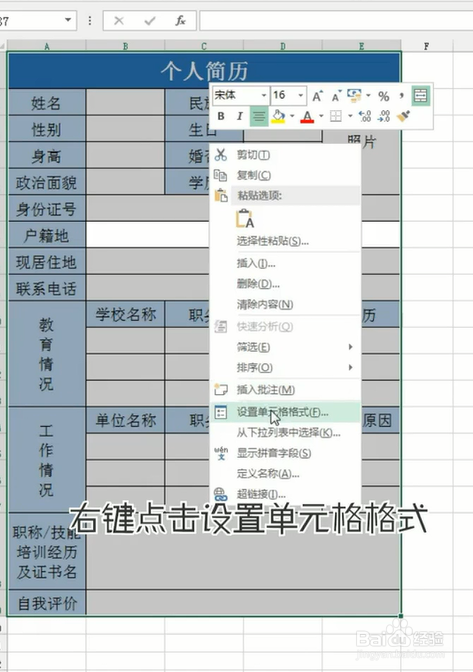
2、然后我们右键,找到设置单元格格式进行点击。

如何使Excel的表格部分内容只能填写不能修改

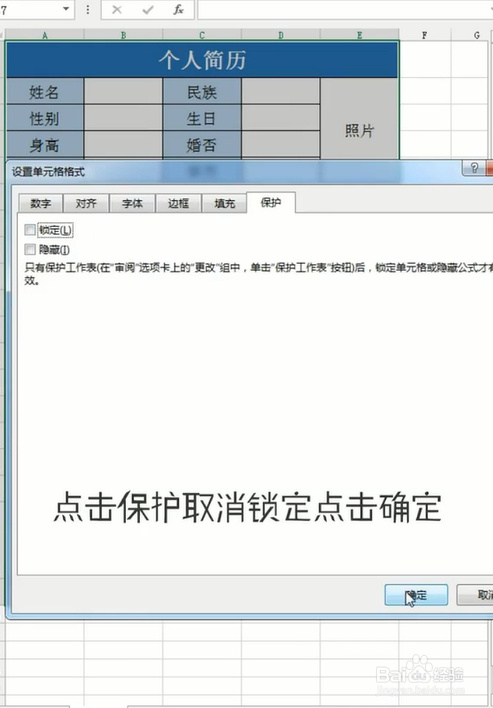
3、在弹出的界面中,找到保护栏目下面的锁定,把那个勾去掉,点击确定即可。

如何使Excel的表格部分内容只能填写不能修改

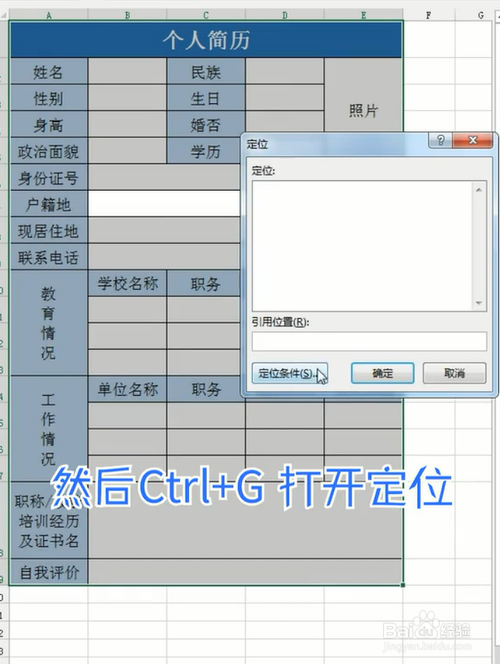
4、回到Excel界面中,ctrl加g,打开定位,点击定位条件按钮。

如何使Excel的表格部分内容只能填写不能修改

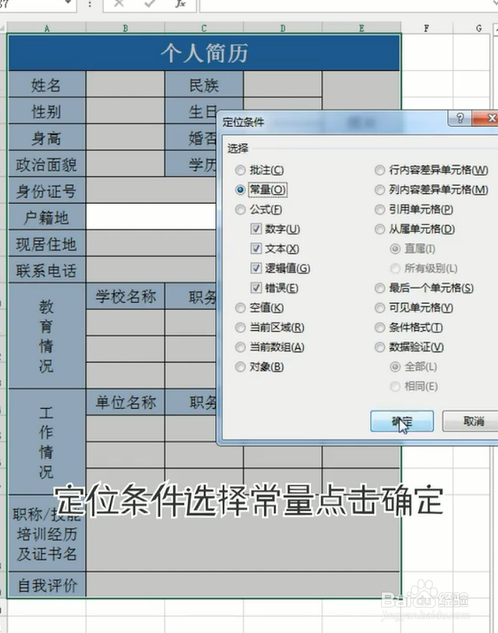
5、在定位条件里面找到常量并进行选择点击确定。

如何使Excel的表格部分内容只能填写不能修改

6、回到Excel界面中,对此表格进行单点击勾选单元格格式,把里面的保护,点锁定勾选上,点击确定即可
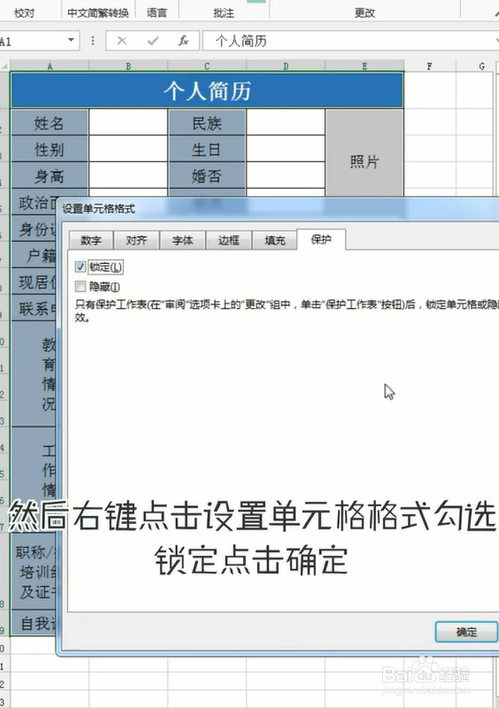
如何使Excel的表格部分内容只能填写不能修改

7、然后点击上方的审阅,找到保护工作表,在弹出的界面中输入我们的密码,点击确定,再次输入密码即可。
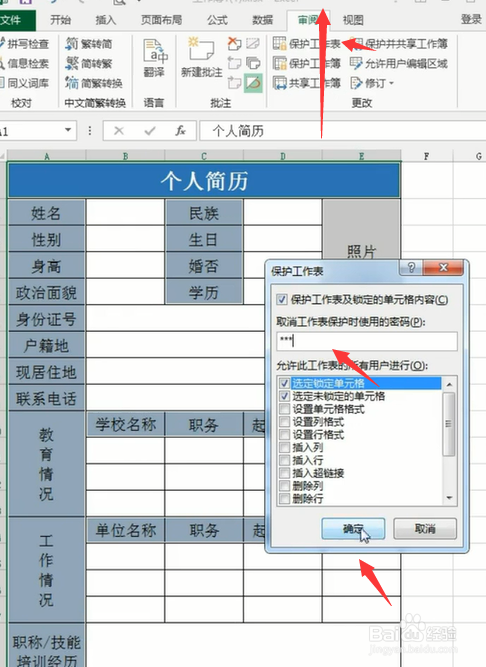
如何使Excel的表格部分内容只能填写不能修改
  • Excel中如何设置输入即刻锁定内容
  • 如何设置Excel中单元格内容不能被修改
  • 如何在Excel设置单元格的保护格式操作
  • 锁定单元格不被修改教程
  • excel表格数据怎么防止被复制?
  • 热门搜索
    创文明城市手抄报 过年手抄报 环保小卫士手抄报 春天的手抄报图片 六年级数学手抄报 感恩的心手抄报 文明城市手抄报 消防知识手抄报 文明伴我行手抄报 手抄报春节