小米MIUI11如何打开允许来自此来源的应用

 时间:2026-02-12 00:29:28

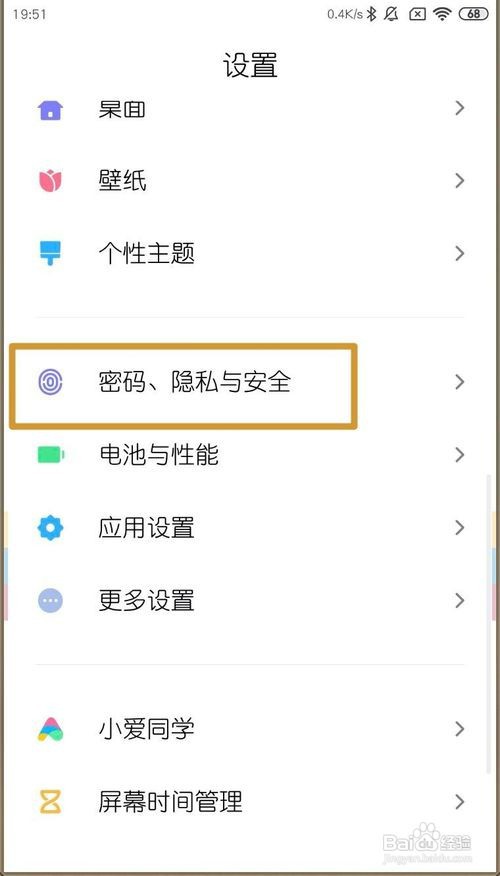
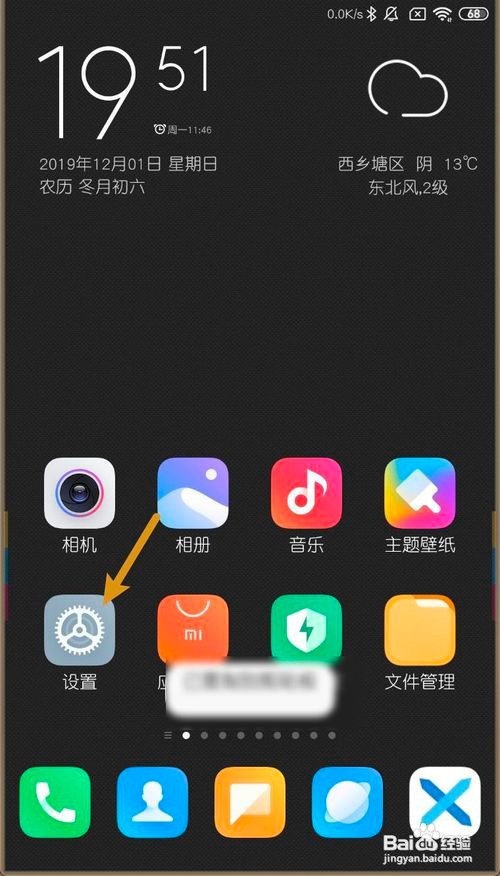
1、第一呢,要我们点击设置。

小米MIUI11如何打开允许来自此来源的应用

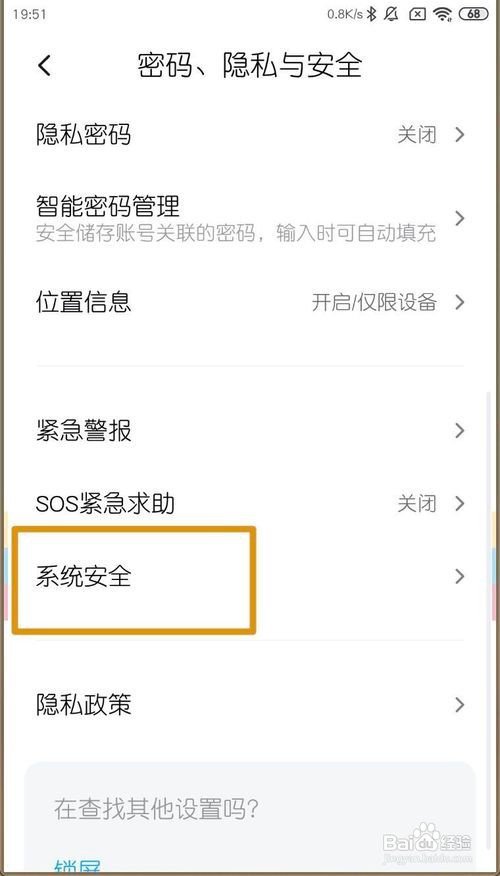
2、第二,点击【密码、隐私与安全】,如下。

小米MIUI11如何打开允许来自此来源的应用

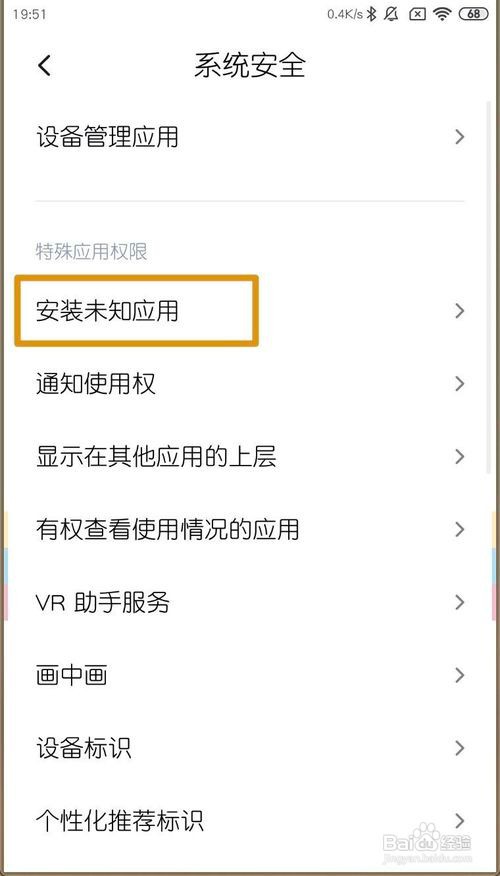
3、第三呢,点击系统安全,如下。

小米MIUI11如何打开允许来自此来源的应用

4、那么众多功能,我们选择安装未知应用,如下。

小米MIUI11如何打开允许来自此来源的应用

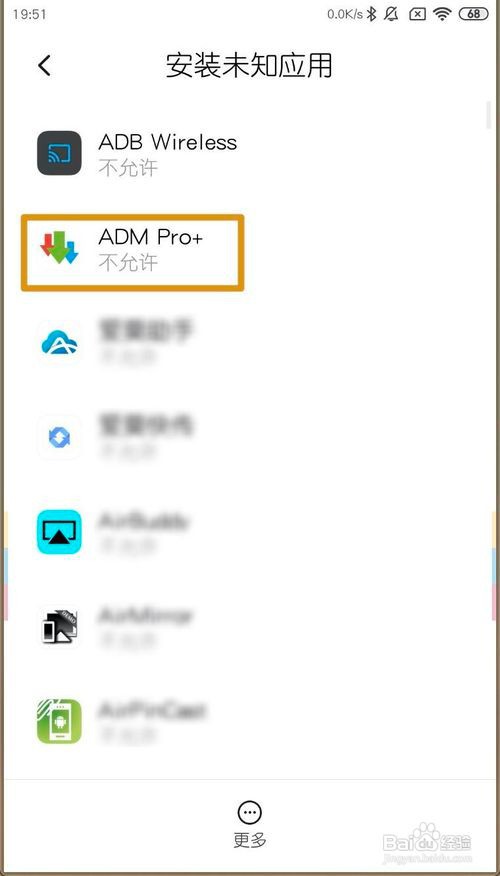
5、然后点击某个要打开允许来自此来源的应用的应用,如图。

小米MIUI11如何打开允许来自此来源的应用

6、点击【允许来自此来源的应用】,如下。

小米MIUI11如何打开允许来自此来源的应用

7、那么看到此时允许来自此来源的应用,就打开了,如下图。

小米MIUI11如何打开允许来自此来源的应用

1、方法/步骤分享:

1、第一呢,要我们点击设置。

2、第二,点击【密码、隐私与安全】。

3、第三呢,点击系统安全。

4、那么众多功能,我们选择安装未知应用。

5、然后点击某个要打开允许来自此来源的应用的应用。

6、点击【允许来自此来源的应用】。

7、那么看到此时允许来自此来源的应用,就打开了。

  • 魔趣ROM如何用手势作为屏幕锁定方式
  • 手机UC浏览器怎么将书签备份到云端
  • 禁止app打开另外一个app
  • 小米手机3系统升级教程
  • 微信授权QQ浏览器怎么关闭
  • 热门搜索
    请讲普通话手抄报 家乡美手抄报 迎国庆手抄报图片 朝花夕拾手抄报 初一 邪教手抄报 少先队建队日手抄报 关于夏天的手抄报 珍惜生命的手抄报 教师节手抄报模板 安全小报手抄报