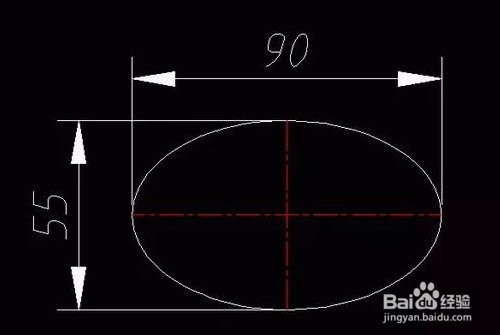
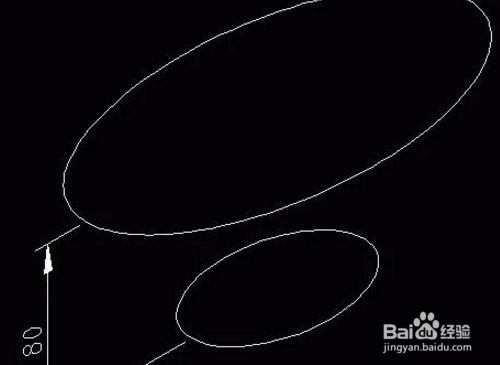
1、画椭圆90*55。
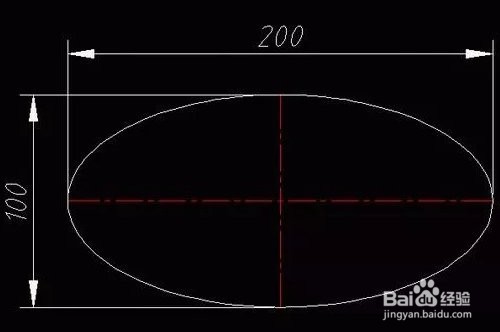
2、再画一个椭圆200*100。
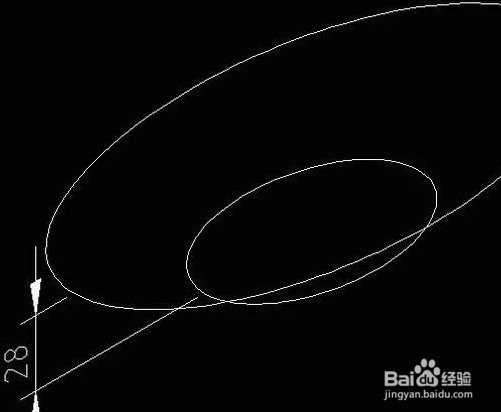
3、小椭圆往下移28高。
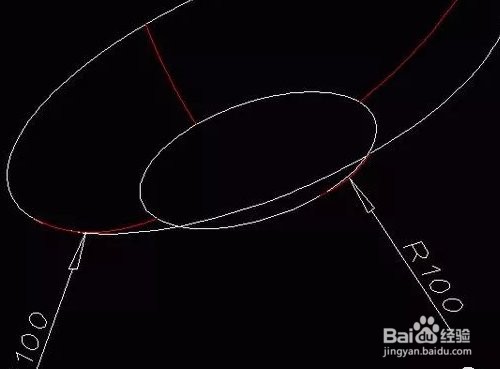
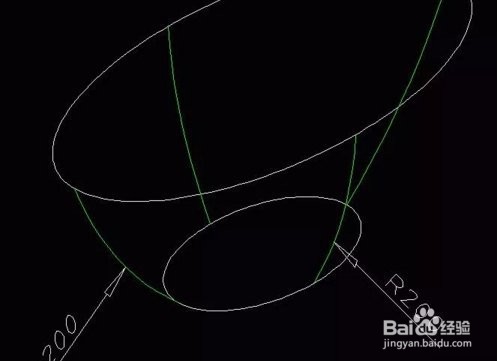
4、绘制四条R100的弧线,要连接两个椭圆啊,记得利用USC来画。
5、再复制一个椭圆90*55离200*100椭圆高80。
6、绘制四条R200的弧线,要连接两个椭圆。
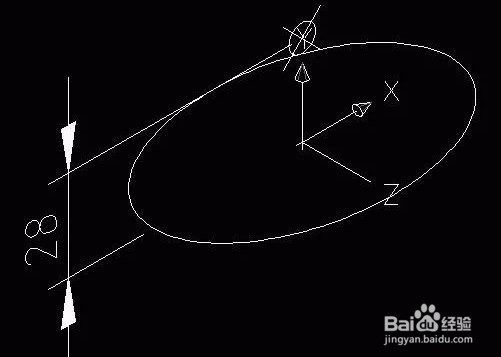
7、画一个点离小椭圆往上移28高。
8、利用USC画两椭圆相交于点和90*55椭圆。
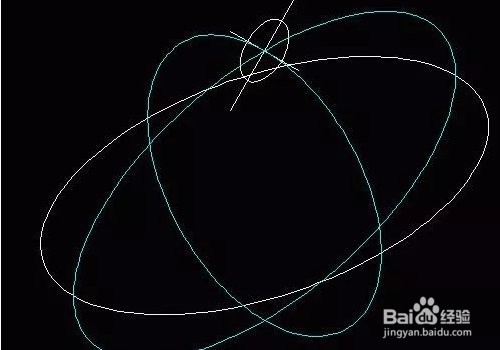
9、修剪两个椭圆。
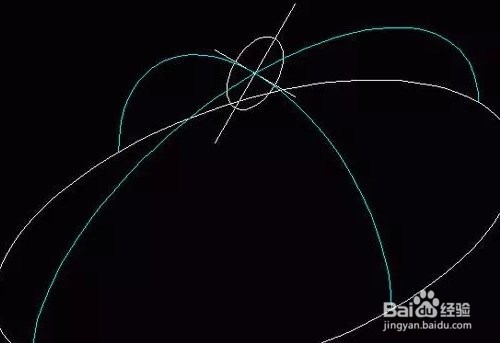
10、再阶段分成四条弧线。
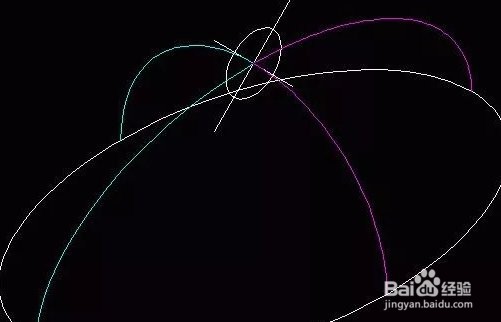
11、先来看看整体的线框图。
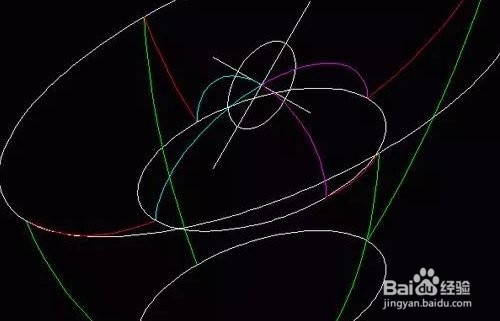
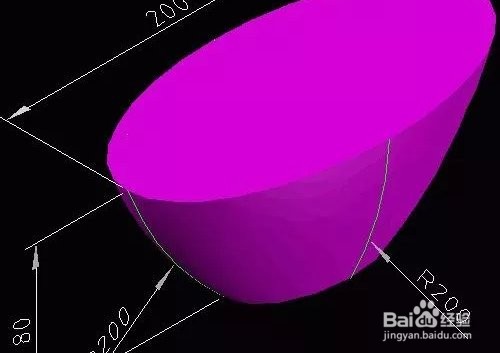
12、准备做放样工作,先样下图,利用绿线做导向放样。
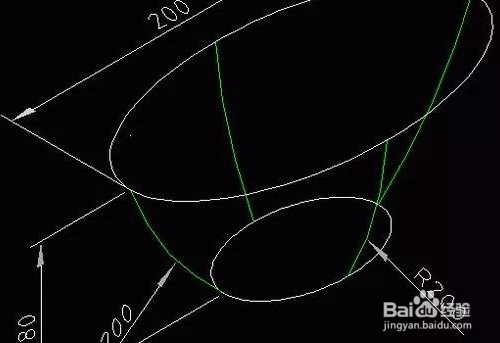
13、放样成实体。
时间:2026-04-22 14:22:11
1、画椭圆90*55。
2、再画一个椭圆200*100。
3、小椭圆往下移28高。
4、绘制四条R100的弧线,要连接两个椭圆啊,记得利用USC来画。
5、再复制一个椭圆90*55离200*100椭圆高80。
6、绘制四条R200的弧线,要连接两个椭圆。
7、画一个点离小椭圆往上移28高。
8、利用USC画两椭圆相交于点和90*55椭圆。
9、修剪两个椭圆。
10、再阶段分成四条弧线。
11、先来看看整体的线框图。
12、准备做放样工作,先样下图,利用绿线做导向放样。
13、放样成实体。
