怎样制作超炫酷流体文字

 时间:2026-02-12 19:33:48

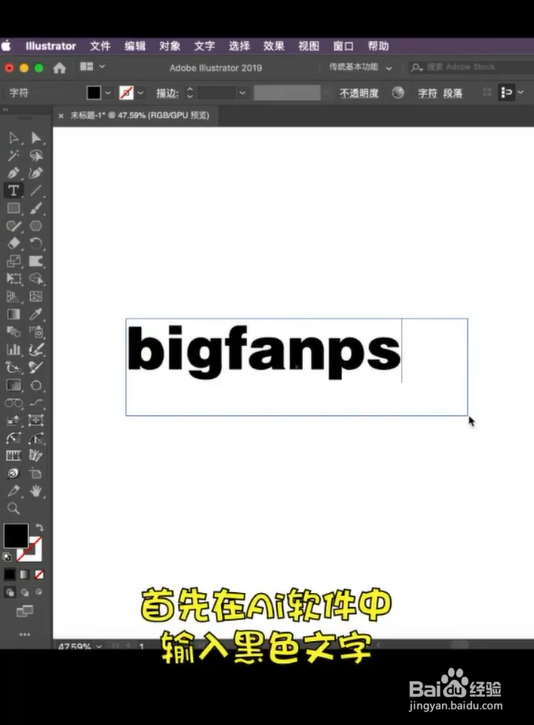
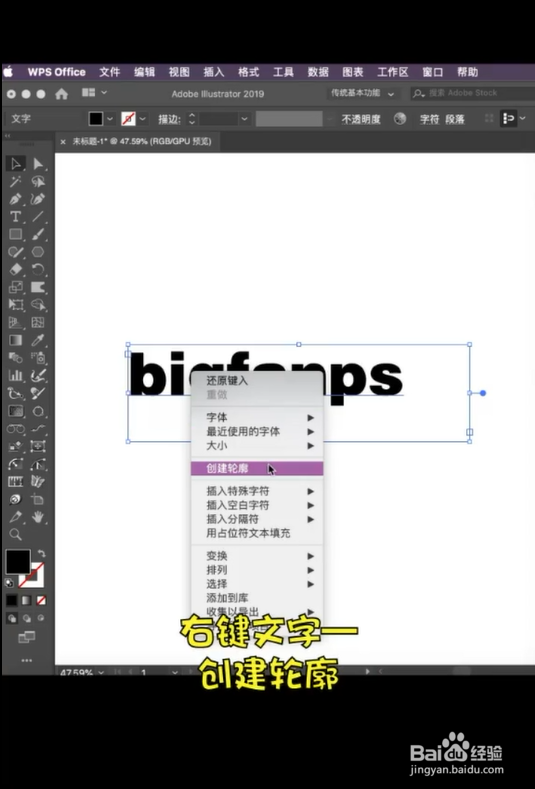
1、首先在AI软件中输入黑色文字,选择工具状态下按住Alt键,一上一下复制两行文字。
怎样制作超炫酷流体文字

怎样制作超炫酷流体文字

怎样制作超炫酷流体文字

2、选择上方和下方的文字,点击拾色器改为白色,再将中间的文字改为粉红色。

怎样制作超炫酷流体文字

怎样制作超炫酷流体文字

怎样制作超炫酷流体文字

3、双击工具栏中的混合工具,选择指定的步数为100。

怎样制作超炫酷流体文字

怎样制作超炫酷流体文字

4、再从下向上依次点击三排文字,使用直接选择工具,将路径调整为我这样的效果。

怎样制作超炫酷流体文字

怎样制作超炫酷流体文字

5、再选择工具栏中的变形工具,随意进行拖拽。

怎样制作超炫酷流体文字

怎样制作超炫酷流体文字

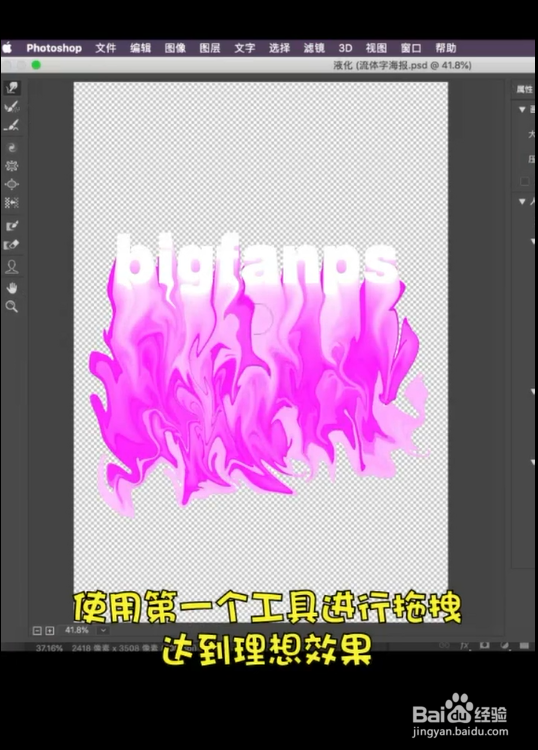
6、将基本拖拽后的形状拖入Ps中,选择滤镜中的液化功能,使用第一个工具进行拖拽达到理想效果。

怎样制作超炫酷流体文字

怎样制作超炫酷流体文字

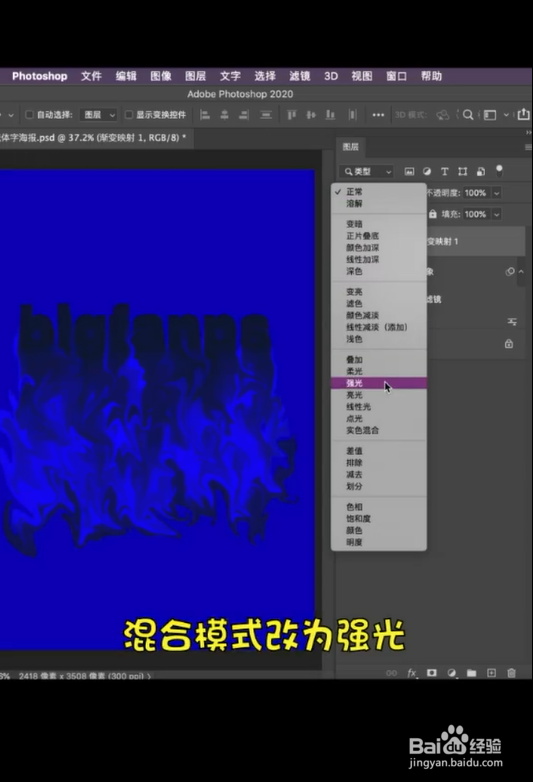
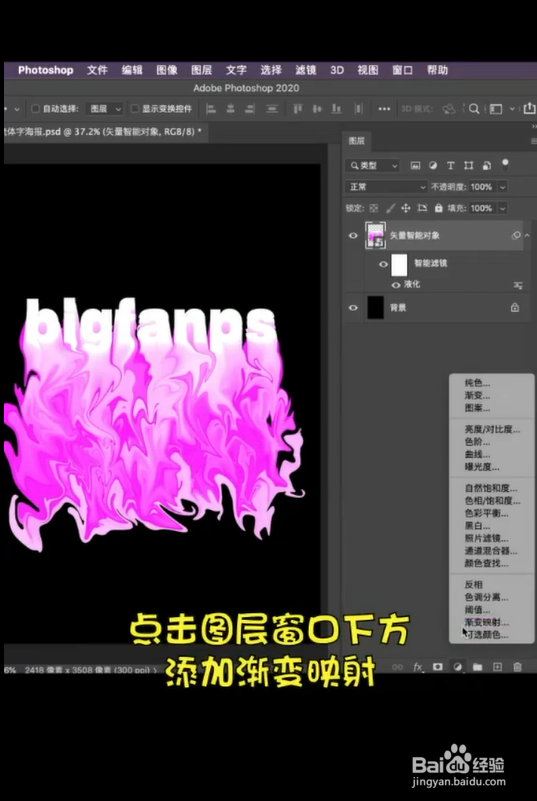
7、点击图层窗口下方,添加渐变映射。混合模式改为强光,在属性中调出想要的渐变色就完成了。
怎样制作超炫酷流体文字

怎样制作超炫酷流体文字

怎样制作超炫酷流体文字

  • 微信怎么绑两个银行卡
  • 崽崽zepeto怎么禁止别人邀请我加入群聊
  • ps如何快速扣泡泡
  • 微信红包领不了没有银行卡怎么办?
  • PS制作精美的孔雀羽毛扇下
  • 热门搜索
    中国板报网手抄报 关于动物的英语手抄报 戒烟手抄报图片 关于诚信手抄报内容 物理手抄报版面设计图 关于环境保护的手抄报 让妈妈露笑脸手抄报 走进田园手抄报 防火安全知识手抄报 廉洁手抄报图片