远程桌面 V.S 多远程桌面管理(RDCMan)

 时间:2026-02-15 18:03:20

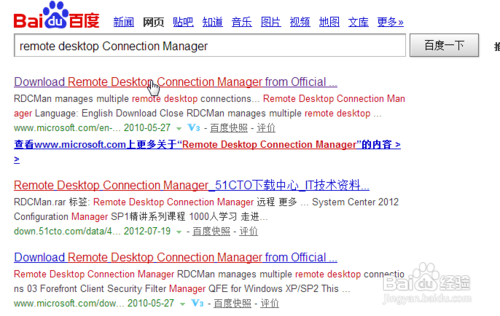
1、在baidu搜索"Remote Desktop Connection Manager",点击第一条即可进入微软下载页面,按提示下载安装即可。
远程桌面 V.S 多远程桌面管理(RDCMan)

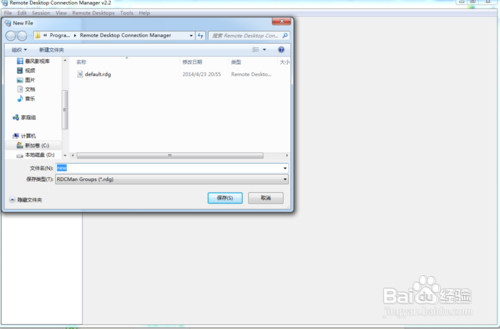
2、安装完成后,界面如下,点击"File"菜单,选择"New"创建一个管理组,这个管理组可以用来同时管理多个远程桌面,例如我们就给这个管理组取名为"New",保存。
远程桌面 V.S 多远程桌面管理(RDCMan)

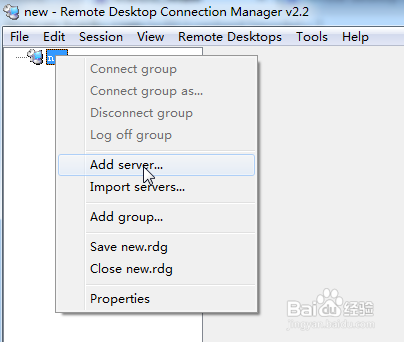
3、在"New"管理组上单击鼠标右键,然后选择"Add Server",

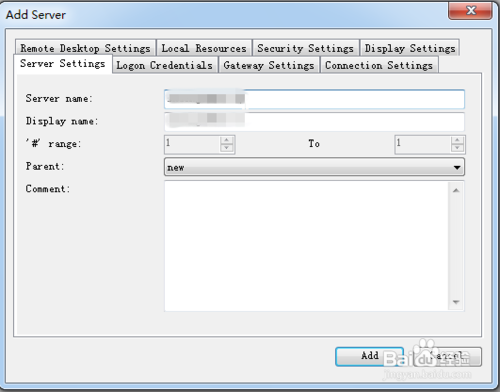
1. 在弹出的对话框中“Sever settings”页面输入远程计算机的名字

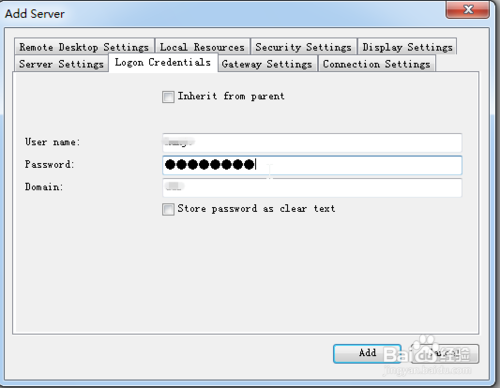
2.在"logon Credential"页面输入登陆用户名密码,以及域名(如果远程计算机在域中)
远程桌面 V.S 多远程桌面管理(RDCMan)

远程桌面 V.S 多远程桌面管理(RDCMan)

远程桌面 V.S 多远程桌面管理(RDCMan)

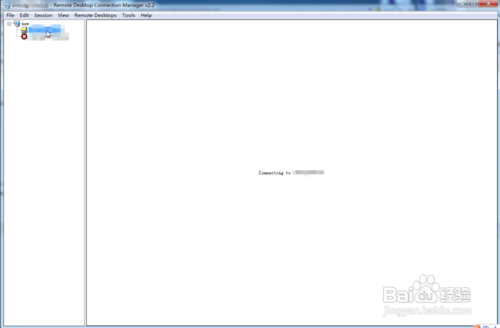
4、按照步骤加入所有远程桌面,双击左侧的,远程桌面图标,就开始连接此远程桌面。依次方法打开所有你需要打开的远程桌面。连接成功的远程桌面图标会从红叉变成蓝色的计算机图标。
远程桌面 V.S 多远程桌面管理(RDCMan)

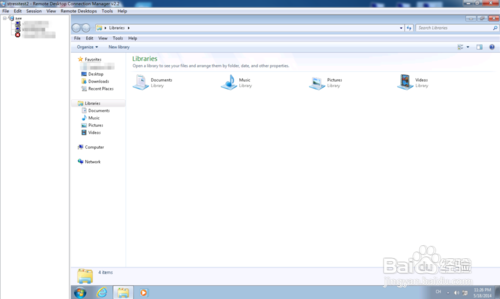
5、当你需要在远程桌面间切换时,只需要鼠标单击此远程桌面对应的左侧树状结构的节点即可。怎么样,既能集中管理又能方便切换,如果觉得不错,就赞一个吧:-)
远程桌面 V.S 多远程桌面管理(RDCMan)

  • 删除系统保留分区,转换分区表类型为MBR格式
  • 如何关闭彻底Windows10自带的“小娜”
  • PE系统如何制作
  • Win10如何切换Administrator账户
  • win10命令提示符修复系统
  • 热门搜索
    低碳环保手抄报图片 走进名人手抄报 小学消防安全手抄报 生物手抄报内容 关于环保手抄报资料 绿色校园手抄报资料 关于昆虫的手抄报 关于梅花的手抄报 反对邪教手抄报图片 关于传统文化的手抄报