如何用powerpoint制作动感相册

 时间:2026-05-06 23:47:32

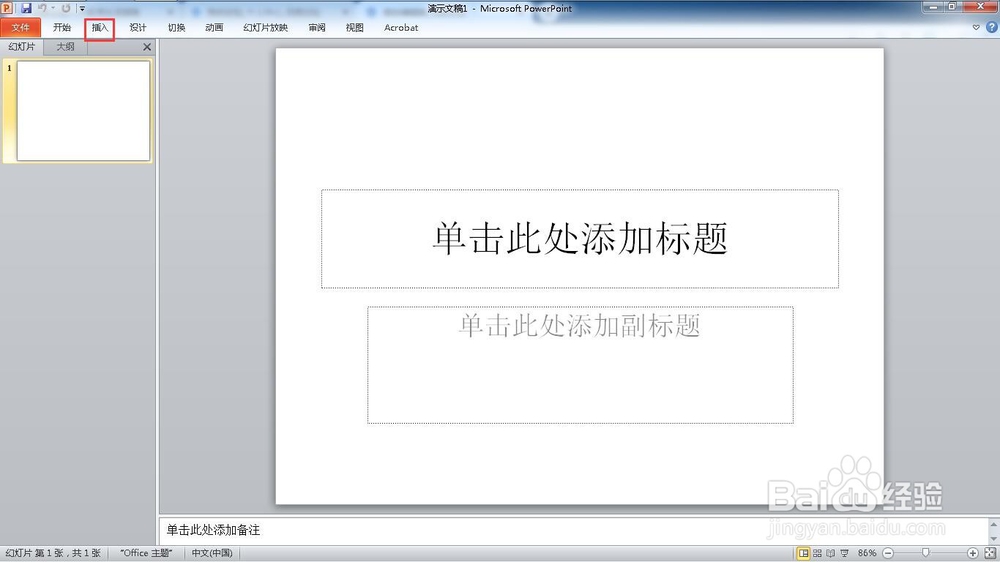
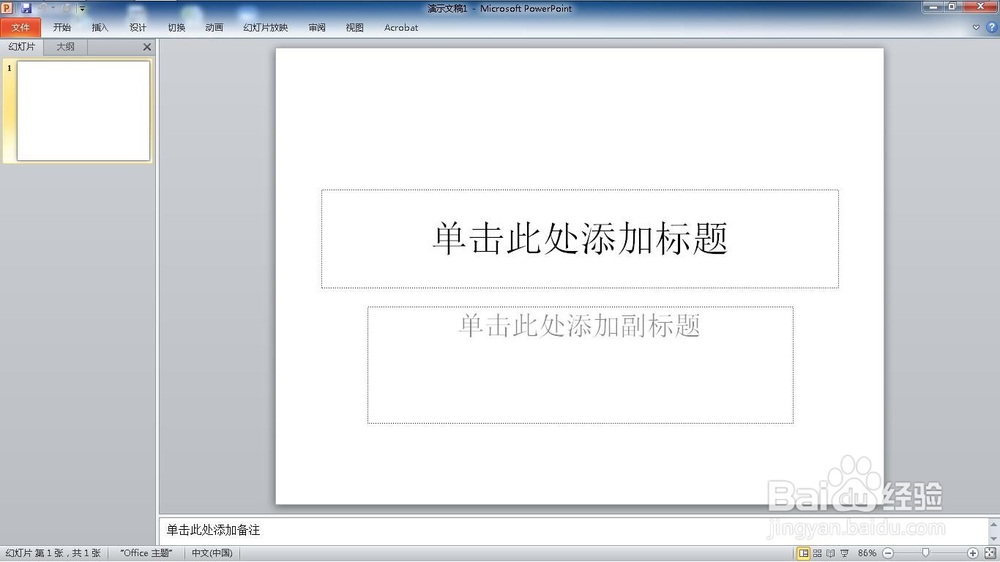
1、打开一个空白的ppt文档。

如何用powerpoint制作动感相册

2、选择“插入”菜单。

如何用powerpoint制作动感相册

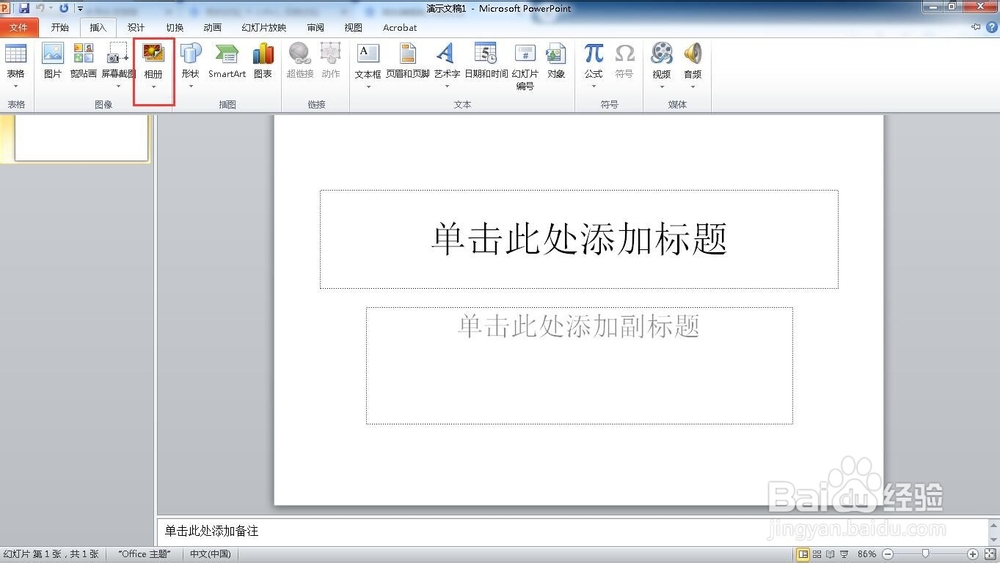
3、单击“相册”按钮。

如何用powerpoint制作动感相册

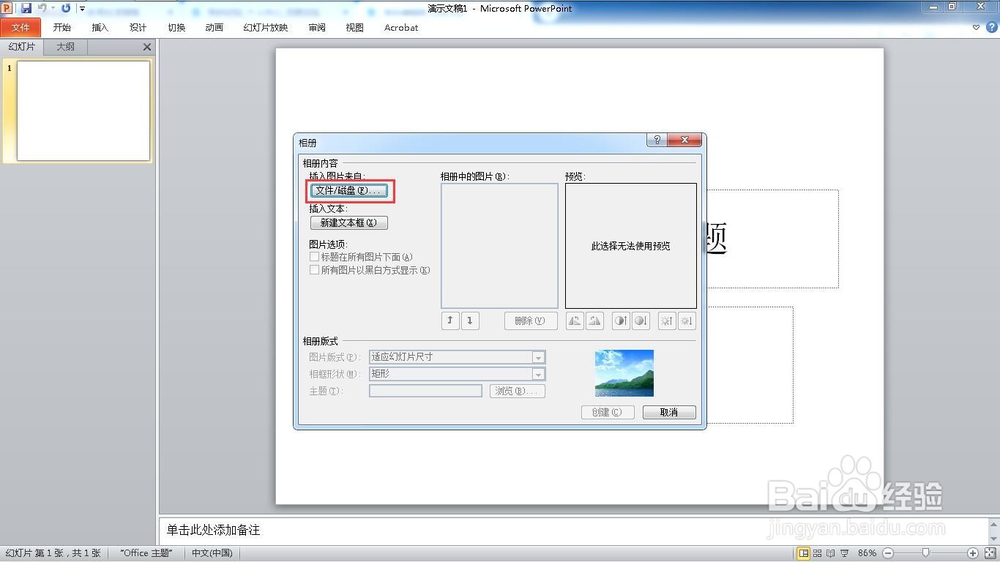
4、点击“文件/磁盘”按钮。

如何用powerpoint制作动感相册

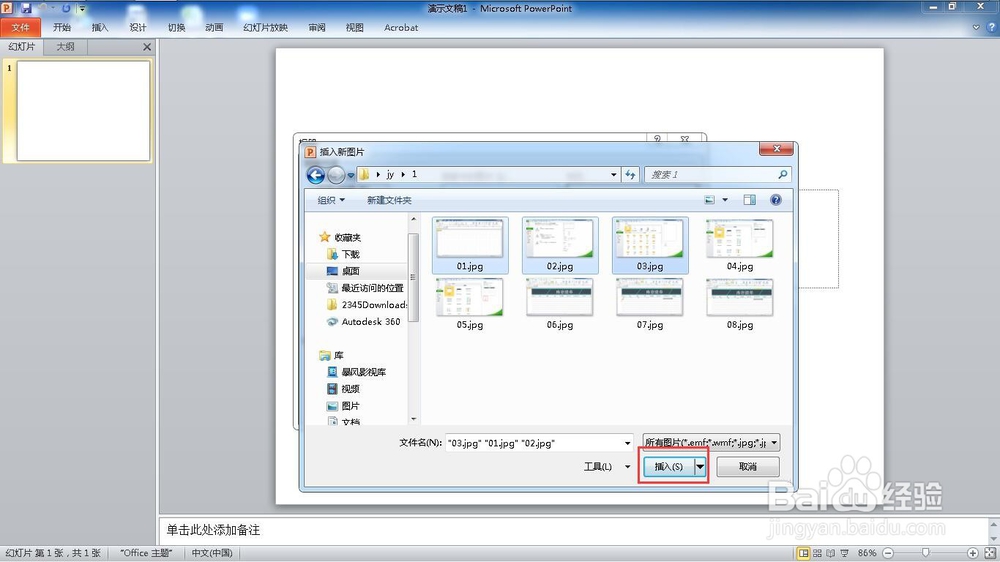
5、点击“插入”插入图片。

如何用powerpoint制作动感相册

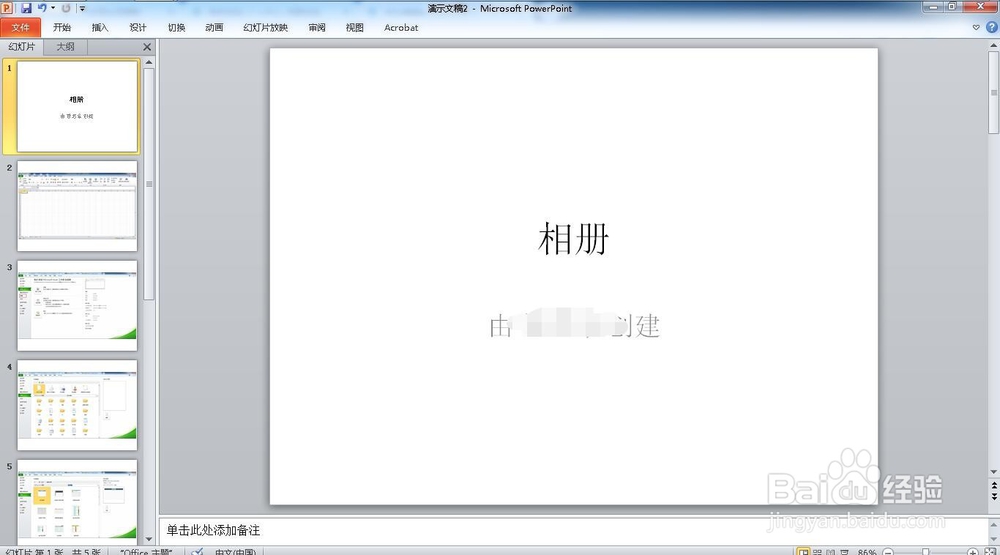
6、创建后,自动插入图片。

如何用powerpoint制作动感相册

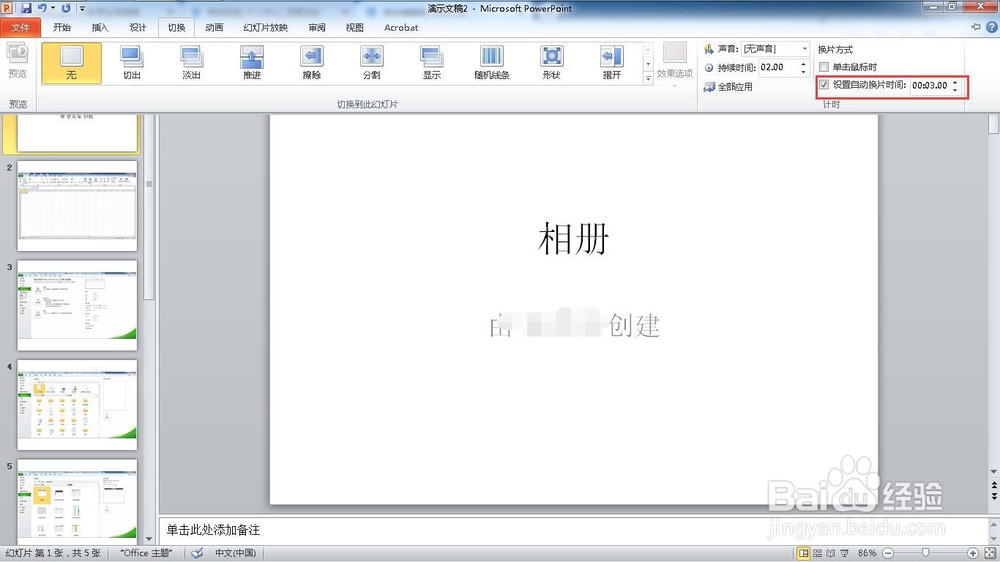
7、点击“切换”菜单,取消“单击鼠标时”复选框。

如何用powerpoint制作动感相册

8、设置自动切换时间。

如何用powerpoint制作动感相册

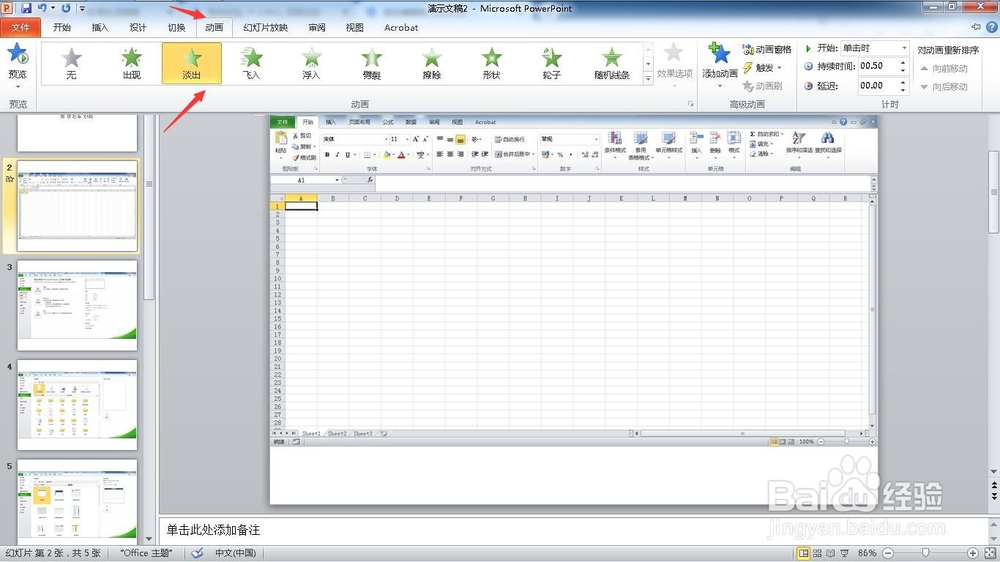
9、点击“动画”菜单,选择“淡出”效果

如何用powerpoint制作动感相册

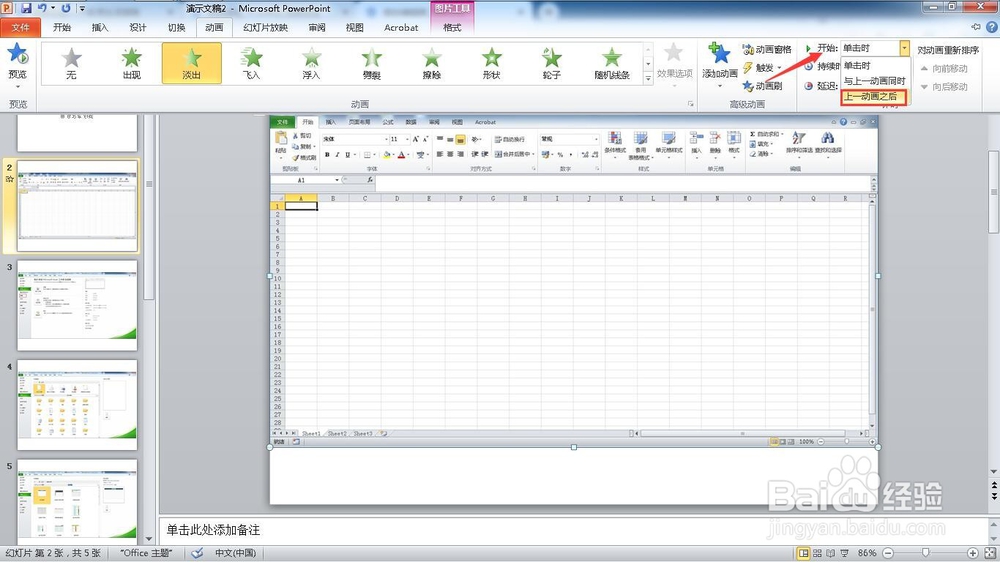
10、在开始触发设置为“上一动画之后”

如何用powerpoint制作动感相册

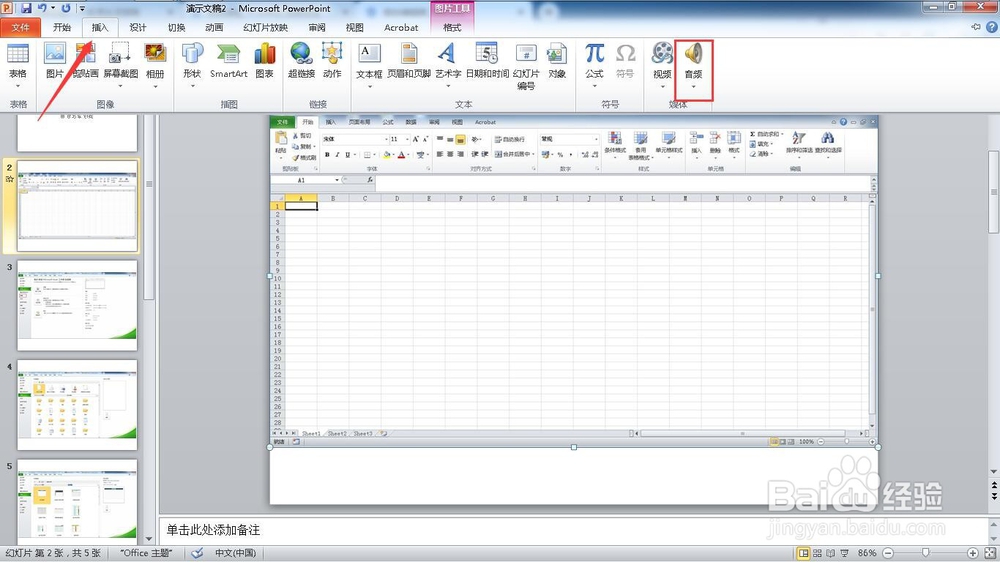
11、再加入背景音乐,选择“插入”菜单下的“音频”。

如何用powerpoint制作动感相册

12、找到想要插入的音频,点击“插入”。

如何用powerpoint制作动感相册

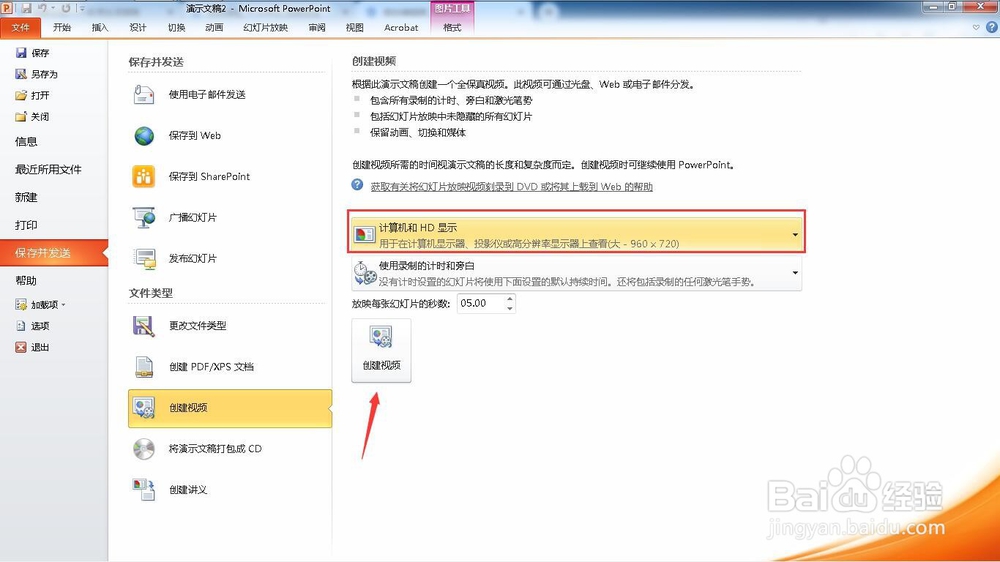
13、插入完成后,选择“文件”菜单下的“保存并发送”,点击“创建视频”

如何用powerpoint制作动感相册

14、选择计算机和HD显示,点击创建。

如何用powerpoint制作动感相册

15、选择好保存位置,过几分钟wmv视频格式的相册就制作完成了。

  • PPT如何让动画循环播放
  • 如何将PPT中的图片按比例1:1进行裁剪?
  • PPT中如何画云形?
  • ppt自动放映在哪里设置
  • ppt如何设置路径动画
  • 热门搜索
    保护环境手抄报内容 国防教育手抄报 六一儿童节的手抄报 反对邪教手抄报 爱国手抄报简单又漂亮 文明礼仪伴我行手抄报 小学生手抄报图片大全 卫生手抄报 校园安全手抄报内容 三年级手抄报