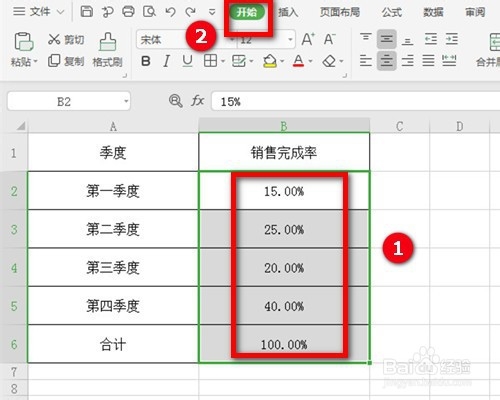
1、如下图,是某公司预估每季度销售完成率。

2、选中B3到B6的区域后,点击上面的“开始”。
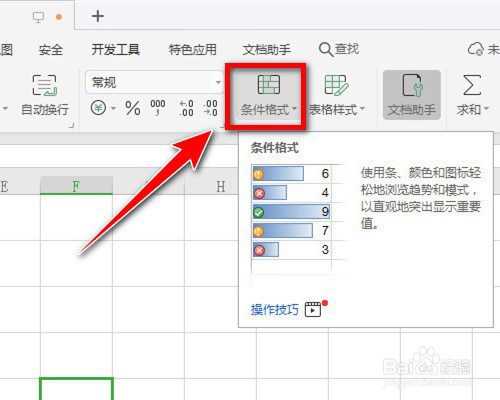
3、找到“条件格式”,点击一下。
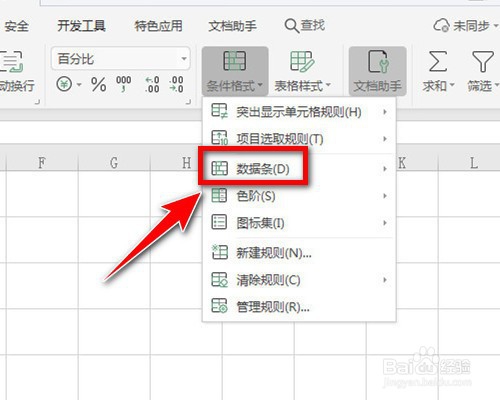
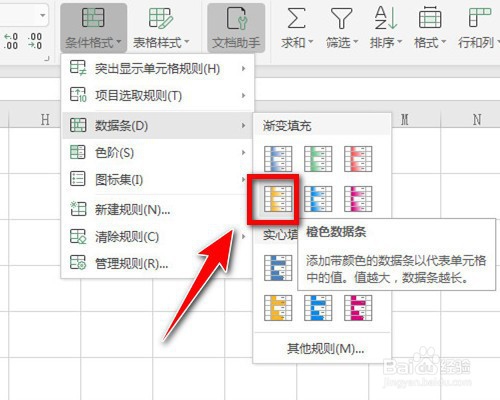
4、在“条件格式”底下点击“数据条”。
5、我们可以看到大体有三种样式,一种是扯裁辞渐变填充,一种是实心填充,另一种是其他规则。
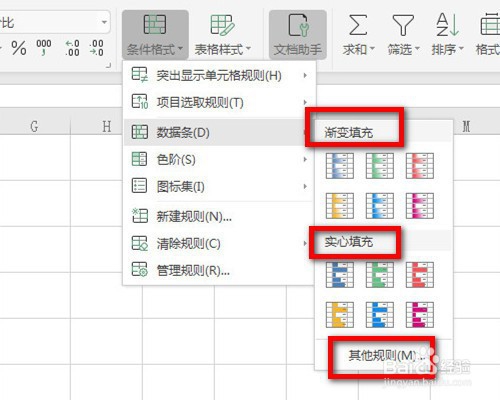
6、比如选中“渐变填娃驼充”底下的秤霜“橙色数据条”。
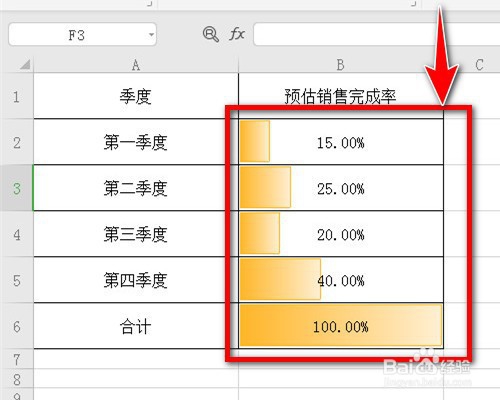
7、最后效果如下图,数据条就显示出来,任务完成。
时间:2026-04-25 01:36:22
1、如下图,是某公司预估每季度销售完成率。
2、选中B3到B6的区域后,点击上面的“开始”。
3、找到“条件格式”,点击一下。
4、在“条件格式”底下点击“数据条”。
5、我们可以看到大体有三种样式,一种是扯裁辞渐变填充,一种是实心填充,另一种是其他规则。
6、比如选中“渐变填娃驼充”底下的秤霜“橙色数据条”。
7、最后效果如下图,数据条就显示出来,任务完成。
