1、首先,打开后者新建一个函数部分数字的WPS表格,如下图所示。

2、点击“公式”中的“其他函数”、“统计”,选择“AVERAGE”,如下图所示。
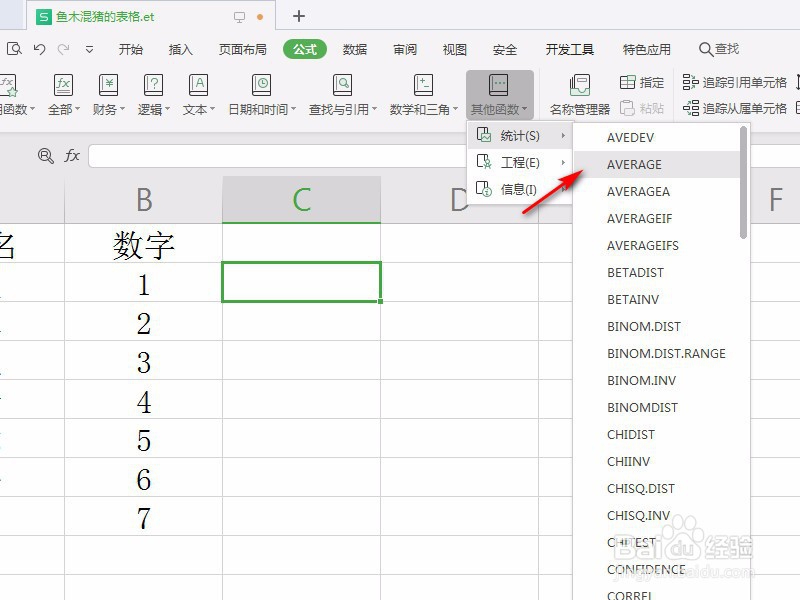
3、在弹出的“函数参数”对话框中可以看到Average函数的作用是求参数中数字的平均值,而函数可以有多个参数,这里要求平均值的数字在一个连续区域内,因此直接将这个区域作为函数参数,如下图所示。
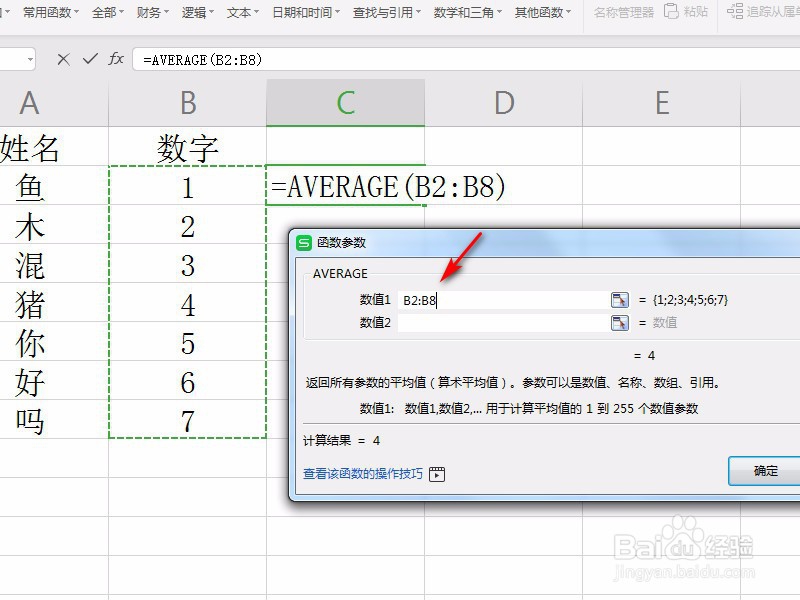
4、点击“确定”,就得到了参数数字的平均值,如下图所示。

5、需要注意的是,参数数字必须为数值数字,如果全部是文本数字,就会出现除数为0的错误,如下图所示。

1、1.打开WPS数据表;
2.点击“公式”,“其他函数”,“AVERAGE”;
3.设置函数参数为数字区域;
4.点击确定,得到参数数字的平均值;
5.参数数字如果为文本数字,得不到正确的平均值。
