1、在文档中插入一个白色的矩形。
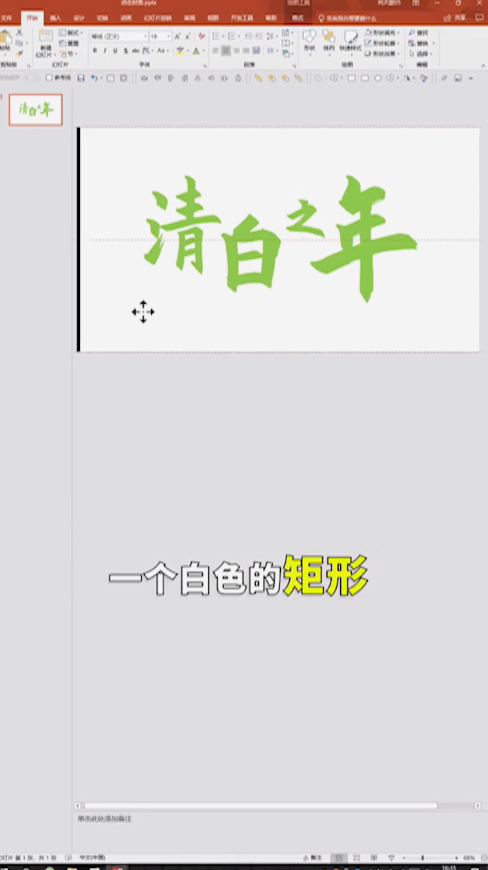
2、将字体设置为庞广正道粗书体,摆上四个你想要的文字。

3、选择白色的矩形,按住ctrl键,选中文字。
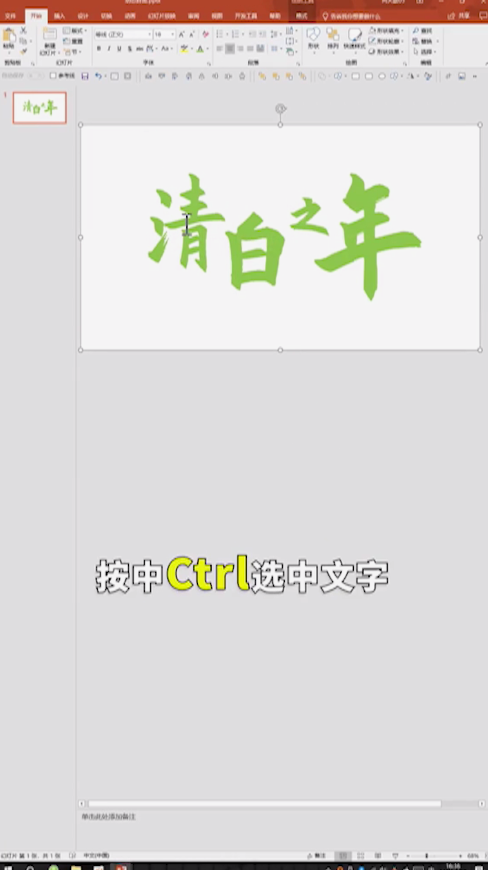
4、顶部点开格式,点击合并形状,点击减除。
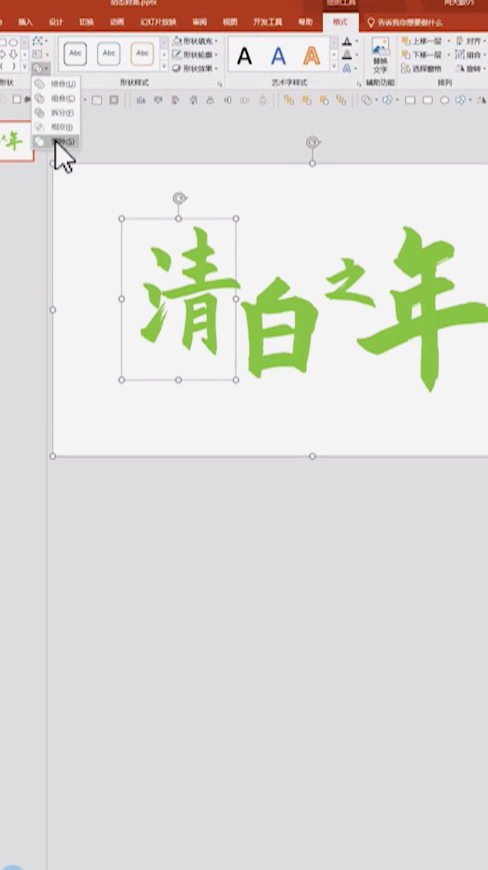
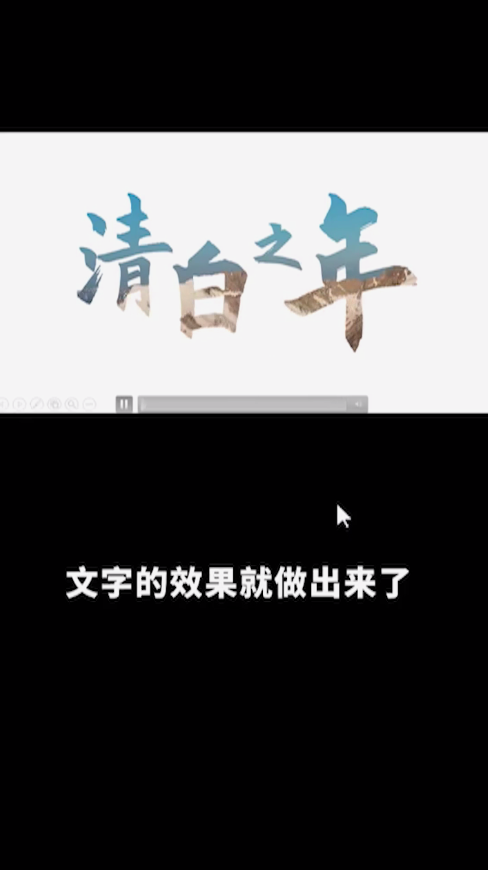
5、镂空效果字体设置完成。

6、在画面当中插入视频。

7、选择视频,点击确定,拖动视频边缘,适当调整大小。
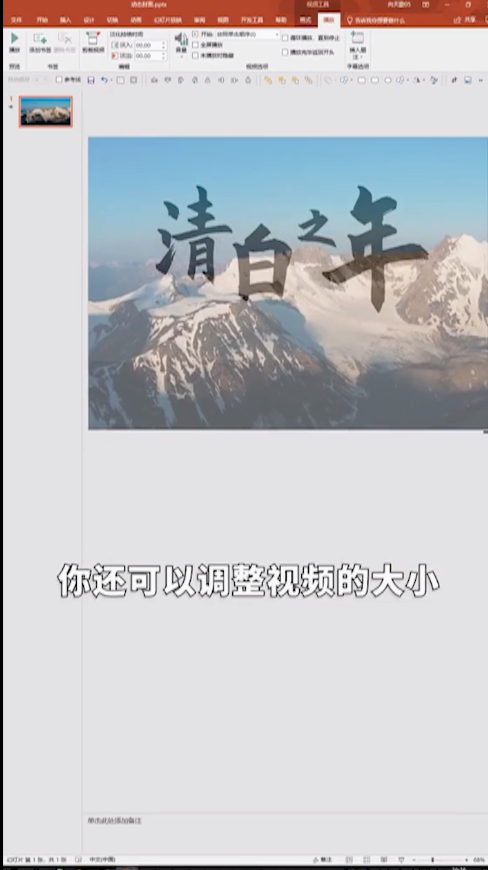
8、右击视频,选择置于底层。

9、顶部点击播放,点击开始,选择自动。

10、镂空字体效果制作完成。
时间:2026-04-25 22:25:53
1、在文档中插入一个白色的矩形。
2、将字体设置为庞广正道粗书体,摆上四个你想要的文字。
3、选择白色的矩形,按住ctrl键,选中文字。
4、顶部点开格式,点击合并形状,点击减除。
5、镂空效果字体设置完成。
6、在画面当中插入视频。
7、选择视频,点击确定,拖动视频边缘,适当调整大小。
8、右击视频,选择置于底层。
9、顶部点击播放,点击开始,选择自动。
10、镂空字体效果制作完成。
