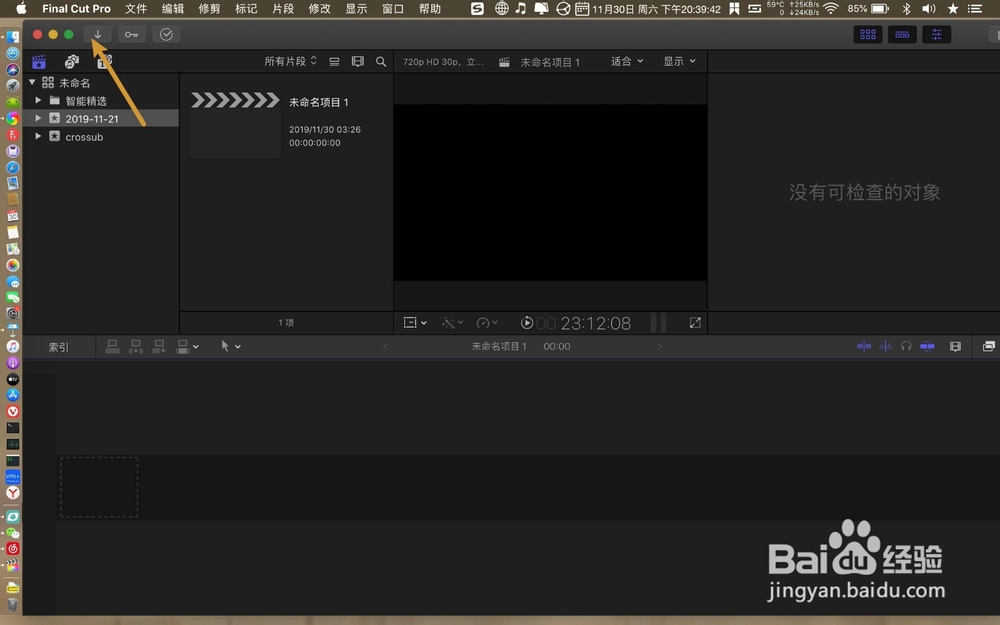
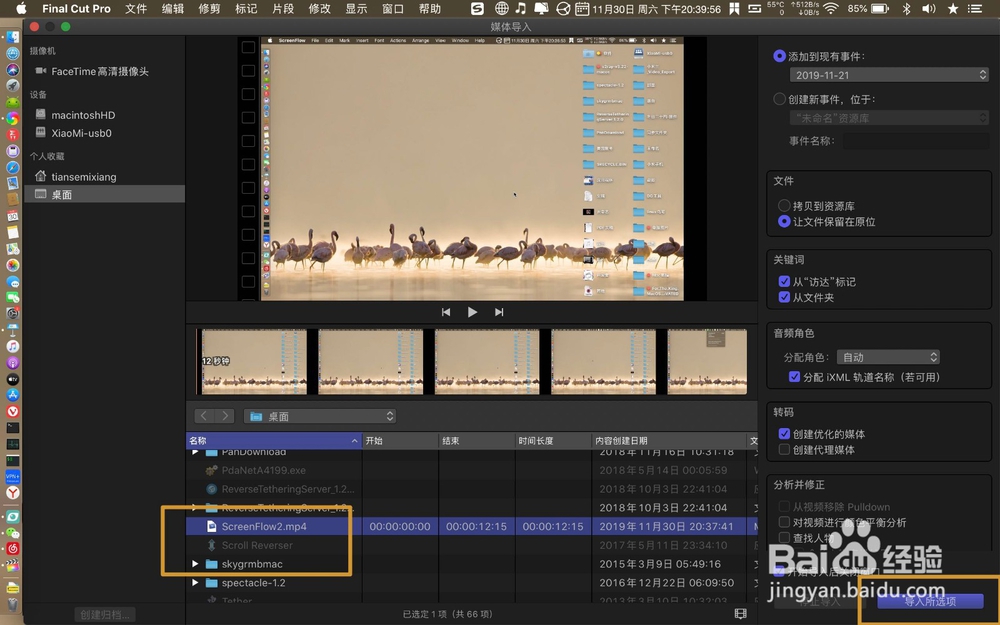
1、导入横屏视频,单击↓,点击横屏视频所选导入。
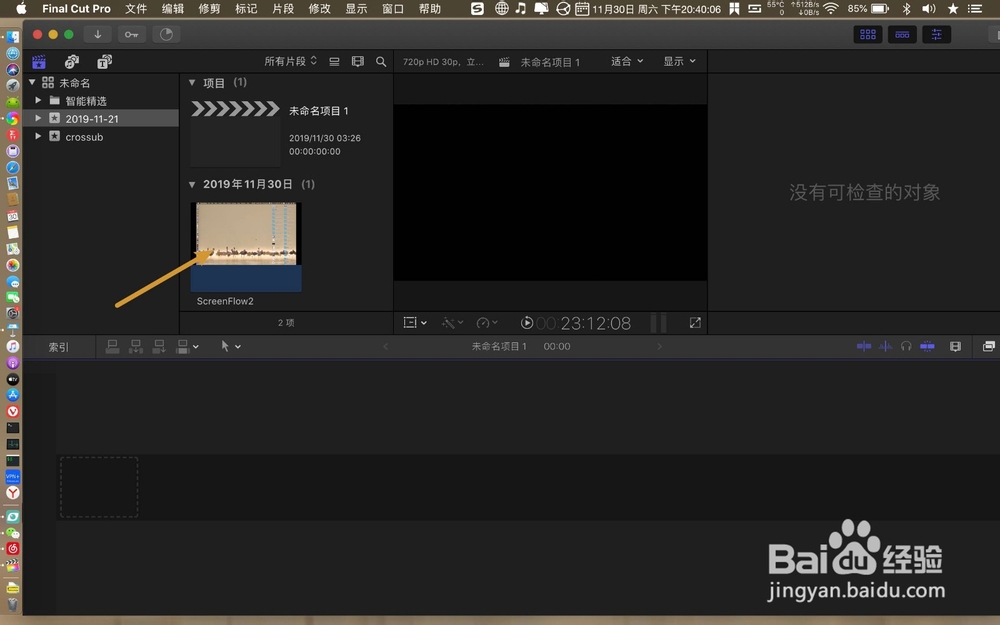
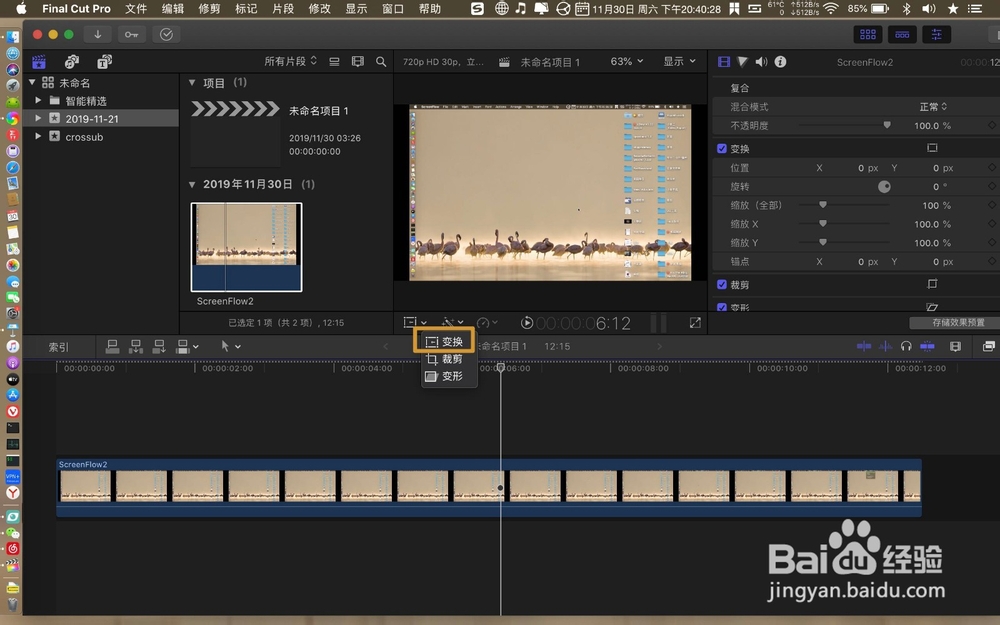
2、点击视频以及按Mac的键盘E,点击视频裁切。
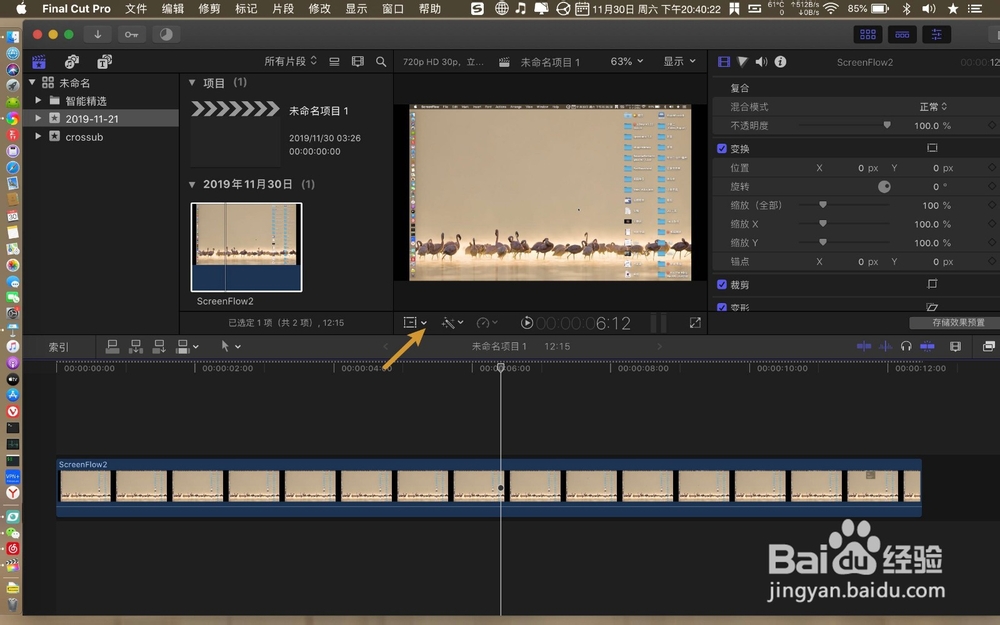
3、选变换,那么在选择了,拖动横屏视频左边的锚点,往左边拉。
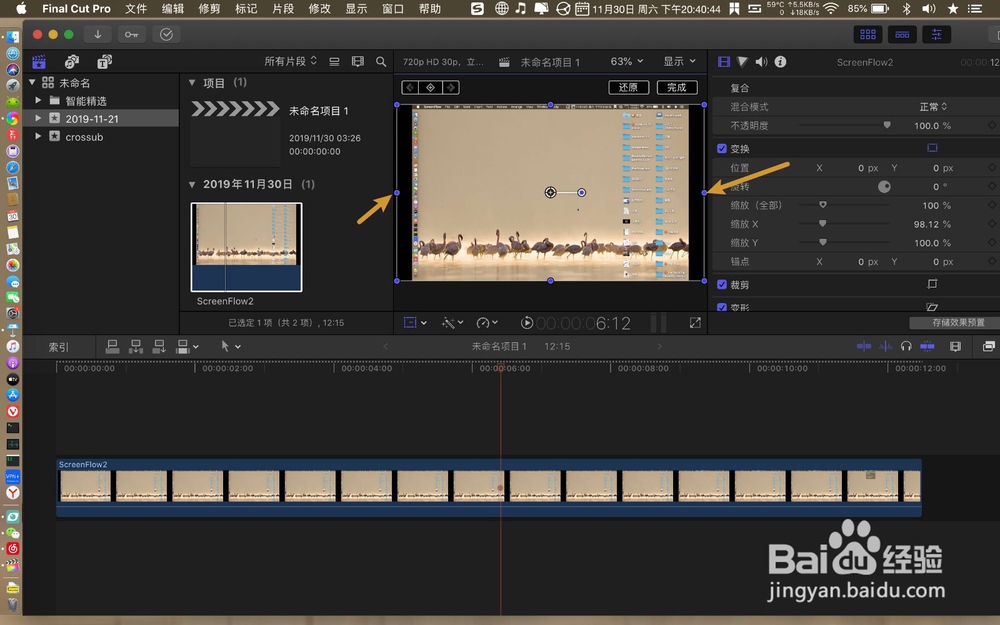
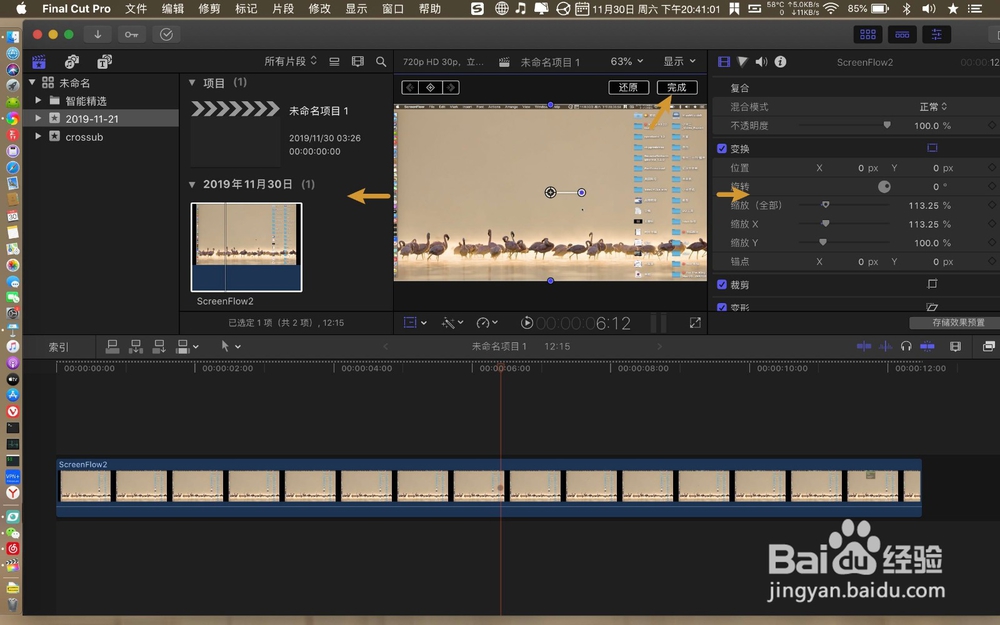
4、拉到这个预览窗上左右无黑边,点击完成,那么就去掉横屏视频左右黑边。按键盘cmmand+E,并点击菜单下一步。
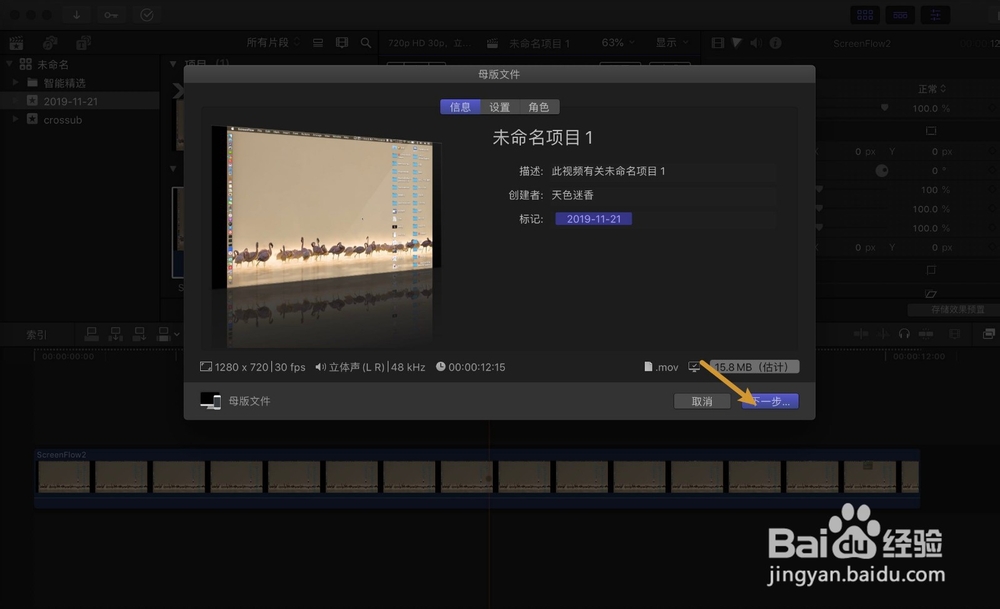
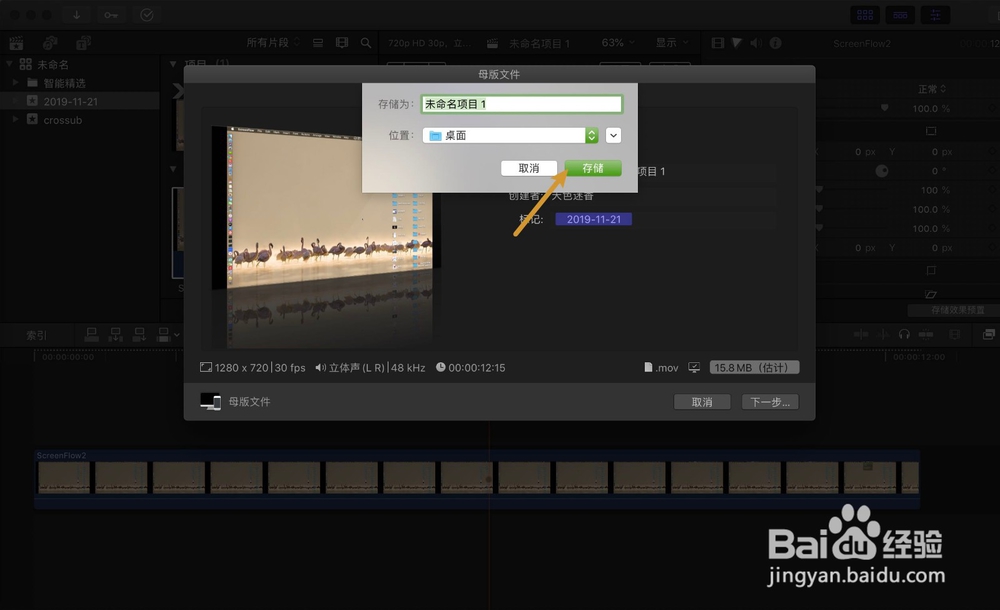
5、点击提示框存储,就可以导出无两侧黑边的横屏视频。
时间:2026-04-27 05:51:26
1、导入横屏视频,单击↓,点击横屏视频所选导入。
2、点击视频以及按Mac的键盘E,点击视频裁切。
3、选变换,那么在选择了,拖动横屏视频左边的锚点,往左边拉。
4、拉到这个预览窗上左右无黑边,点击完成,那么就去掉横屏视频左右黑边。按键盘cmmand+E,并点击菜单下一步。
5、点击提示框存储,就可以导出无两侧黑边的横屏视频。
