1、运行电脑上的"Easy Photo Effects"工具软件,点击"Open Image"按钮。

2、选择打开一张图片素材。

3、点击"Night Vision"栏上面的"Setting"按钮,去掉"Add lines"复选框。

4、再点击"Night Vision"按钮应用生效。
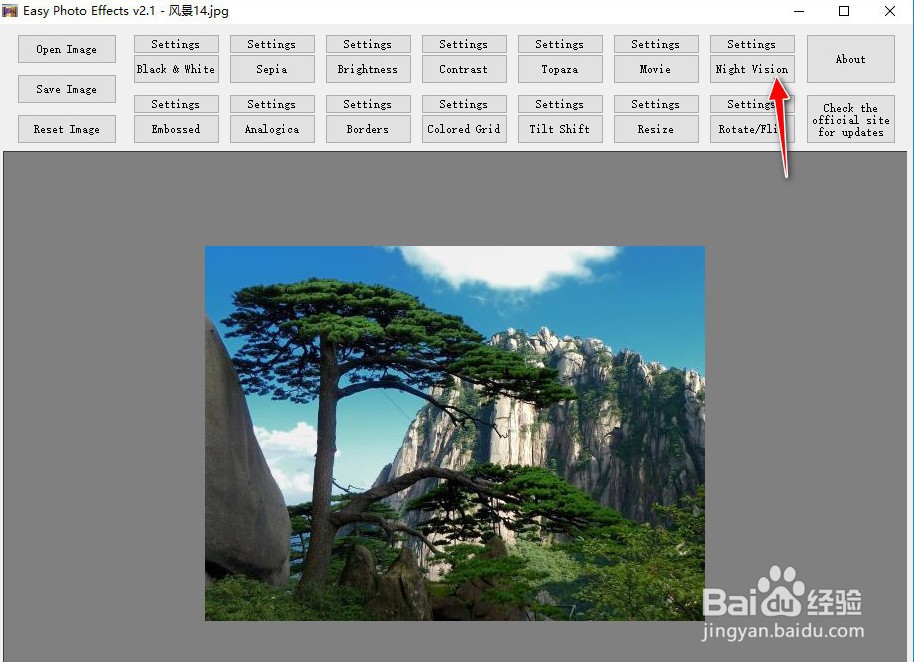
5、点击"Save Image"按钮,将处理后的图片保存。

6、查看生成的夜视仪成像风格的图片效果。

1、运行电脑上的"Easy Photo Effects"工具软件,点击"Open Image"按钮。
2、选择打开一张图片素材。
3、点击"Night Vision"栏上面的"Setting"按钮,去掉"Add lines"复选框。
4、再点击"Night Vision"按钮应用生效。
5、点击"Save Image"按钮,将处理后的图片保存。
6、查看生成的夜视仪成像风格的图片效果。
