Excel打印如何显示页码以及总页数

 时间:2026-02-14 17:06:03

1、打开要打印的excel表格,依次点击【页面布局】-【页面设置】右下角按钮;

Excel打印如何显示页码以及总页数

2、在页面设置界面,选择【页眉/页脚】;

Excel打印如何显示页码以及总页数

3、在页眉/页脚选项内,在页眉下方的下拉箭头里选择第三个选项;如下图

Excel打印如何显示页码以及总页数

4、或者在页脚下方的下拉箭头里选择第三个选项;如下图

Excel打印如何显示页码以及总页数

5、选择完成之后,就可以在显示框内看到页码以及总页数,点击打印预览;

Excel打印如何显示页码以及总页数

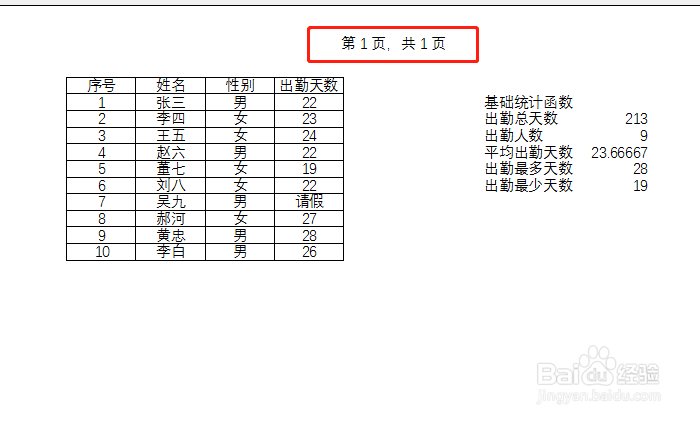
6、打印预览可以看到页码以及总页数的放置位置。

Excel打印如何显示页码以及总页数

1、打开要打印的excel表格,依次点击【页面布局】-【页面设置】右下角按钮;

2、在页面设置界面,选择【页眉/页脚】;

3、在页眉/页脚选项内,在页眉下方的下拉箭头里选择第三个选项;

4、或者在页脚下方的下拉箭头里选择第三个选项;

5、选择完成之后,就可以在显示框内看到页码以及总页数,点击打印预览;

6、打印预览可以看到页码以及总页数的放置位置。
  • 怎么给excel表格设置打印页码?
  • 打印页码如何设置
  • Excel表如何打印标题?
  • 打印excel表格时,如何使每页都带标题
  • excel表格怎么设置页码
  • 热门搜索
    初中法制手抄报 交通安全小报手抄报 讲文明懂礼貌手抄报 环境保护手抄报图片 我的未来不是梦手抄报 梦想起航手抄报 生命安全手抄报 手抄报花边简单图案 关于科学家的手抄报 有关交通安全的手抄报