Word文档怎样填充竖虚线页面

 时间:2026-04-28 12:47:06

1、首先右键点击桌面我们新建一个Word文档,如图所示。

Word文档怎样填充竖虚线页面

2、现在我们给新建的Word文档重新命名一个名称,方便我们今后的工作,如图所示。

Word文档怎样填充竖虚线页面

3、此时我们打开Word文档,进入到主界面,点击上方的页面布局,如图所示。

Word文档怎样填充竖虚线页面

4、现在我们进入到页面布局界面,点击页面颜色选项,如图所示。

Word文档怎样填充竖虚线页面

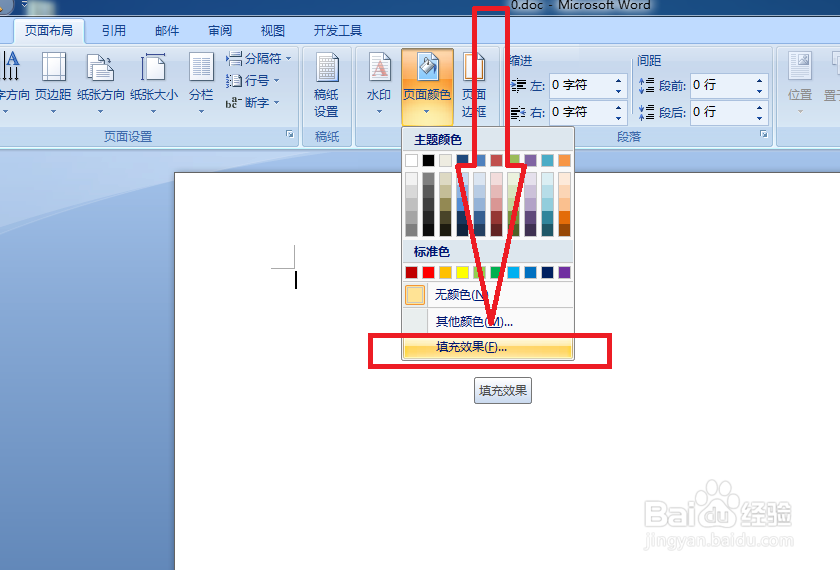
5、点击即可出现下拉列表,我们点击最下边的填充效果选项,如图所示。

Word文档怎样填充竖虚线页面

6、此时打开填充效果窗口,我们点击图案选项,如图所示。

Word文档怎样填充竖虚线页面

7、在其中找到竖虚线效果,然后点击下方的确定进行保存我们的设置,如图所示。

Word文档怎样填充竖虚线页面

8、此时界面已经被填充位竖虚线效果。

Word文档怎样填充竖虚线页面

  • word如何设置表格中文字的对齐方式和方向
  • word中,Tab快捷键怎么使用?
  • 四个文本框如何保持间距相等
  • word2021不受行的限制选中矩形区域内的文字
  • PPT 如何将图形中的字体左对齐?
  • 热门搜索
    小英雄手抄报 防火安全知识手抄报 绿色出行齐步走手抄报 备战期中手抄报内容 预防传染病手抄报资料 关于童话故事的手抄报 关于春天的手抄报花边 关于感恩父母手抄报 快乐英语手抄报内容 敬廉崇洁手抄报资料