1、重启电脑,依次打开设置—更新和安全—恢复—点击高级启动中的“立即重启”,点击“疑难解答”,进入下一步。
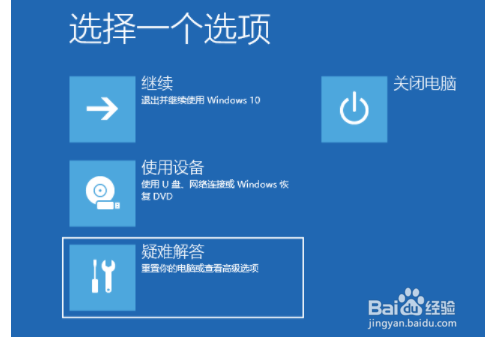
2、点击“高级选项”,进入下一步。
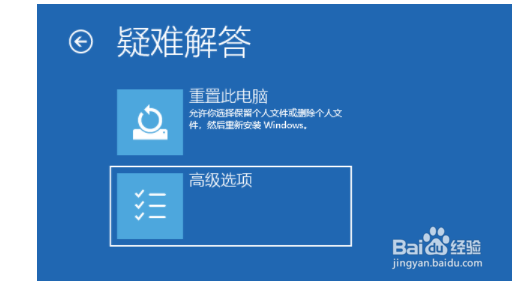
3、点击“启动设置”,进入下一步。
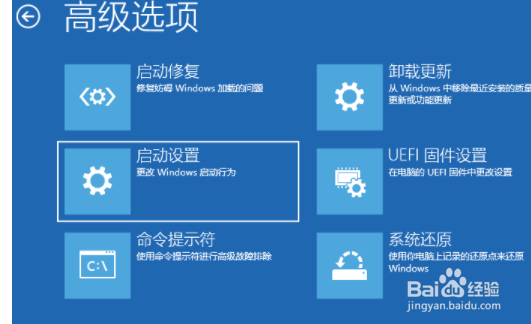
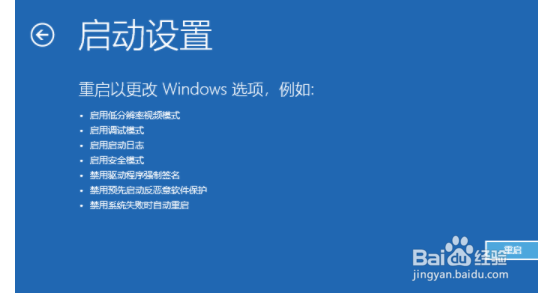
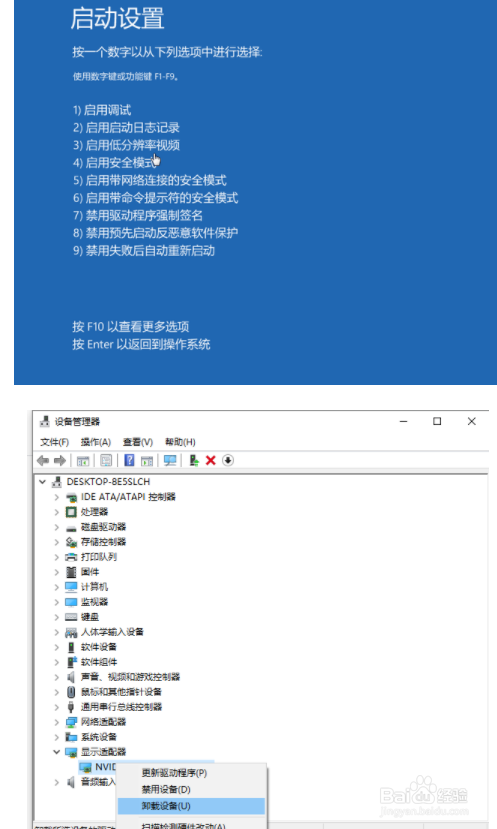
4、点击“重启”,进入下一步。按F4键进入电脑安全模式。
5、进入安全模式后,鼠标右键开始按钮选择“设备管理器”打开。然后找到相关的驱动卸载即可,小编这里卸载的是显卡驱动。
1、重启电脑,依次打开设置—更新和安全—恢复—点击高级启动中的“立即重启”,点击“疑难解答”,进入下一步。
2、点击“高级选项”,进入下一步。
3、点击“启动设置”,进入下一步。
4、点击“重启”,进入下一步。按F4键进入电脑安全模式。
5、进入安全模式后,鼠标右键开始按钮选择“设备管理器”打开。然后找到相关的驱动卸载即可,小编这里卸载的是显卡驱动。
