如何抠取黑底的透明酒杯教程?

 时间:2026-02-15 16:52:13

1、第一步

打开图片,Crtl+j复制酒杯图层。
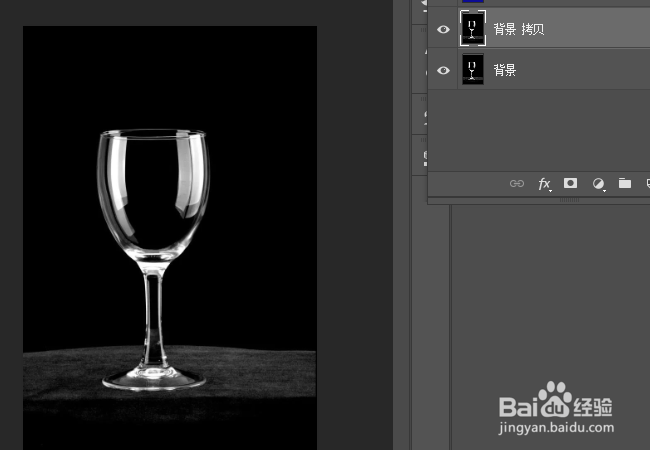
如何抠取黑底的透明酒杯教程?

2、第二步

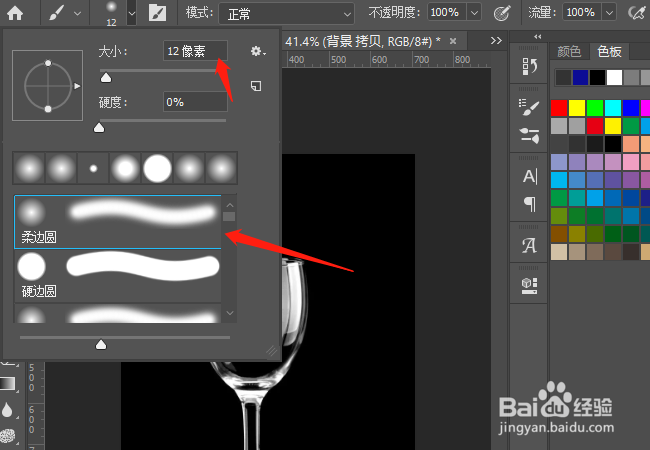
选择画笔工具,设置画笔柔边缘,调节画笔大小。

如何抠取黑底的透明酒杯教程?

3、第三步

然后选择黑色画笔把酒杯背景中不是黑色的部分全部涂成黑色,如图。
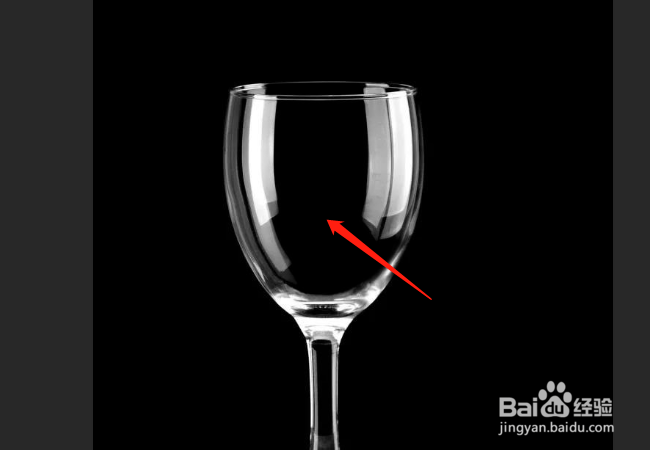
如何抠取黑底的透明酒杯教程?

4、第四步

转到图层面板新建一个图层,将前景色设为蓝色,给新图层Alt+Delete填充蓝色。
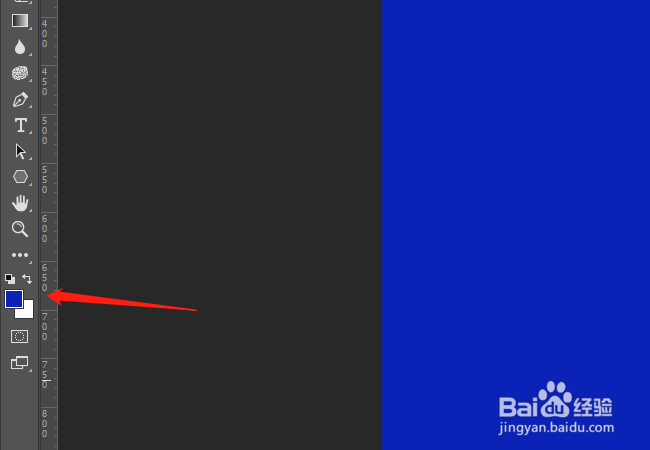
如何抠取黑底的透明酒杯教程?

5、第五步

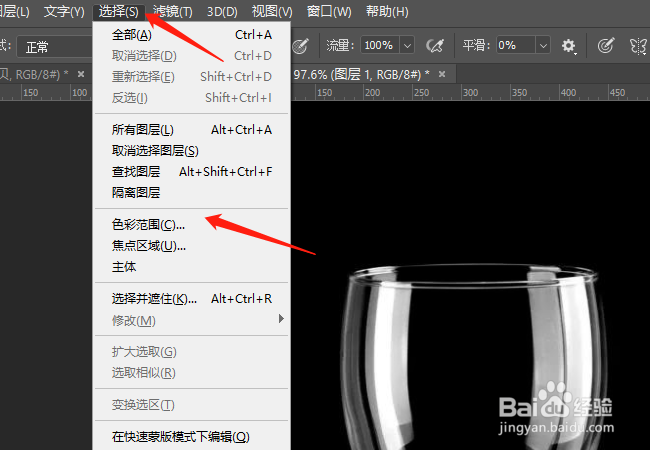
点击工具栏—选择—色彩范围,打开色彩范围。

如何抠取黑底的透明酒杯教程?

6、第六步

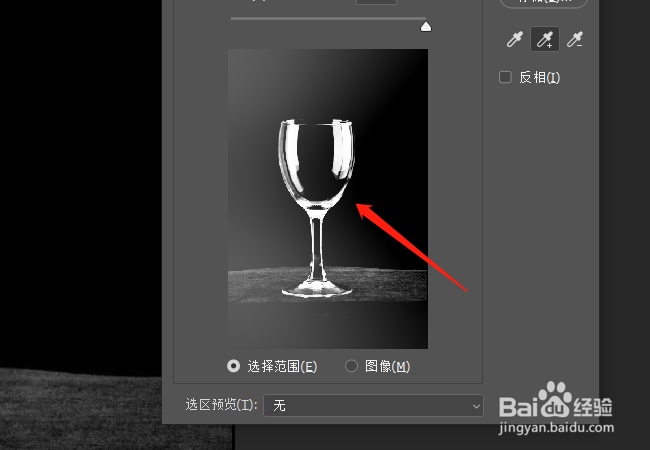
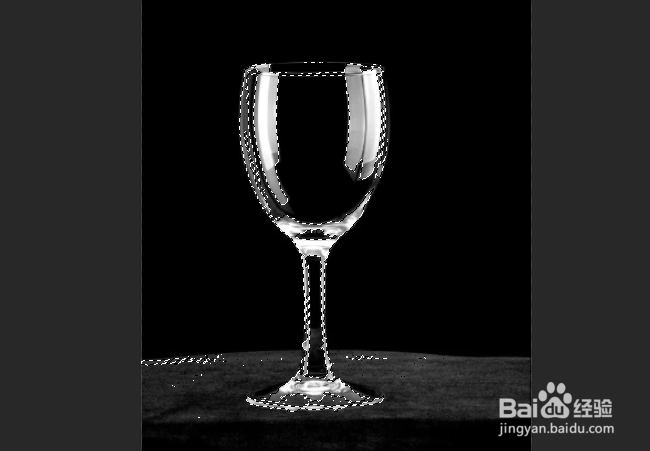
在颜色范围对话框中设置颜色容差185-190之间,可以根据情况调整,画面中白色区域表示选择区域,黑色区域表示非选择区域。单击吸管工具吸取酒杯上的白色,点击确定,得到酒杯的选区。然后点击确定。
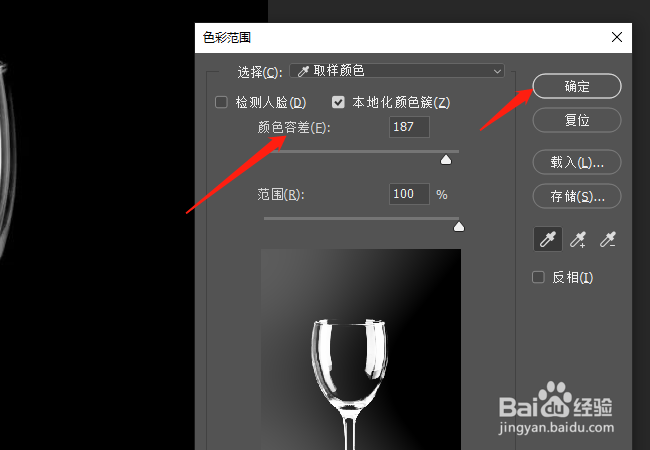
如何抠取黑底的透明酒杯教程?

如何抠取黑底的透明酒杯教程?

7、第七步

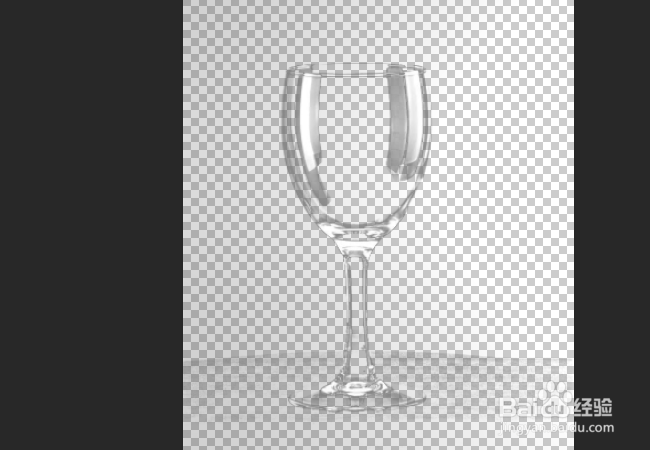
转到图层,得到一个选区,ctrl+j复制选区图层,得到一个透明的杯子图层。
如何抠取黑底的透明酒杯教程?

如何抠取黑底的透明酒杯教程?

8、第八步

打开蓝色背景的图层,看一下效果。

如何抠取黑底的透明酒杯教程?

  • 快速扣取黑色背景透明玻璃杯
  • Ai如何制作凸出白金文字效果
  • Adobe Illustrator怎么设置阴影
  • 怎么应用ai软件混合工具制作艺术字体
  • 怎样用PhotoShop制作做铁丝网效果
  • 热门搜索
    手抄报初中生 小学生感恩节手抄报 成长足迹手抄报内容 廉洁教育手抄报内容 卫生手抄报图片 走进童话世界手抄报 七彩童年手抄报图片 校园手抄报 电子版手抄报 向国旗敬礼手抄报内容