如何用Ai软件制作毛绒文字

 时间:2024-11-03 08:09:21

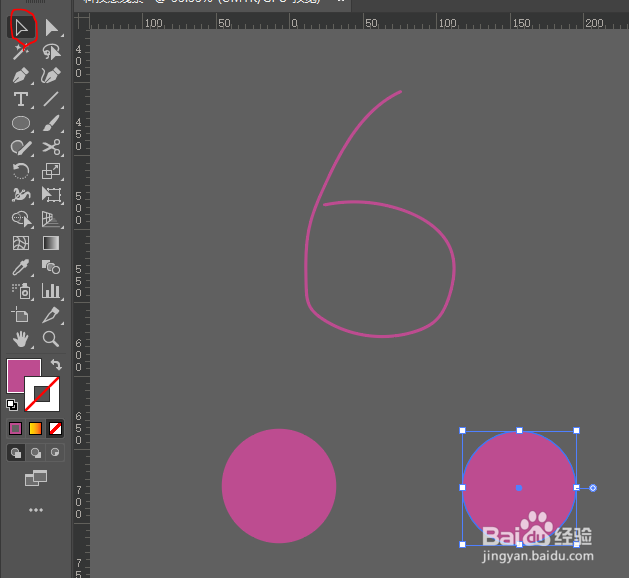
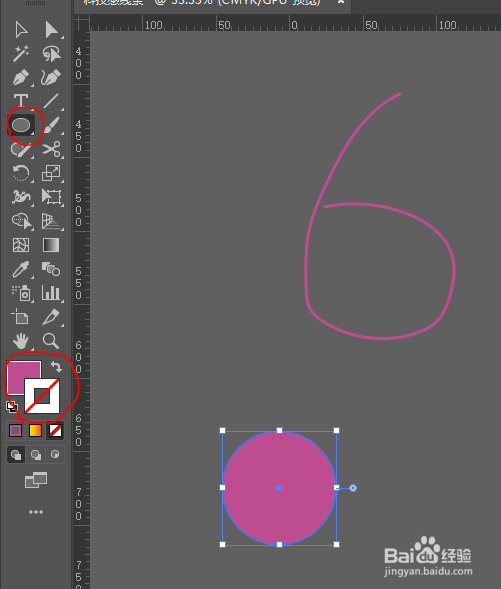
1、点击铅笔工具,选择描边颜色,绘制图形。

如何用Ai软件制作毛绒文字

2、点击椭圆工具,选择填色颜色,按住shift键,并拖动鼠标,绘制正圆形。
如何用Ai软件制作毛绒文字

3、点击选择工具,点击圆形,按住Alt键,复制移动图形如下图所示。

如何用Ai软件制作毛绒文字

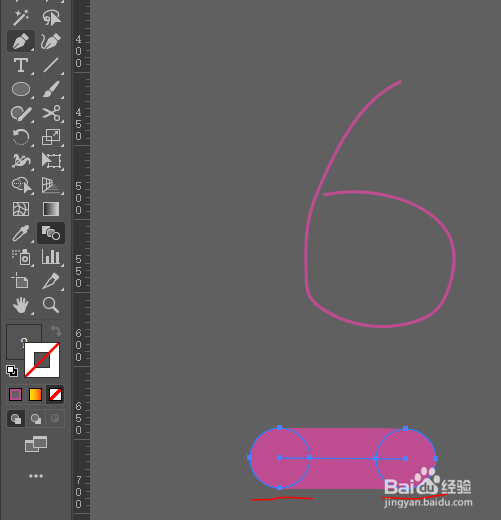
4、点击选择工具,框选2个圆形,再双击混合工具,在弹出的对话框中,选择指定的步数→确定。

如何用Ai软件制作毛绒文字

5、单击第1个圆后,又单击第2个圆,结果如下图所示。

如何用Ai软件制作毛绒文字

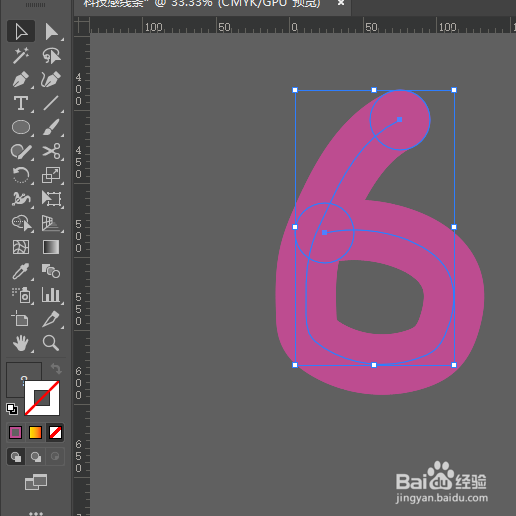
6、点击菜单栏处对象→混合→替换混合轴,效果如下。

如何用Ai软件制作毛绒文字

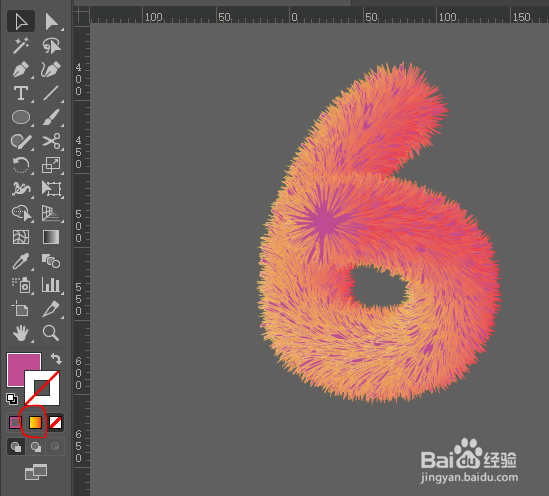
7、点击菜单栏处效果→扭曲和变化→粗糙化,调节大小和细节,勾选预览,点击确定即可得到毛绒文字。

如何用Ai软件制作毛绒文字

8、点击填充部分,可以改变颜色。

如何用Ai软件制作毛绒文字
  • Ai软件怎么设置复制图形
  • Ai一次性导出多个不同宽高比不同命名的图片
  • 如何用AI中的混合工具画2.5D渐变字母?
  • ai怎么使用剪切蒙版制作苹果图形?
  • AI如何编译线性渐变
  • 热门搜索
    送别诗手抄报 海底手抄报 小学消防手抄报大全 中国传统手抄报 小学生感恩节手抄报 三年级英语手抄报 无烟校园手抄报 手抄报装饰简单又漂亮 民族传统文化手抄报 低碳生活手抄报图片