怎样用cmd命令快速启动和关闭mysql数据库服务

 时间:2026-02-12 03:01:54

1、打开电脑的“开始”菜单栏,找到“运行”,在运行框中直接输入:net start mysql。再点击确定按钮,如下图:

怎样用cmd命令快速启动和关闭mysql数据库服务

怎样用cmd命令快速启动和关闭mysql数据库服务

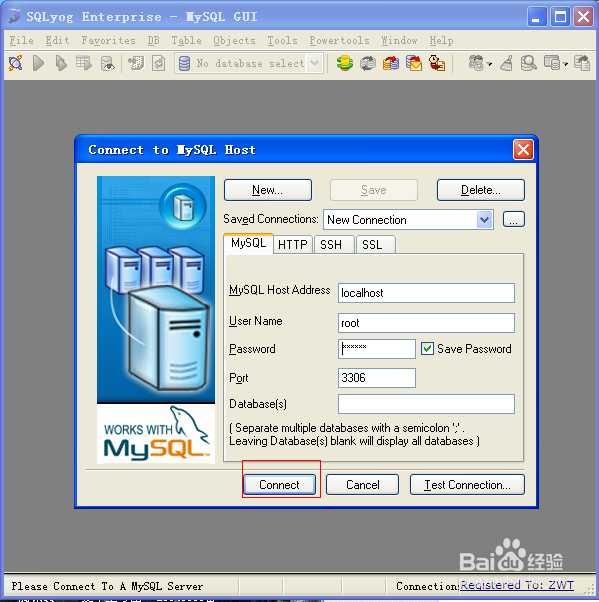
2、等上图中cmd命令框中的显示完“mysql 服务正在启动”之后,再找到mysql的界面软件SQL yog打开,就可以直接进入了,如下图:
怎样用cmd命令快速启动和关闭mysql数据库服务

怎样用cmd命令快速启动和关闭mysql数据库服务

怎样用cmd命令快速启动和关闭mysql数据库服务

3、当你可以正常查询数据的时候就表示你的mysql数据库服务是正常运行的,也就是表示我们的启动是成功的。

1、我们这里还是讲通过cmd快速关闭mysql服务,不必麻烦的跑到电脑的服务中找出服务项手动关闭,打开电脑的“开始”菜单栏,找到“运行”,在运行框中直接输入:net stop mysql。再点击确定按钮,如下图:

怎样用cmd命令快速启动和关闭mysql数据库服务

怎样用cmd命令快速启动和关闭mysql数据库服务

2、等上图中cmd命令框中的显示完“mysql 服务正在停止”之后,再到我们前面打开的SQL yog中输入查询sql语句会报错,如下图:

怎样用cmd命令快速启动和关闭mysql数据库服务

3、执行同样的SQL语句后报错信息:MySQL server has gone away。意思就是mysql的服务器已经被关闭了。这也就意味着我们关闭命令正常执行了。

  • SQLyog如何连接到MySQL数据库?
  • 如何在Myeclipse中添加jdk
  • MySQL下载后如何开启
  • 本地sqlyog连接错误
  • Eclipse怎么创建Java Web项目?
  • 热门搜索
    快乐五一英语手抄报 初中英语手抄报图片 五一节的手抄报 手抄报我的中国梦 手抄报怎么做 童话手抄报图片大全 法制进校园手抄报 中秋佳节手抄报 关于节日的手抄报 关于语言艺术的手抄报