excel如何查找成绩最高的学生姓名

 时间:2026-02-13 05:54:49

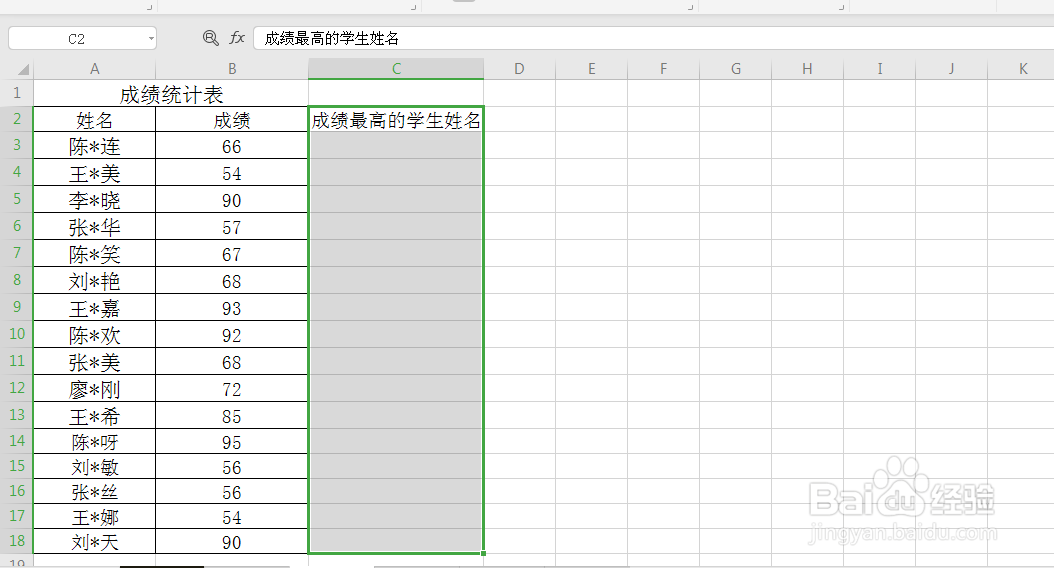
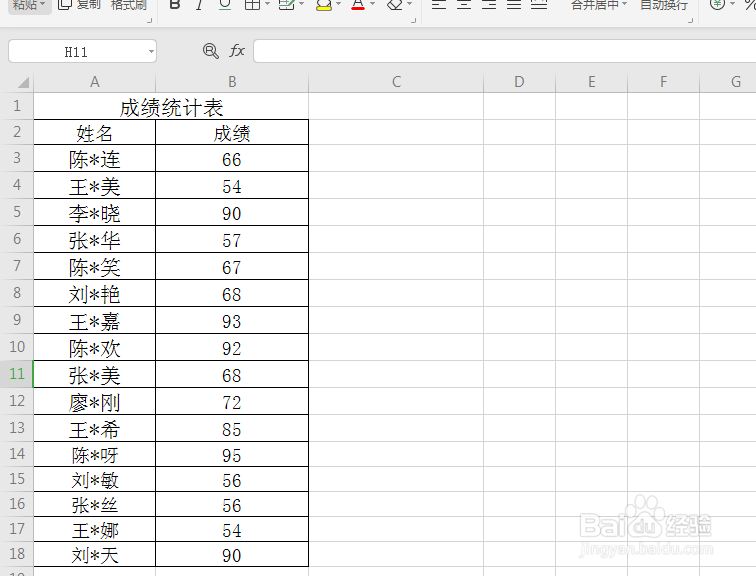
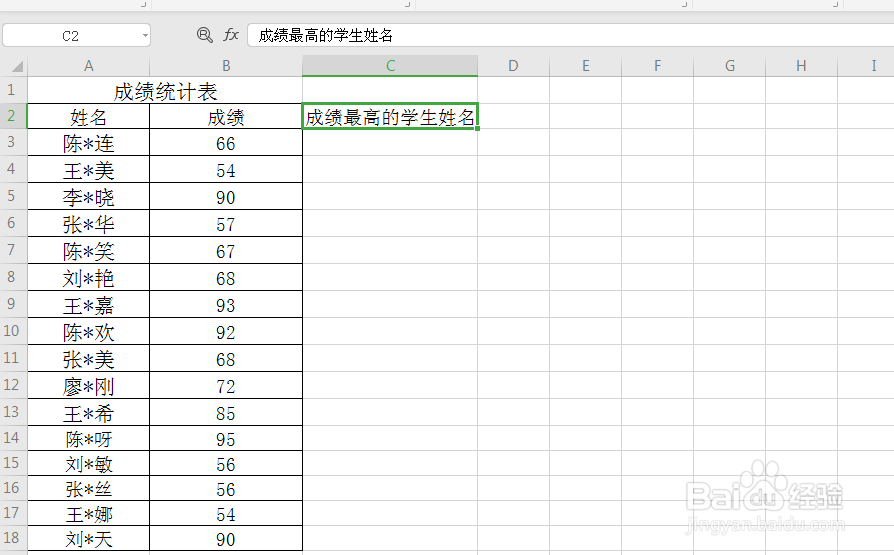
1、如图所示,打开“成绩统计表”数据表,含有“姓名”及“成绩”等信息,现在我们需要找出成绩最高的学生姓名。
excel如何查找成绩最高的学生姓名

2、单击选中“成伟央绩”右边的单元格并信级肥输入“成绩最高的学生姓名”,然后按住鼠标左键往下拉到表格底部。选中该列,如图所示:
excel如何查找成绩最高的学生姓名

excel如何查找成绩最高的学生姓名

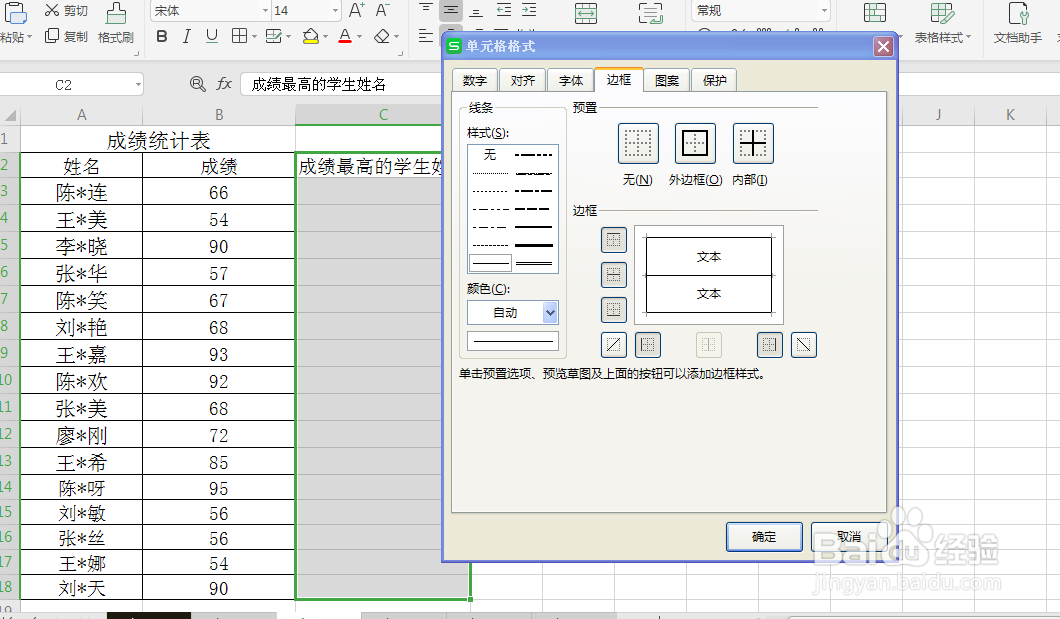
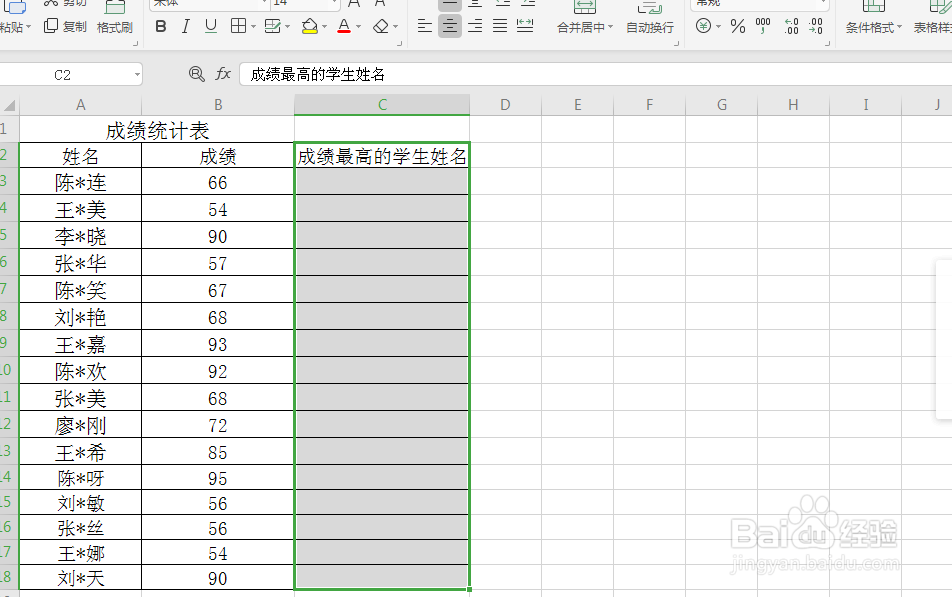
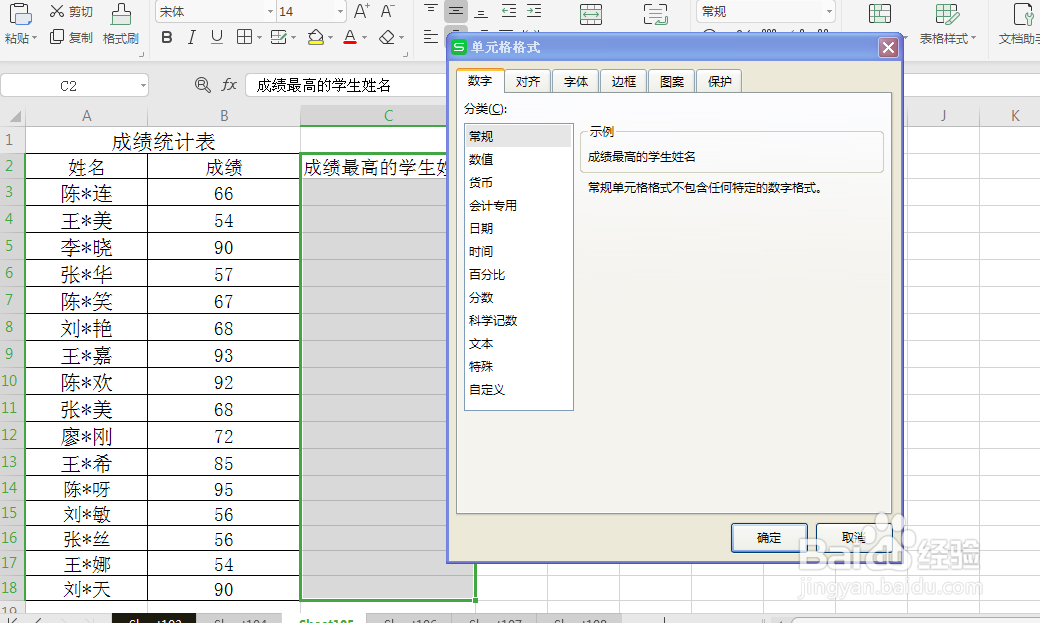
3、按键盘上的Ctrl+1键,进入单元格格式对话框。单击选择边框选项下预置下的外边框(O)和内部(I),然后单击确定,为“成绩最高净败的学生姓名”一列添加边框。
excel如何查找成绩最高的学生姓名

excel如何查找成绩最高的学生姓名

excel如何查找成绩最高的学生姓名

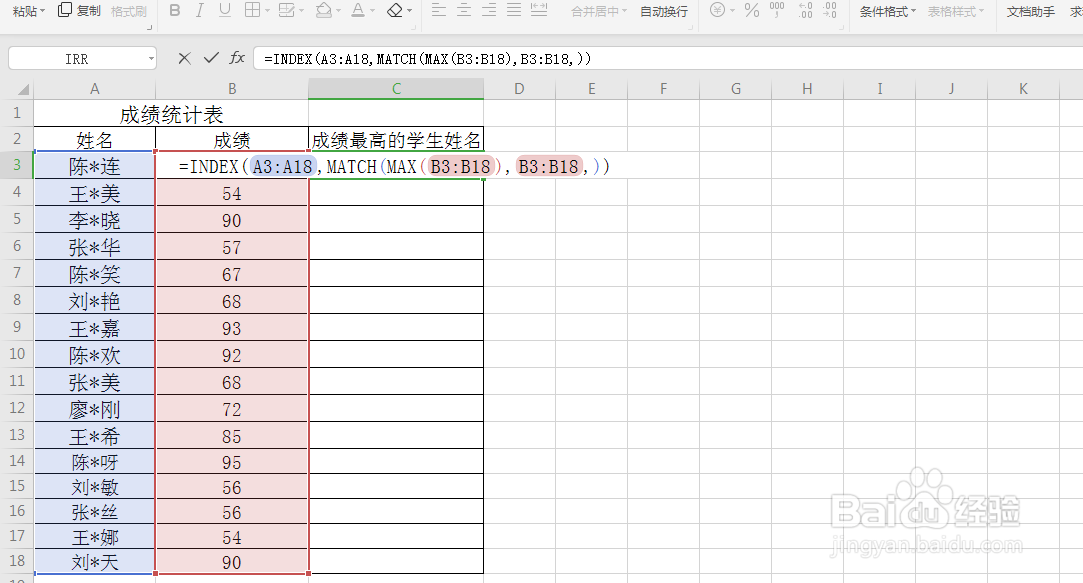
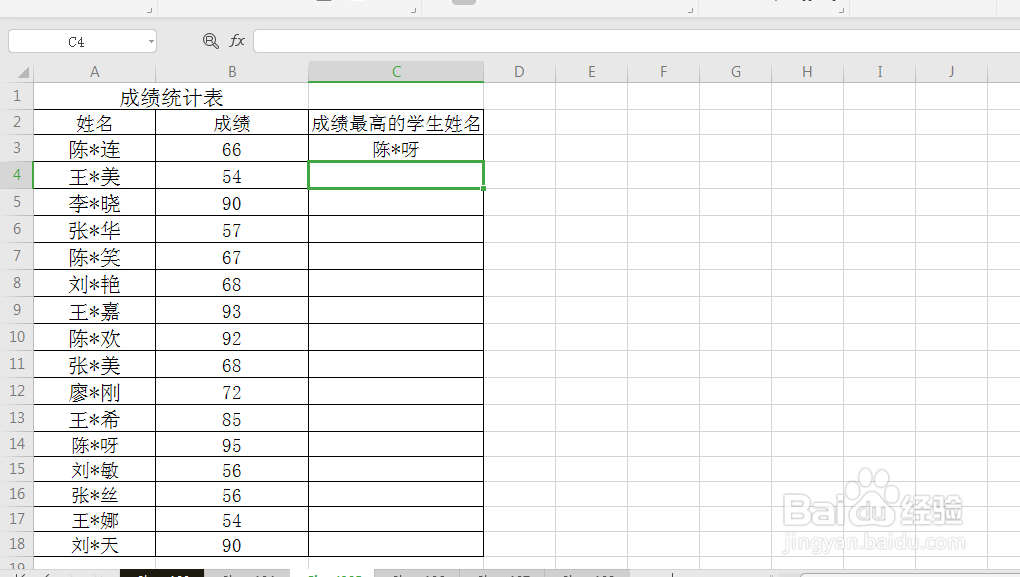
4、单击“成绩最高的学生姓名”列下的第一个单元格,选中该单元格,然后在单元格内输入公式=INDEX(A3:A18,MATCH(MAX(B3:B18),B3:B18,)),然后按enter键,即可找出成绩最高的学生姓名。如图所示:
excel如何查找成绩最高的学生姓名

excel如何查找成绩最高的学生姓名

  • Excel统计各分数段的人数
  • excel如何统计在某一区域中符合某条件的人数?
  • excel怎么统计60-70之间的人数
  • excel统计60~79分人数
  • Excel 如何用函数查找最高分的学生的姓名和班级
  • 热门搜索
    文明从我做起手抄报 道路交通安全手抄报 关于春节手抄报大全 一年级手抄报图片 团结手抄报 历史手抄报花边 母爱手抄报内容 万圣节英语手抄报 古诗手抄报大全 三年级手抄报保护环境