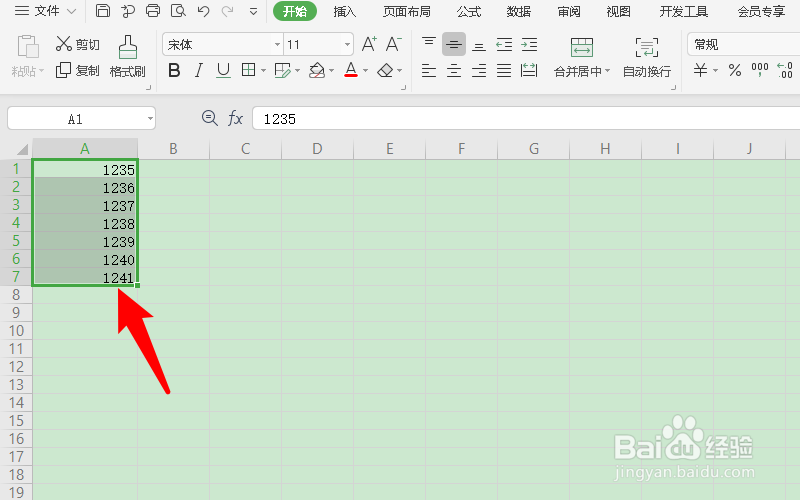
1、首先进入excel表格后,选择需要设置的数据。
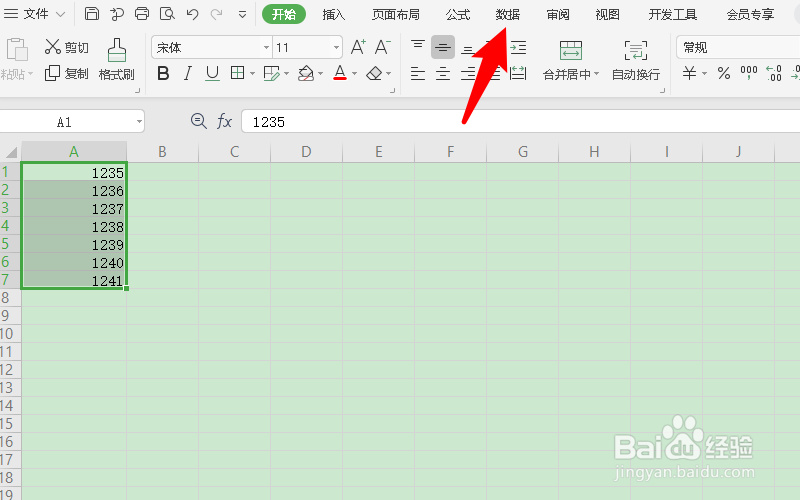
2、然后点击上方的数据。
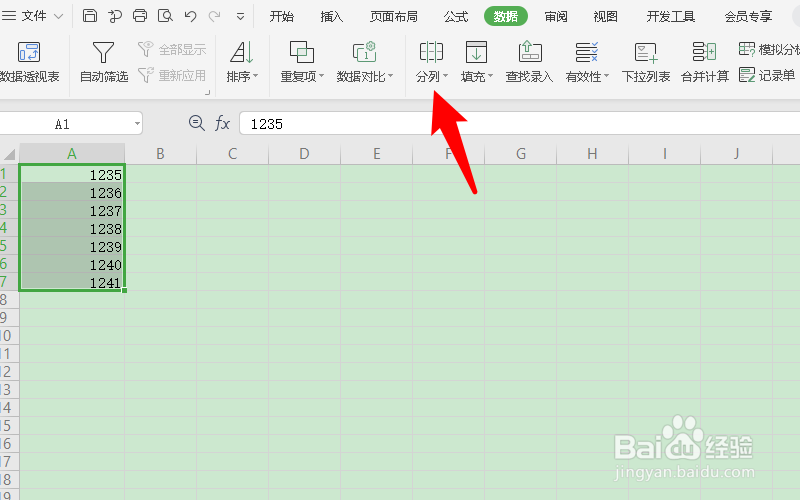
3、随后在数据菜单内点击分列。
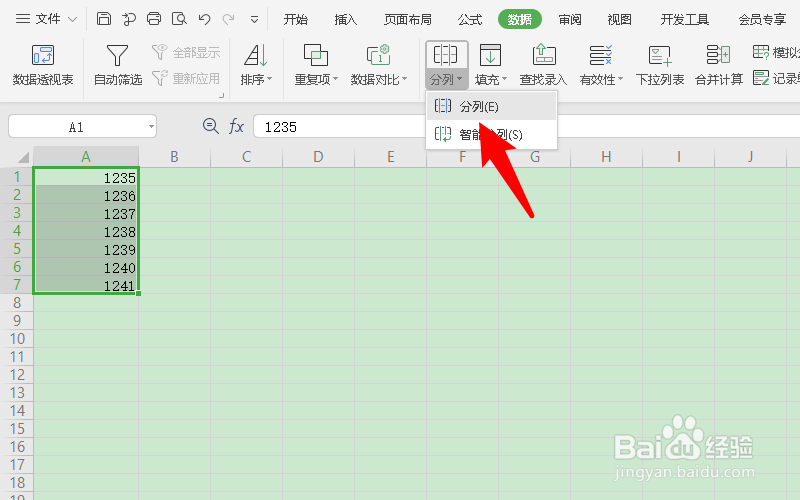
4、接着在选项中点击分列。
5、之后点击下一步。
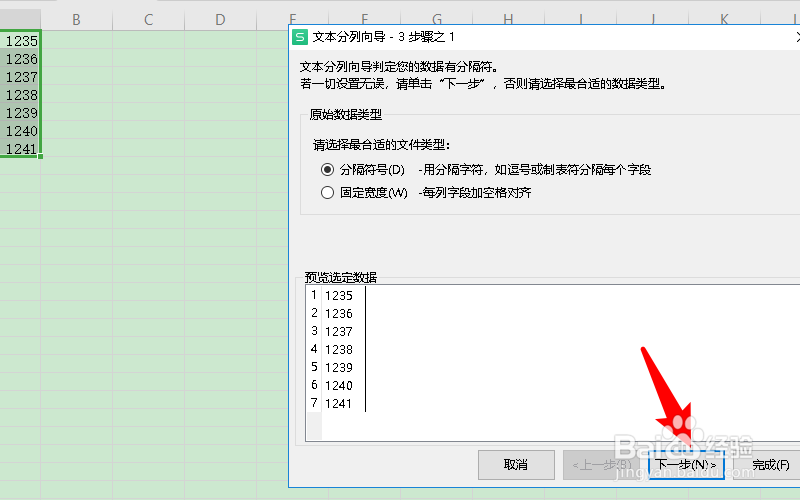
6、再次点击下一步。

7、紧接着在列数据类型下方勾选文本。
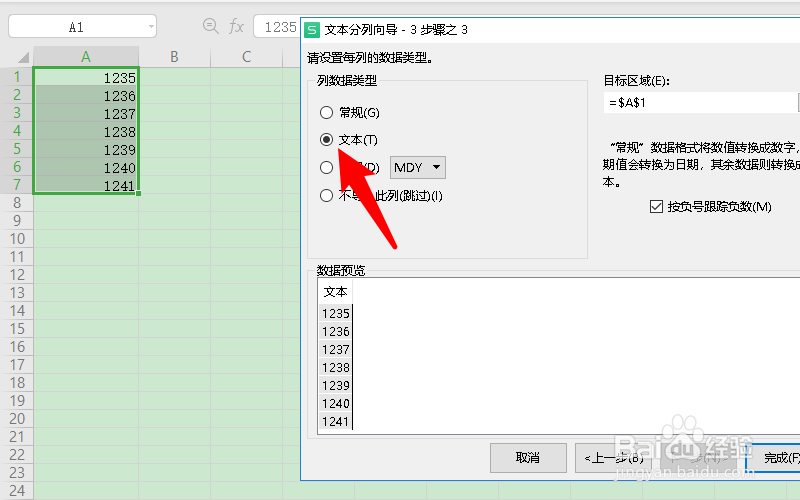
8、最后点击右下角的完成。

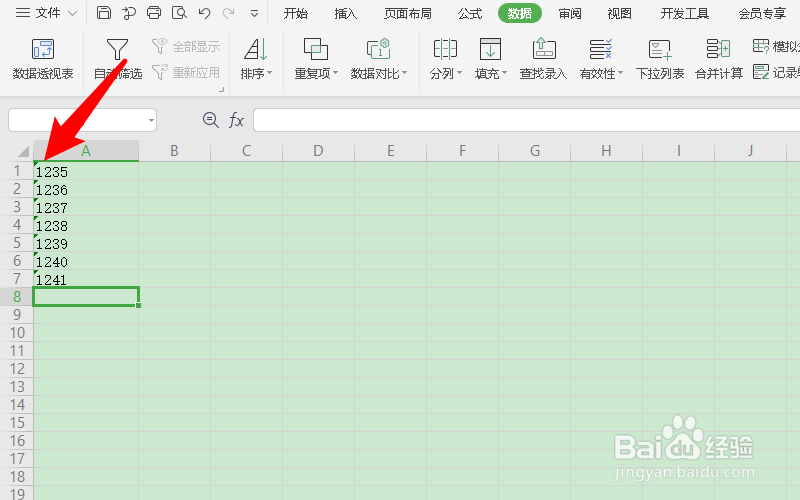
9、这时单元格左上角绿色三角添加成功。
时间:2026-04-24 22:36:38
1、首先进入excel表格后,选择需要设置的数据。
2、然后点击上方的数据。
3、随后在数据菜单内点击分列。
4、接着在选项中点击分列。
5、之后点击下一步。
6、再次点击下一步。
7、紧接着在列数据类型下方勾选文本。
8、最后点击右下角的完成。
9、这时单元格左上角绿色三角添加成功。
