word2016文档如何链接Excel文件使数据同步更新

 时间:2024-10-13 23:57:32

1、创建一个Excel文档,例如我们在桌面创建Excel文档,

word2016文档如何链接Excel文件使数据同步更新

2、打开Excel文件,输入一些原始的测试数据,保存数据并关闭文档。

word2016文档如何链接Excel文件使数据同步更新

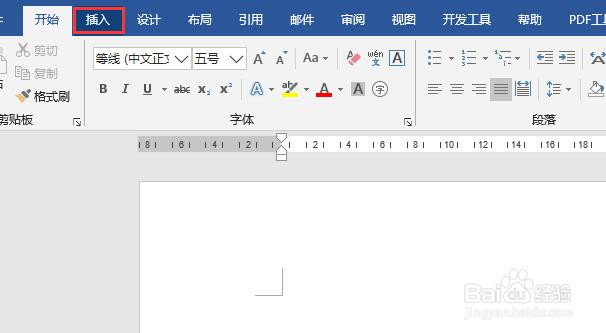
3、新建一个word2016文档,打开文档后点击菜单栏中【插入】。

word2016文档如何链接Excel文件使数据同步更新

4、点击【对象】,在下拉列表中点击对象。打开对象窗口,点击“由文件创建”,点击浏览按钮。

word2016文档如何链接Excel文件使数据同步更新word2016文档如何链接Excel文件使数据同步更新

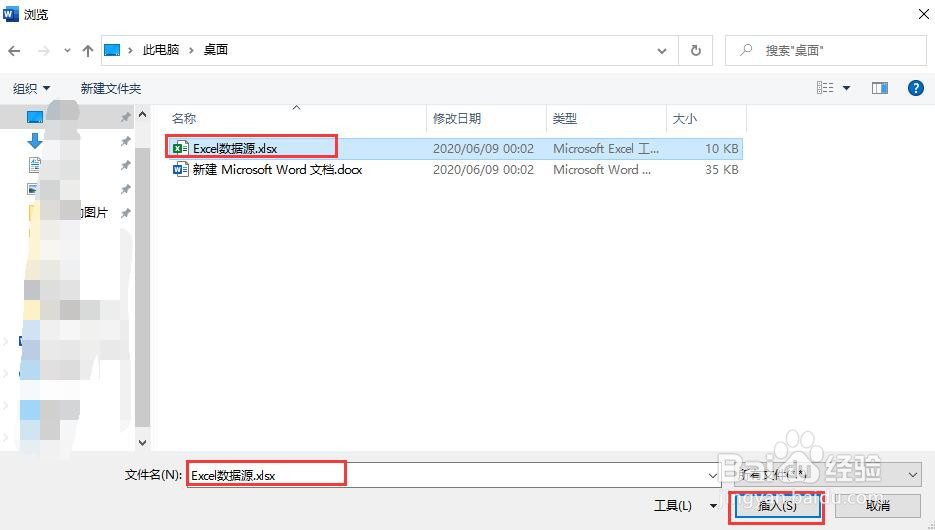
5、在弹出浏览窗口中点击选中我们要插入的Excel文件,点击插入按钮。此时在文件名中就会显示我们选择的文件名,然后再链接到文件选项框中点击打上对勾。点击确定按钮。
word2016文档如何链接Excel文件使数据同步更新word2016文档如何链接Excel文件使数据同步更新

6、在word页面中就会插入我们选择的Excel文件中的数据内容。

word2016文档如何链接Excel文件使数据同步更新

7、双击Excel表格,就会打开链接的Excel文件。在Excel文件中修改数据并保存文件。

word2016文档如何链接Excel文件使数据同步更新

8、然后在word文档中右键单击Excel表格,弹出列表中点击“更新链接”。然后表坼黉赞楞格中的数据就会更新为Excel文档中最新的数据,如图所示。

word2016文档如何链接Excel文件使数据同步更新word2016文档如何链接Excel文件使数据同步更新
  • Excel中怎么批量提取单元格中文字的超链接地址?
  • Excel如何连接文本或数字
  • excel跨工作簿引用自动刷新
  • Excel中VLOOKUP命令如何使用和下拉框,最基本的
  • Excel如何让切片器不显示数据源中删除的项目
  • 热门搜索
    关于抗击疫情的手抄报 无烟日手抄报 新年英语手抄报 小学生科普手抄报 珍爱生命手抄报内容 春节手抄报图片大全简单又漂亮 快乐成长手抄报内容 端午节手抄报内容30字 小学生爱国手抄报 三爱手抄报