如何求Excel表格中某一项数据的总和

 时间:2026-02-15 15:19:50

1、以WPS为例,求取电脑的销售总额,如图所示

如何求Excel表格中某一项数据的总和

2、开始输入公式,输入等号,输入sumif函数,如图所示

如何求Excel表格中某一项数据的总和

3、=SUMIF(区域,条件,[求和区域]),这是sumif函数的基本格式,如图所示

如何求Excel表格中某一项数据的总和

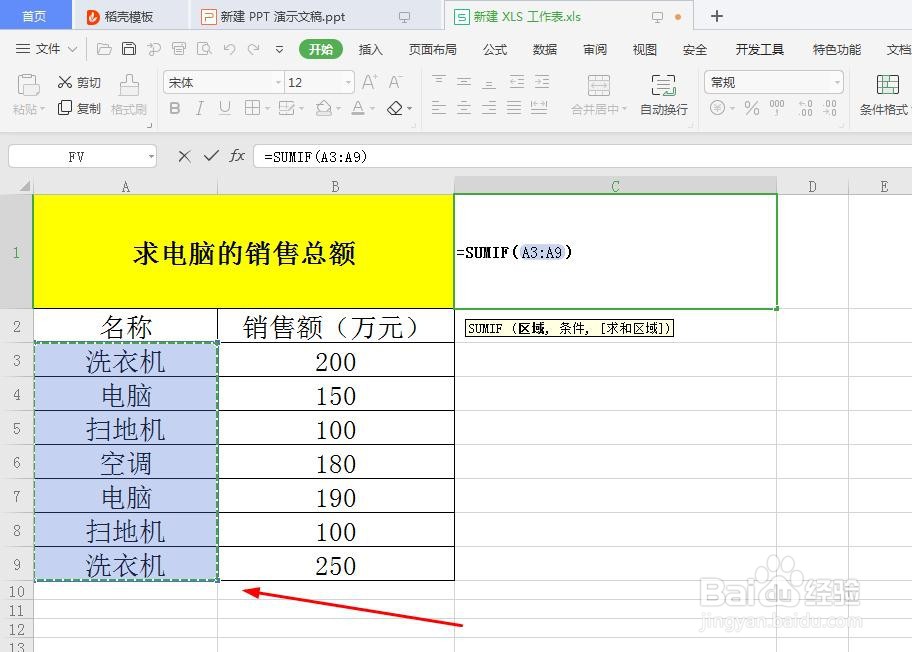
4、按Ctrl键,选择第一列销售全部销售名称,如图所示

如何求Excel表格中某一项数据的总和

5、把输入法调整为英文状态,输入逗号,输入双引号,双引号里输入电脑,因为我们要求取电脑的销售总额,如图所示

如何求Excel表格中某一项数据的总和

6、输入逗号,再按Ctrl键,选择全部销售额这一列,如图所示,=SUMIF(A3:A9,"电脑",B3:B9)这是公式

如何求Excel表格中某一项数据的总和

7、按回车键,电脑的销售总额就出来了,如图所示

如何求Excel表格中某一项数据的总和

  • excel 里怎样把特定单元格的数据求和
  • Excel怎么进行条件求和
  • Excel如何对指定范围的数据求和
  • Excel如何多条件求和
  • Excel如何统计满足条件数据的总数?
  • 热门搜索
    母亲节手抄报简单漂亮 劳动手抄报简单漂亮 小学生手抄报制作技巧入门 讲文明手抄报 迎新年手抄报 普通话手抄报内容 语言文字手抄报 亲子共读手抄报 春节手抄报字少又漂亮 清明节手抄报图片大全