1、首先,在电脑中点击PowerPoint应用图标,进入程序主页。
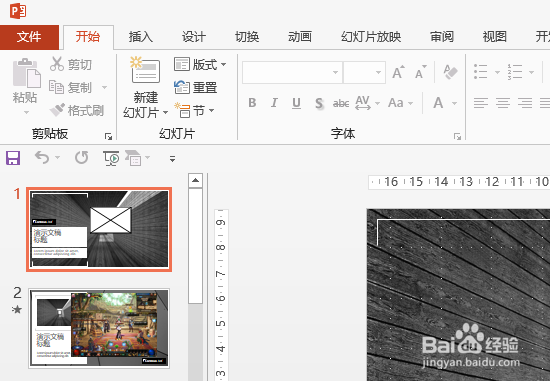
2、选择文本框,切换至“动画”选项卡,单击“动画”组中的“其他”按钮。

3、在动画列表中选择“出现”动画效果。

4、单击“动画”组的对话框启动器按钮,打开“出现”对话框。

5、在“效果”选项卡中设置“动画文本”为“按字词”、“字词之间延迟秒数”为0.3,单击“确定”按钮。

时间:2026-04-23 06:32:16
1、首先,在电脑中点击PowerPoint应用图标,进入程序主页。
2、选择文本框,切换至“动画”选项卡,单击“动画”组中的“其他”按钮。
3、在动画列表中选择“出现”动画效果。
4、单击“动画”组的对话框启动器按钮,打开“出现”对话框。
5、在“效果”选项卡中设置“动画文本”为“按字词”、“字词之间延迟秒数”为0.3,单击“确定”按钮。
