1、首先新建一个透明图层,然后选择椭圆工具绘制一个圆形

2、任意填充一种颜色

3、键盘shift+f6,填入一个羽化值
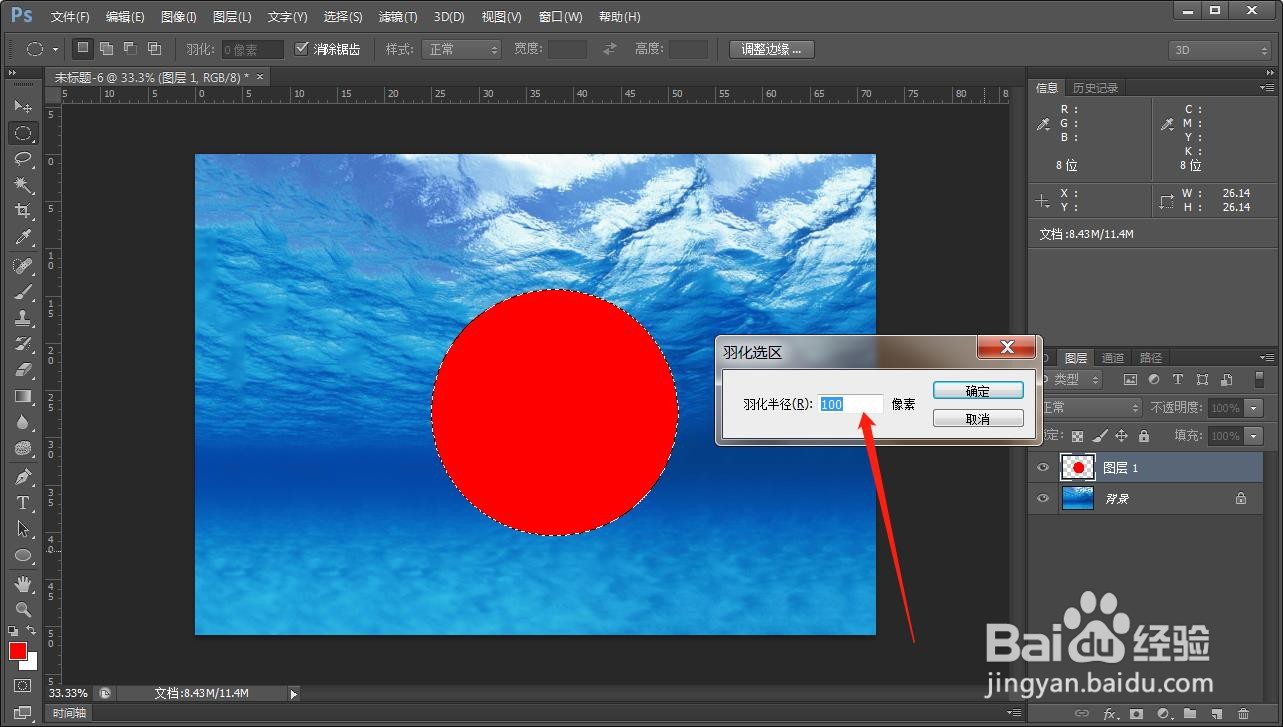
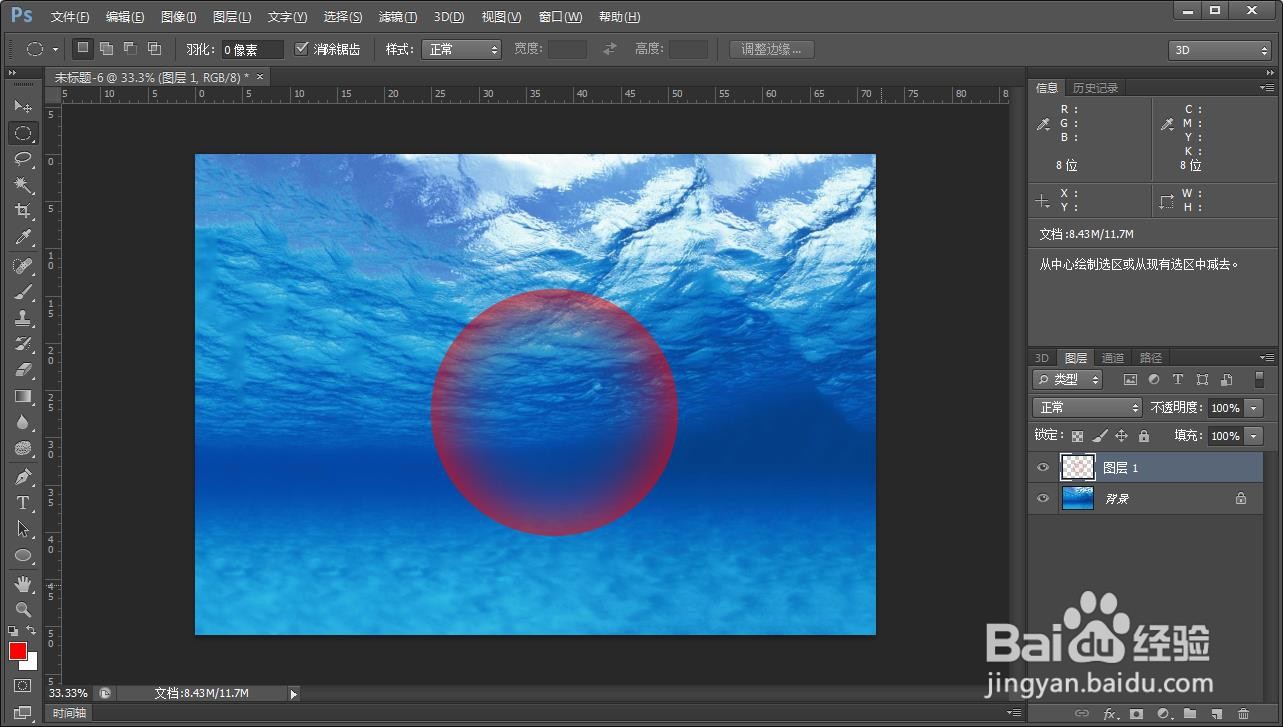
4、直接点击键盘del键,删除之后就会得到图片中的效果
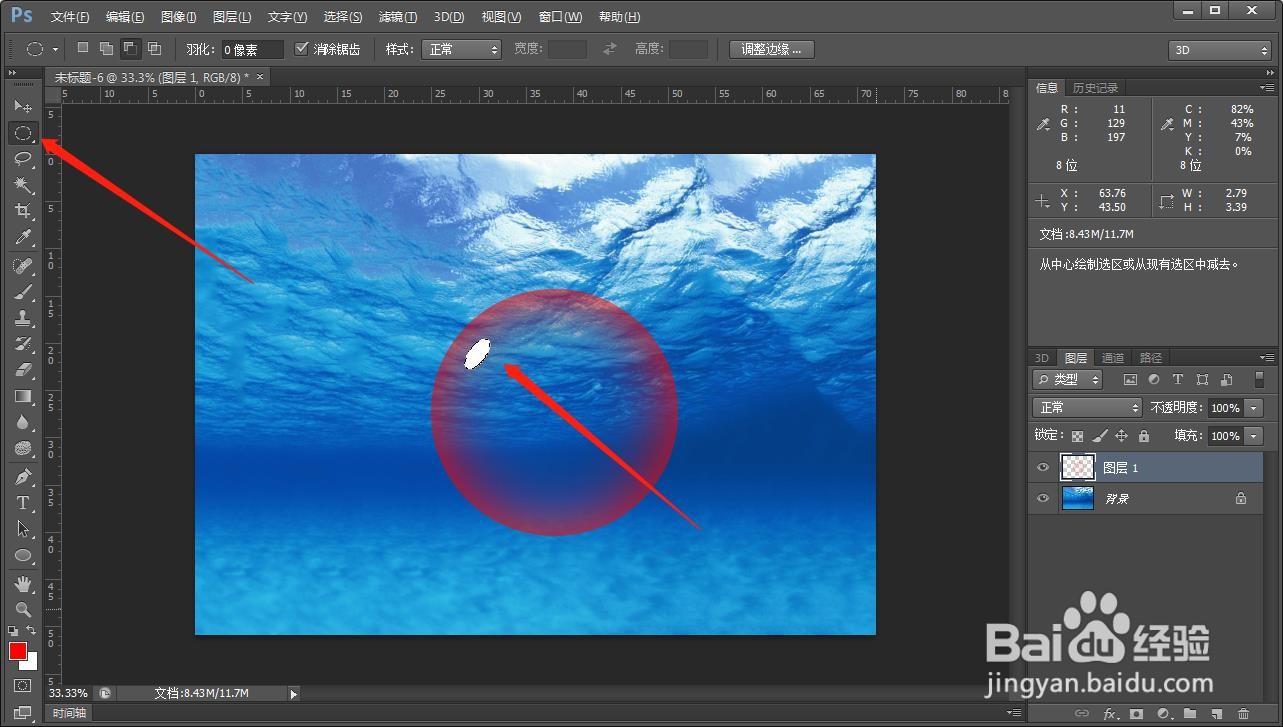
5、继续用椭圆工具绘制一个小的圆形,填充白色,制作高光效果,到这里,一个彩色气泡就做好了
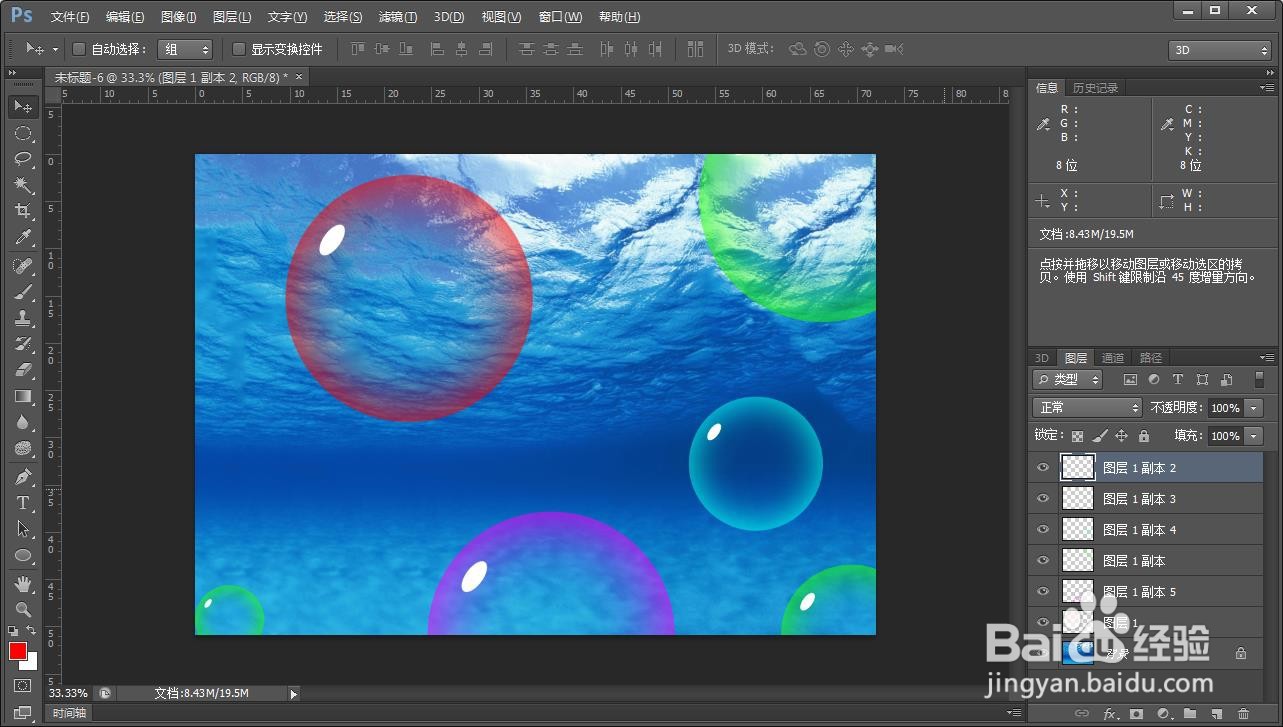
6、现在复制一个气泡,之后ctrl+u,调出色相饱和度,调整色相滑块就能变换气泡的颜色
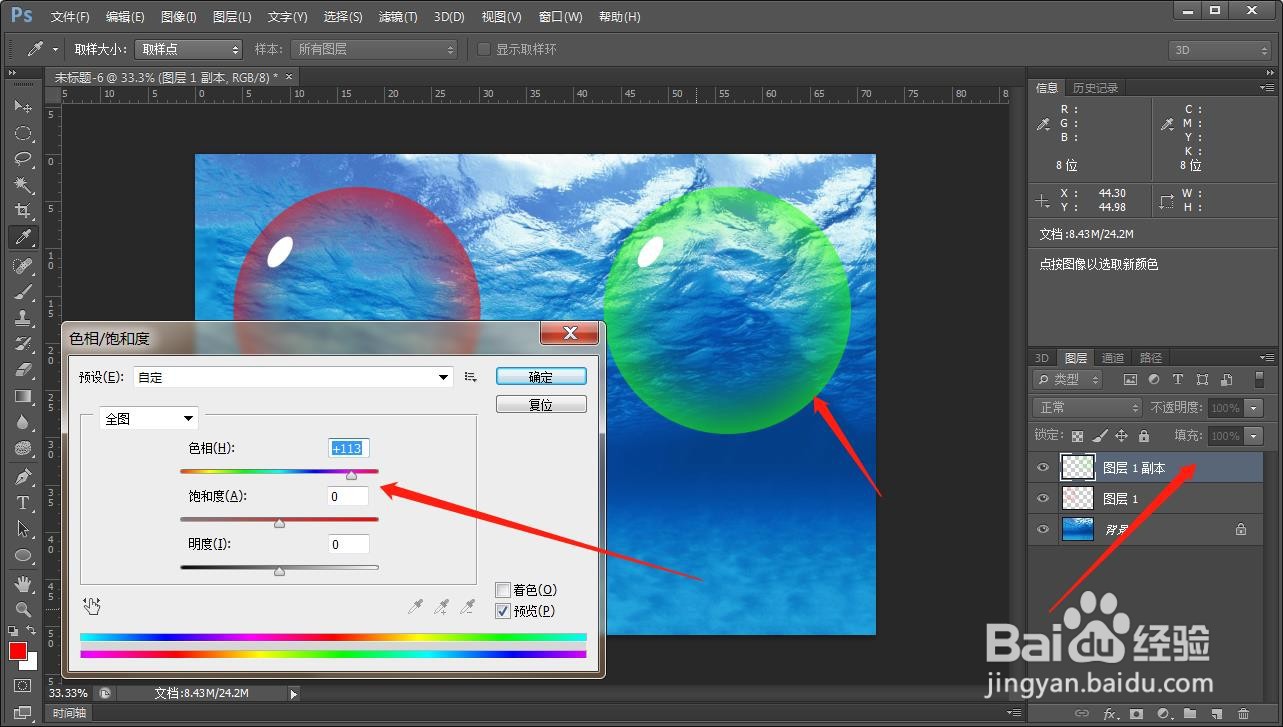
7、多次复制和变换大小就能得到更多的效果,赶紧试试吧
时间:2026-04-27 04:06:43
1、首先新建一个透明图层,然后选择椭圆工具绘制一个圆形
2、任意填充一种颜色
3、键盘shift+f6,填入一个羽化值
4、直接点击键盘del键,删除之后就会得到图片中的效果
5、继续用椭圆工具绘制一个小的圆形,填充白色,制作高光效果,到这里,一个彩色气泡就做好了
6、现在复制一个气泡,之后ctrl+u,调出色相饱和度,调整色相滑块就能变换气泡的颜色
7、多次复制和变换大小就能得到更多的效果,赶紧试试吧
