1、打开一篇需要编辑的Word文档。
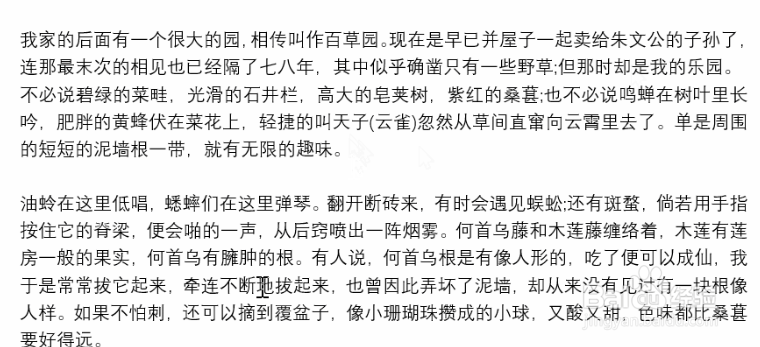
2、使用Ctrl+A快捷键,快速选中全部文本段落。

3、点击[开始]——[段落],弹出“段落”对话框。

4、在“段落”对话框,在“缩进和间距”列表下,选择“缩进”选项下的“特殊格式”为“首行缩进”,“度量值”为2字符。

5、设置完成后,点击“确定”。

6、回到Word文档,这时所有段落的前面均空出2个字符了,是不是几秒钟就搞定啦?

时间:2026-04-22 17:00:53
1、打开一篇需要编辑的Word文档。
2、使用Ctrl+A快捷键,快速选中全部文本段落。
3、点击[开始]——[段落],弹出“段落”对话框。
4、在“段落”对话框,在“缩进和间距”列表下,选择“缩进”选项下的“特殊格式”为“首行缩进”,“度量值”为2字符。
5、设置完成后,点击“确定”。
6、回到Word文档,这时所有段落的前面均空出2个字符了,是不是几秒钟就搞定啦?
