Pr怎么制作视频时如何添加颜色校正效果

 时间:2026-04-23 03:36:53

1、首先在电脑上下载安装,找到 Adobe Premiere Pro CC 2018,点击打开

Pr怎么制作视频时如何添加颜色校正效果

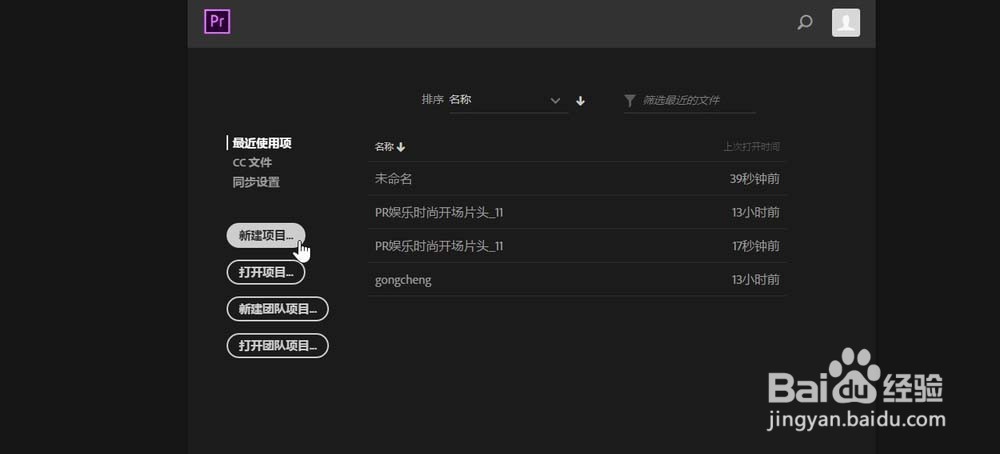
2、打开 Adobe Premiere Pro CC 2018之后,点击页面左侧列表中新建项目
Pr怎么制作视频时如何添加颜色校正效果

3、项目创建完毕之后,我们可以在页面左下角媒体浏览器中导入想要处理的素材,在页面右侧的时间轨道中进行处理

Pr怎么制作视频时如何添加颜色校正效果

4、在页面左下角,点击新建一个空白图层

Pr怎么制作视频时如何添加颜色校正效果

5、然后在左下角的效果控件里面找到一个颜色校正效果,添加一个颜色效果拖动到空白图层上面

Pr怎么制作视频时如何添加颜色校正效果

6、在页面左上角的效果控件中,还可以对色彩进行调节,最后我们就可以在页面右侧的视频中看到视频的整体色调发生了变化

Pr怎么制作视频时如何添加颜色校正效果

  • 如何使用pr制作镜头光晕效果
  • PR制作文字镂空轨道遮罩效果
  • pr怎么设置渲染起始点
  • 如何设置像素长宽比为D1/DV PAL(1.09)
  • PR怎么做彩色视频渐变效果
  • 热门搜索
    诚实手抄报 语文手抄报资料 有关于健康的手抄报 三年级下册手抄报大全 弘扬传统文化手抄报 诗情画意手抄报 关爱生命手抄报内容 国学经典手抄报花边 节粮节水节电手抄报 初一地理手抄报