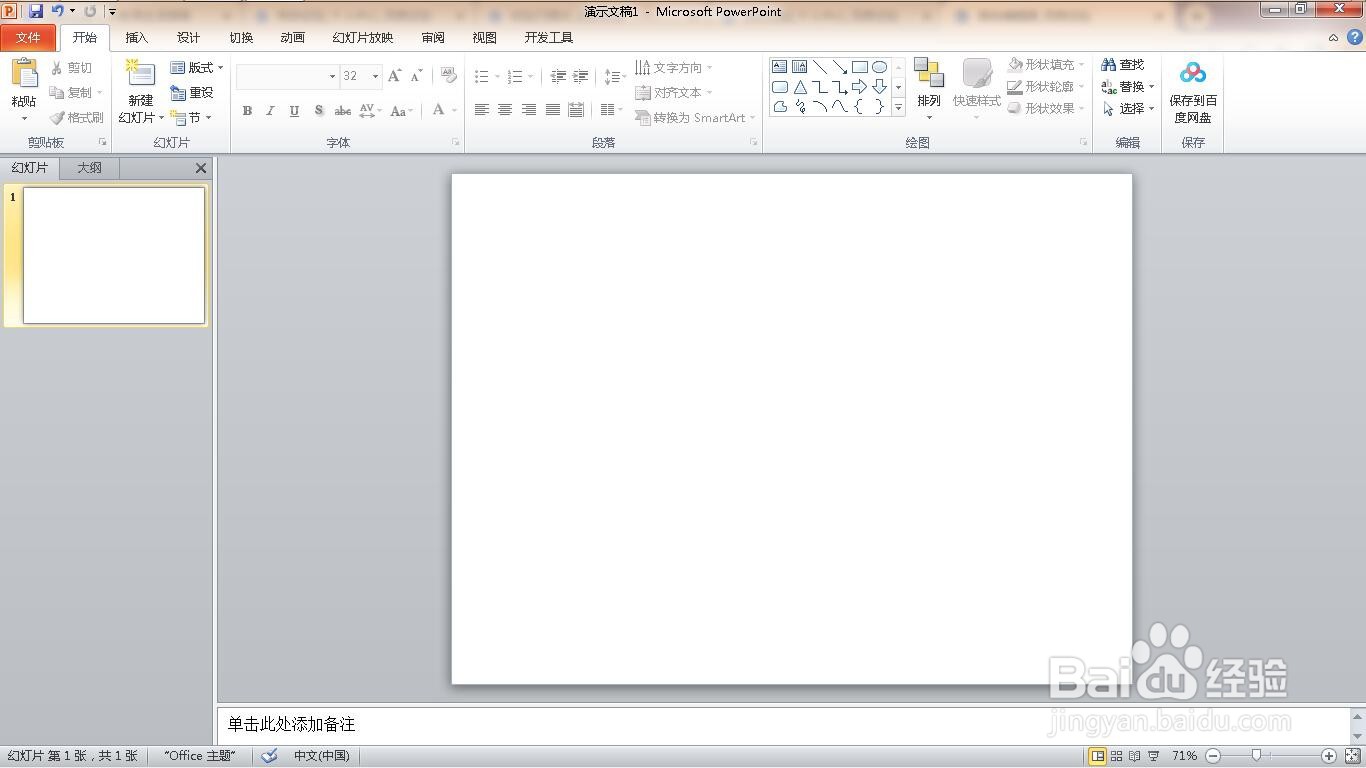
1、新建一个空白的ppt文档。
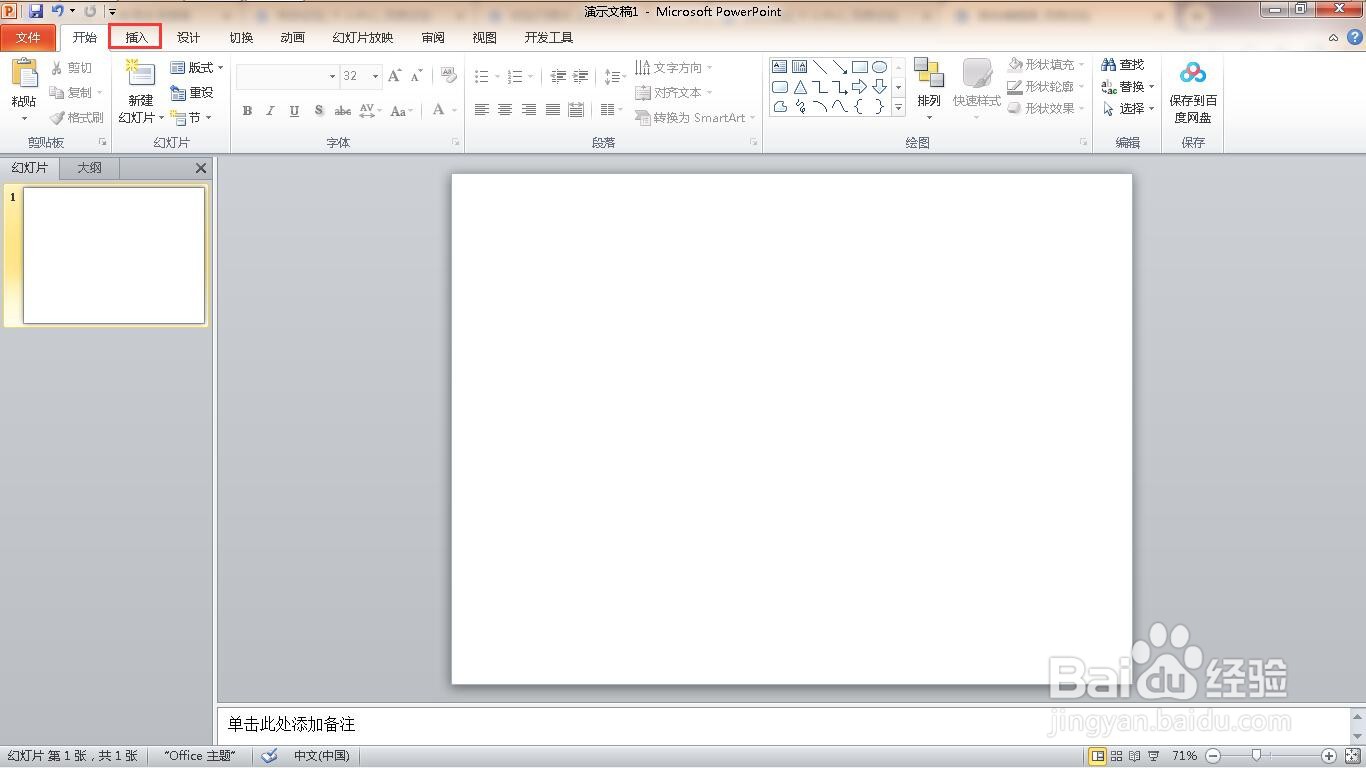
2、单击”插入“菜单。
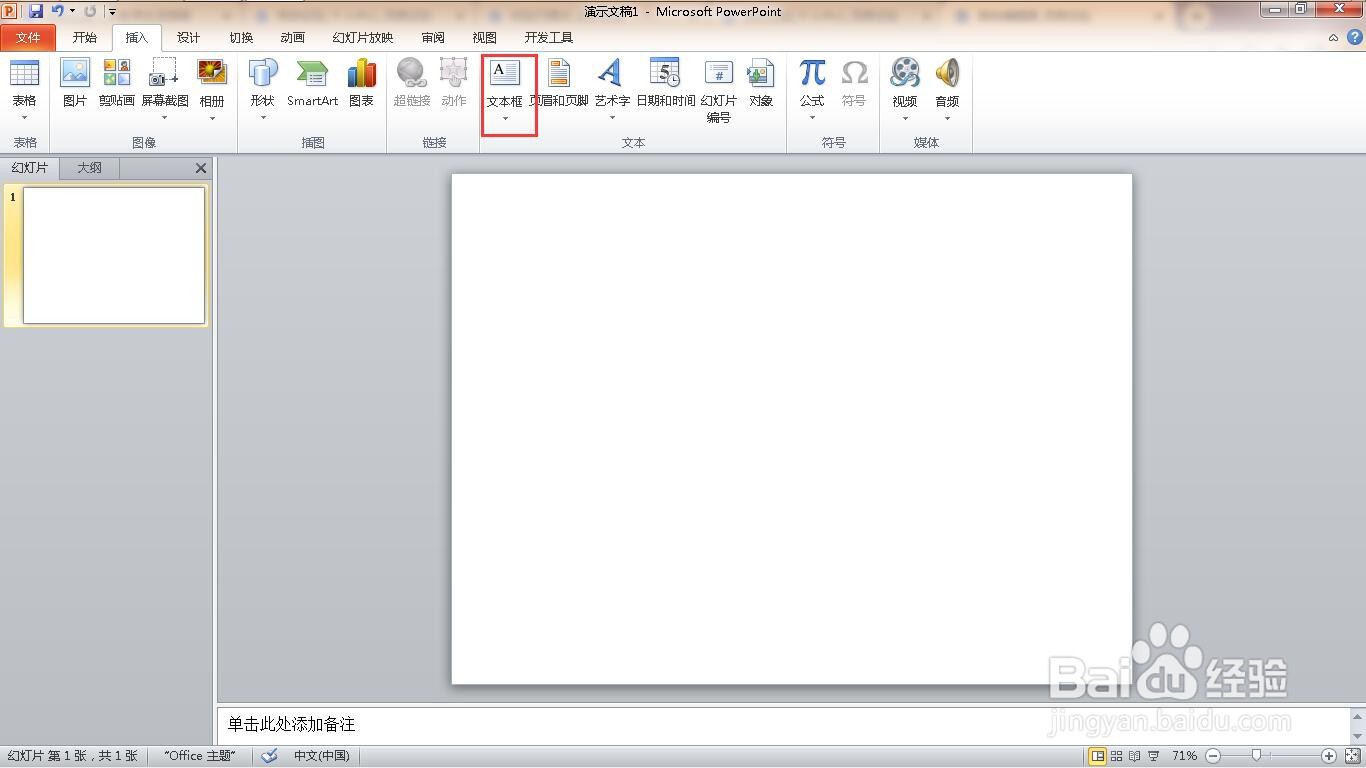
3、点击”文本框“。
4、输入文字。
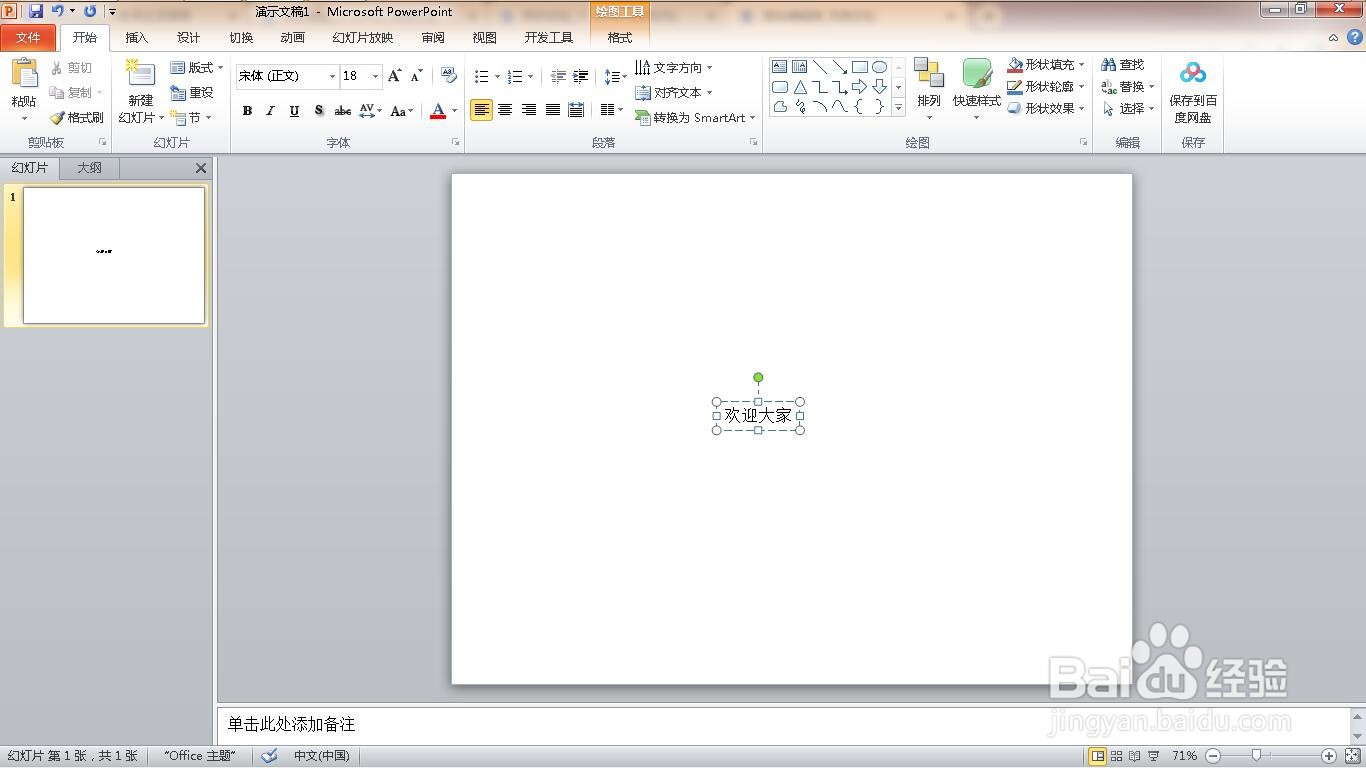
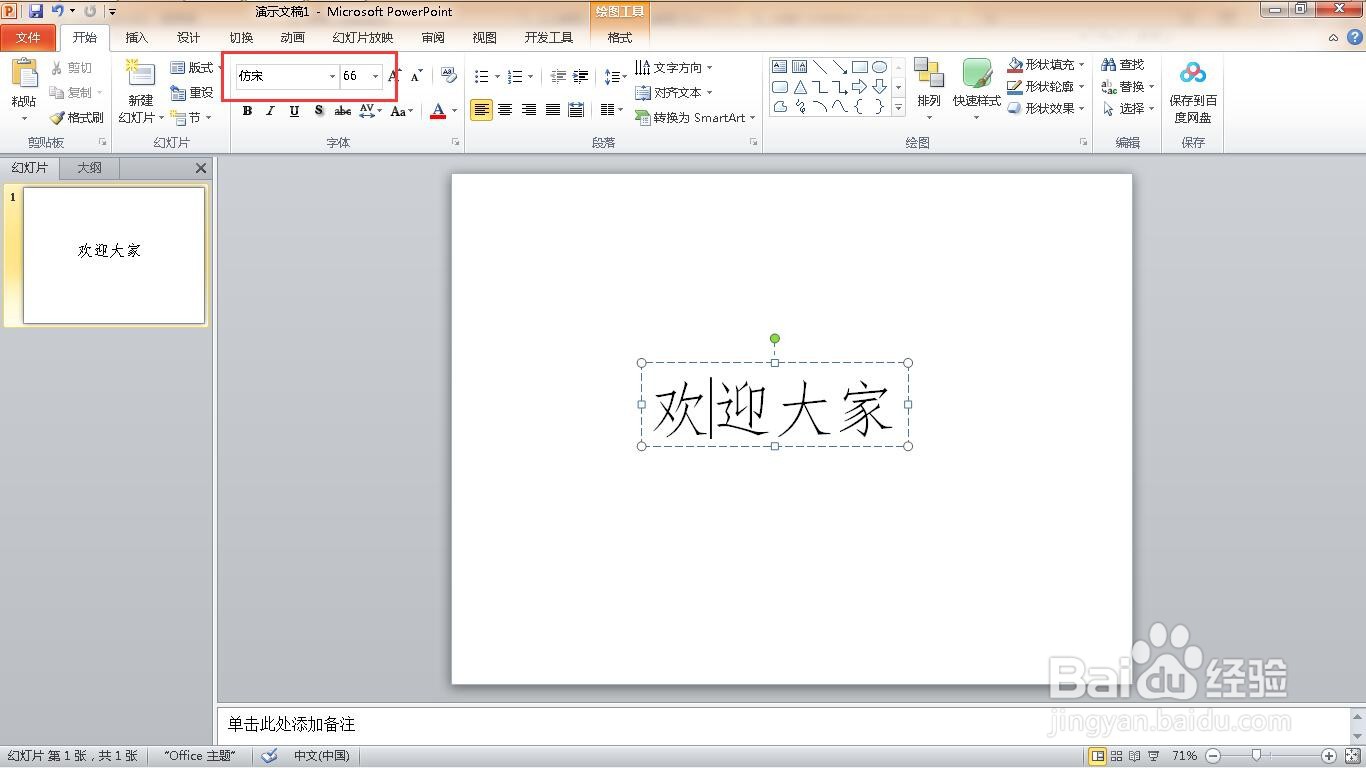
5、调整文字字体和大小。
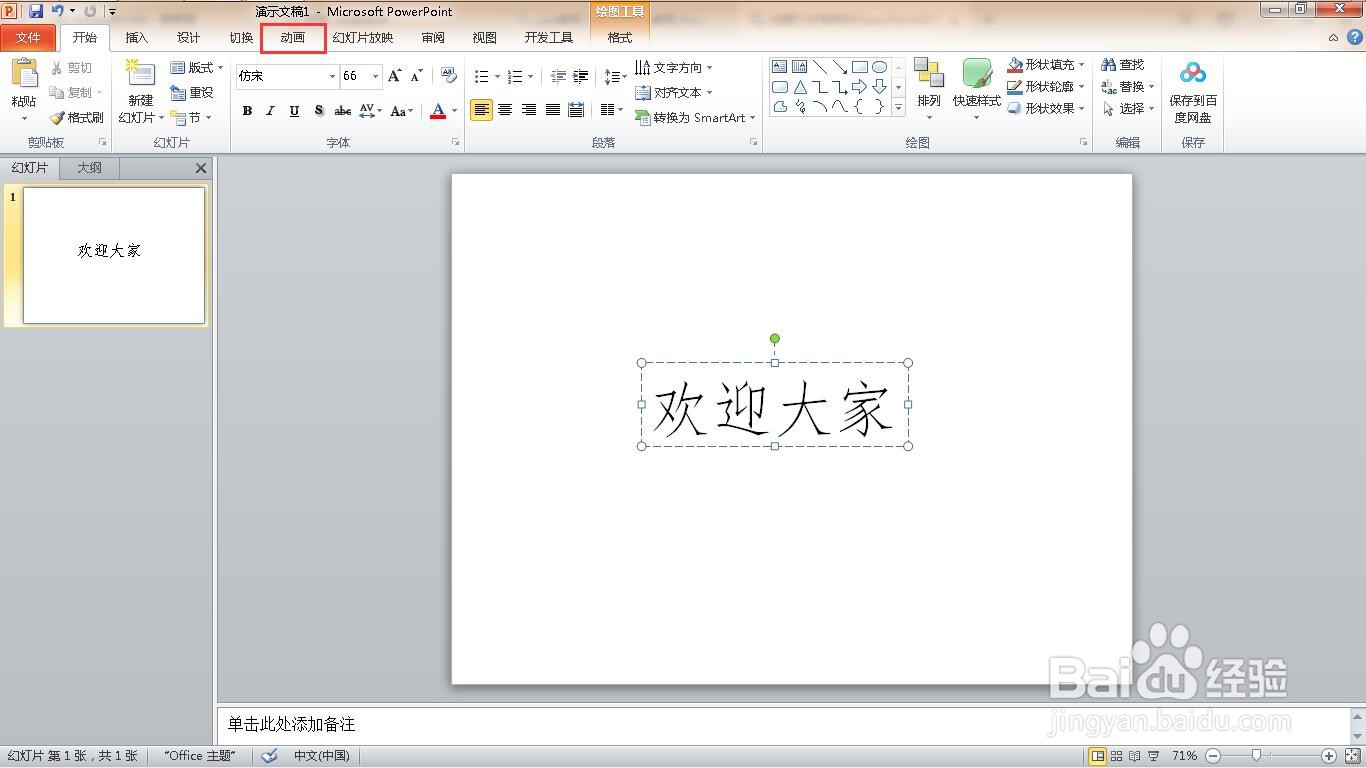
6、点击”动画“菜单。
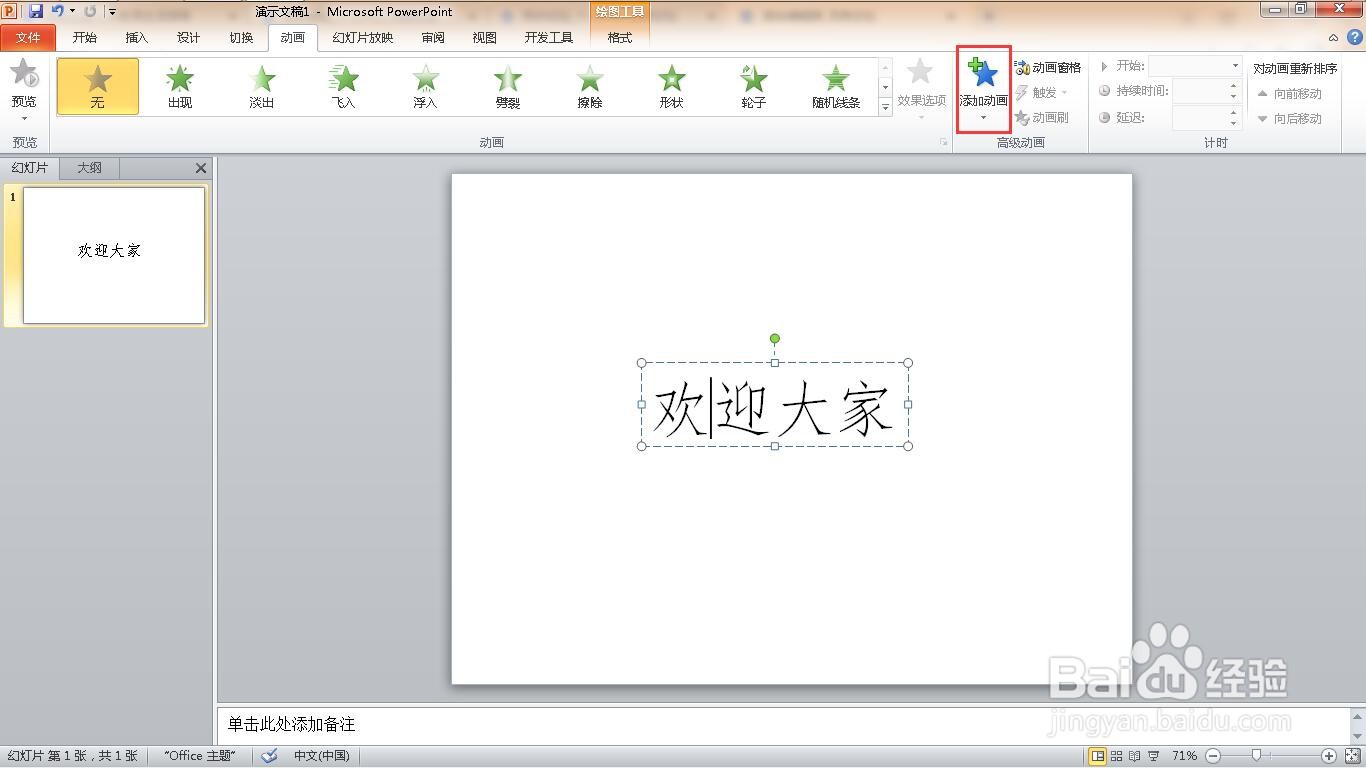
7、单击”添加动画“。
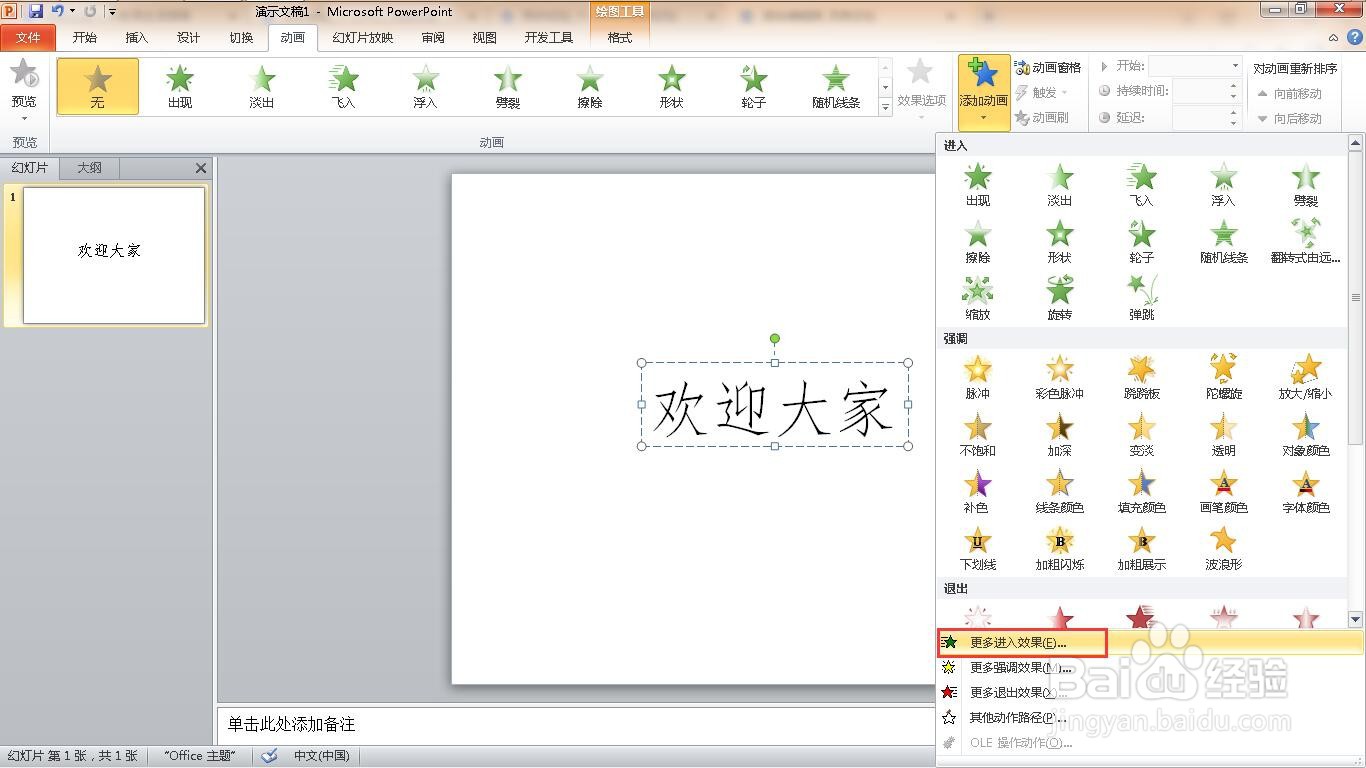
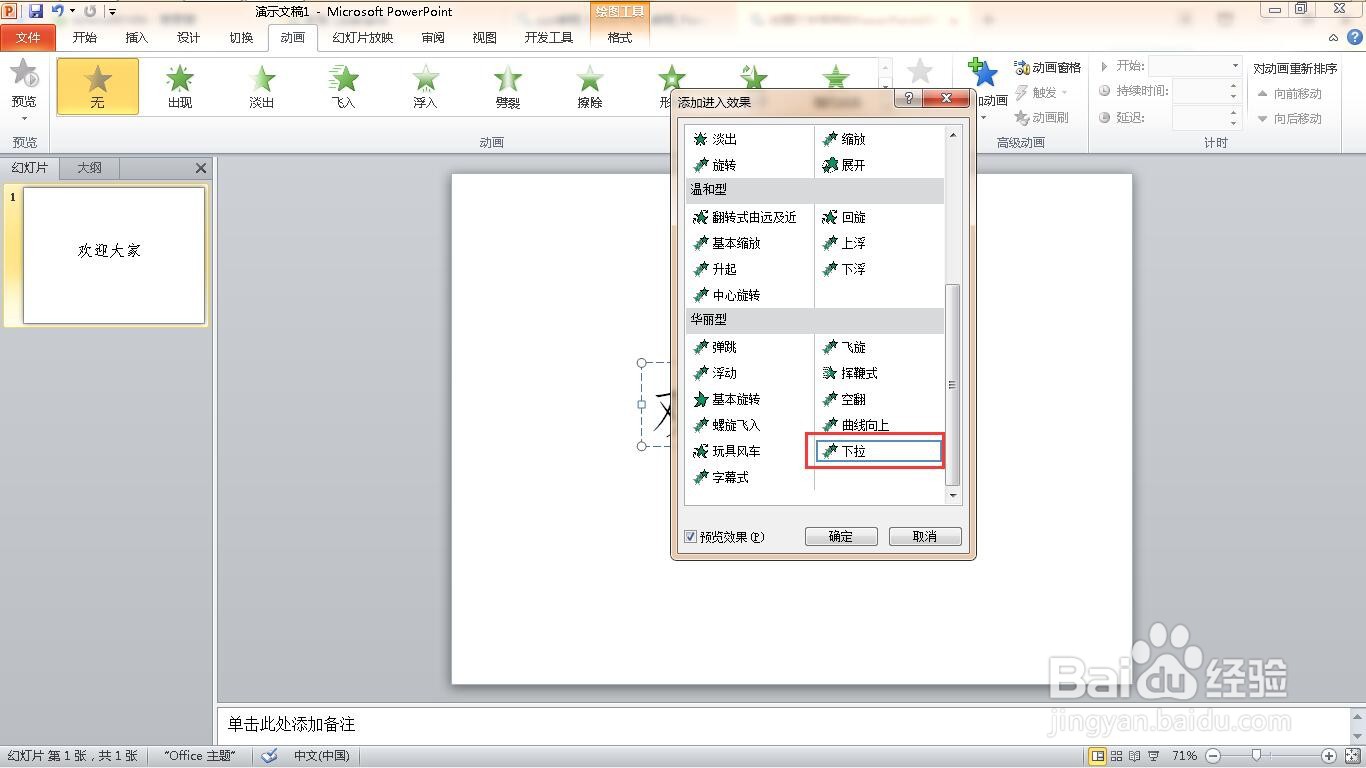
8、点击”更多进入效果“。
9、选择下拉。
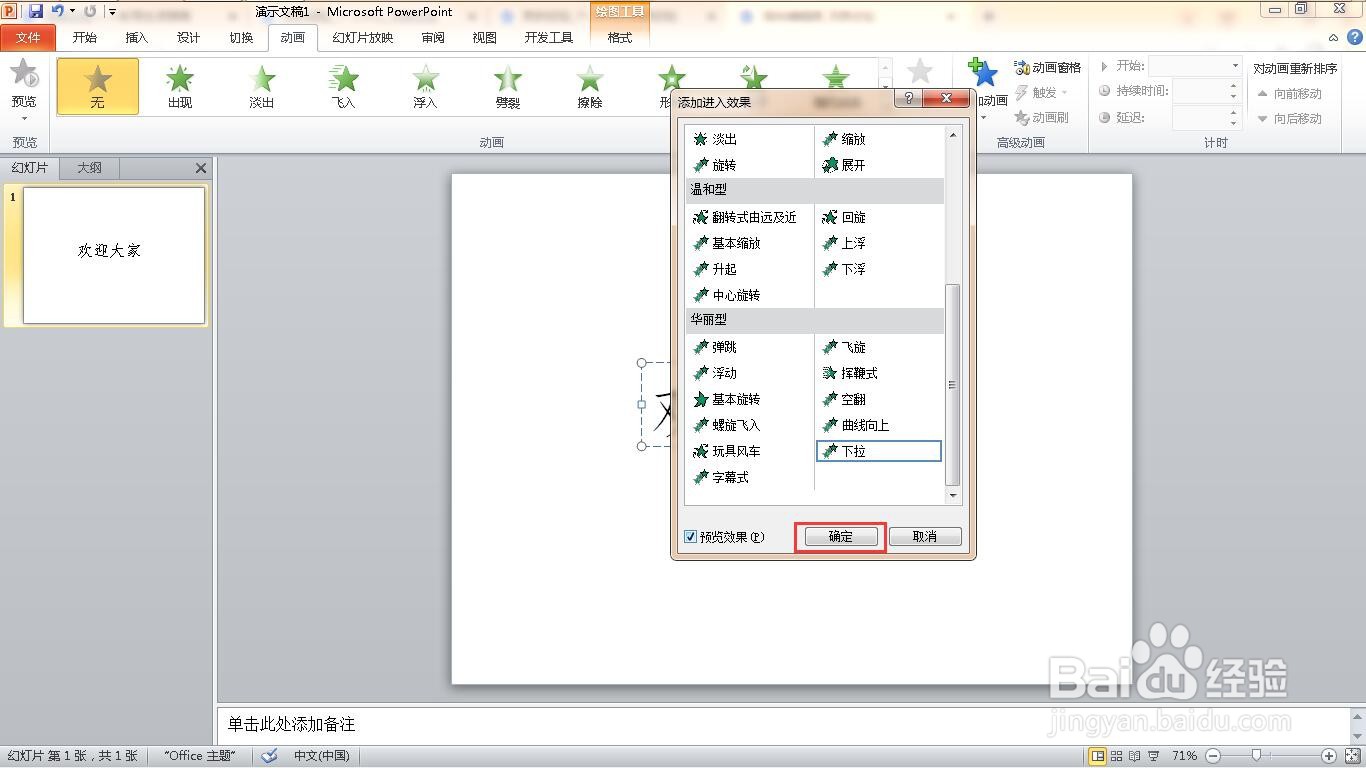
10、点击”确定“按钮。
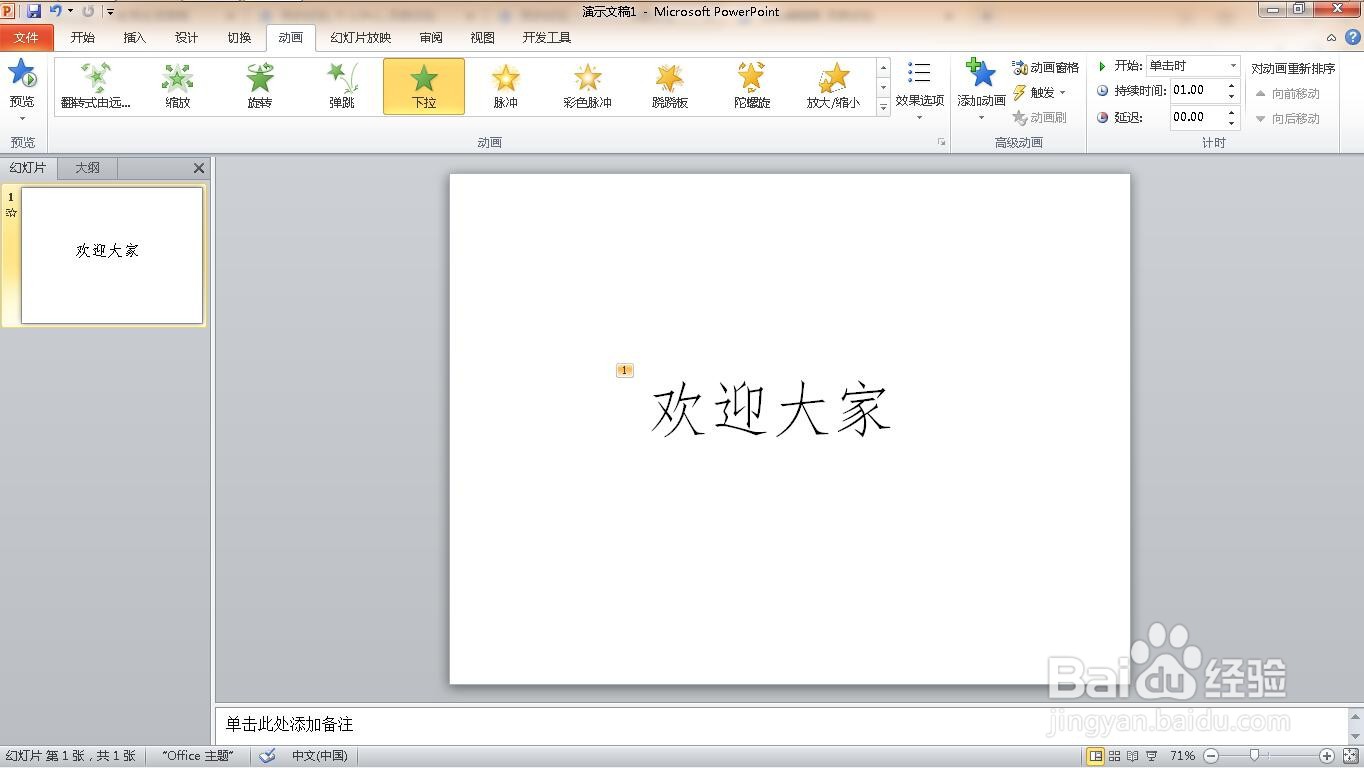
11、这样就完成了打字带声音的动画。
时间:2026-05-05 10:02:31
1、新建一个空白的ppt文档。
2、单击”插入“菜单。
3、点击”文本框“。
4、输入文字。
5、调整文字字体和大小。
6、点击”动画“菜单。
7、单击”添加动画“。
8、点击”更多进入效果“。
9、选择下拉。
10、点击”确定“按钮。
11、这样就完成了打字带声音的动画。
