excel2007平均分配列宽的操作教程

 时间:2026-04-23 20:34:53

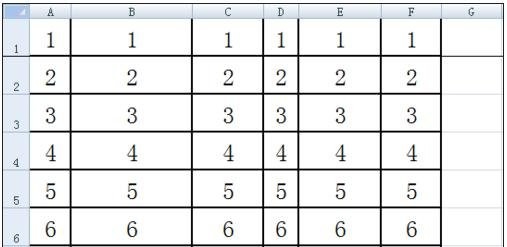
1、 例如图中表格各列宽度不同,要平均分配各列。
      

excel2007平均分配列宽的操作教程

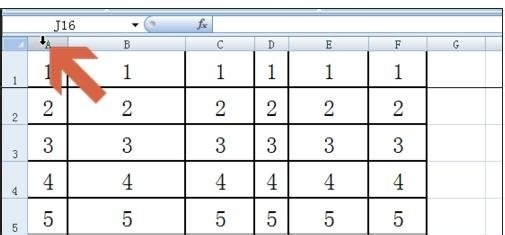
2、我们需要先选择要平均分配的列,方法是先将鼠标指针移动到要选择的第一列的列标题处,鼠标指针会变成一个箭头。如图。
      

excel2007平均分配列宽的操作教程

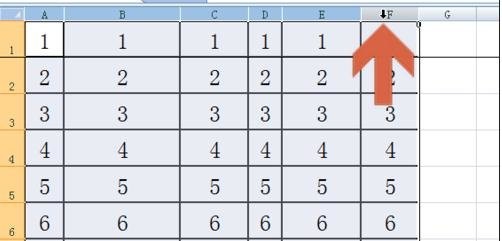
3、然后我们按住鼠标左键的同时拖动鼠距处脂标指针至要选择的最后一列的列标题处。兼科即选择了这些列。
      

excel2007平均分配列宽的操作教程

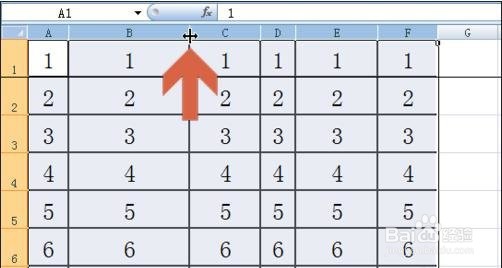
4、平均分配列宽步骤4:将鼠标指针移到列标题处已选择的任一两列中间,鼠标指针会变成两个左右的箭头。如图。
      

excel2007平均分配列宽的操作教程

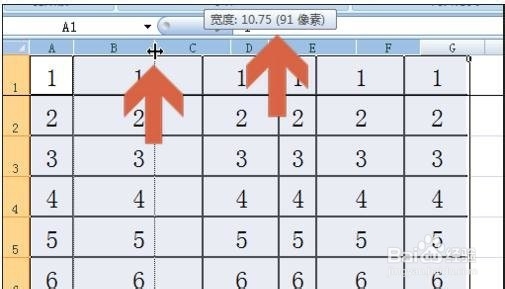
5、接着我们按住鼠标左键的同时向左或者向右移动鼠标指针,将该列宽调整至想要平均分配成的宽度。调整时会显示调整的列宽度值。
      

excel2007平均分配列宽的操作教程

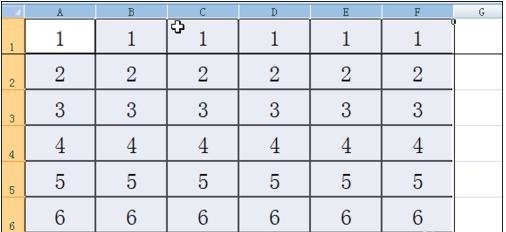
6、这个时候我们调整好宽度后,松开鼠标左键,这时其他已选择的列的宽度就都自动变成同样的宽度了。
      

excel2007平均分配列宽的操作教程

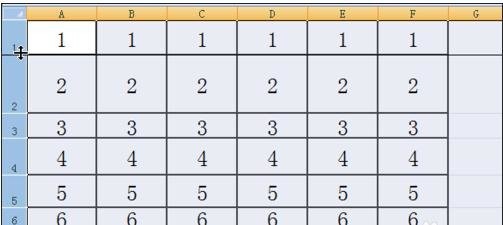
7、再平均分配各行的方法也是一样,只是先选择要分配的行,再调整其中一行的宽度即可耍低。
excel2007平均分配列宽的操作教程

  • 如何在一个单元格中让文字分成两行显示
  • excel在两列单元格中间再加一列单元格要怎么弄
  • 如何让Excel一个单元格里面的内容显示两行?
  • Excel表格插入行的两种方法
  • Excel表格怎样快速设置两栏标题
  • 热门搜索
    关于文明的手抄报图片 手抄报古诗 宪法手抄报图片大全 重阳节手抄报内容30字 端午节手抄报简单好看 预防登革热手抄报 关于我爱读书手抄报 教师节手抄报大全 畅想未来手抄报 关于迎新年的手抄报