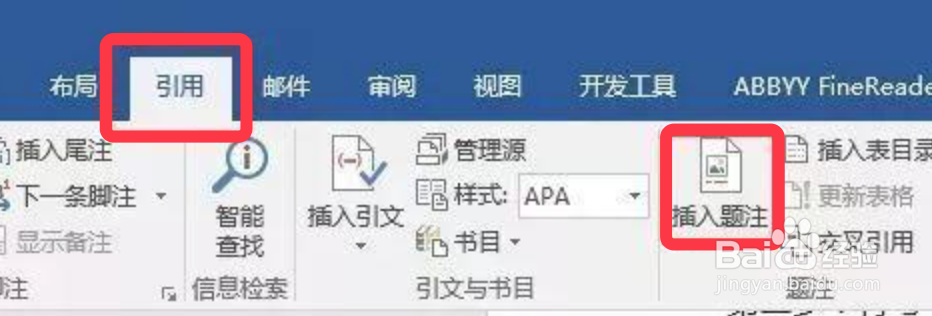
1、首先,点击引用工具栏里的插入题注。
2、弹出的对话框先选标签,选择要插入题注的对象,题注的名称会自动变化。

3、点击编号,弹出题注编号栏,勾选包含章节号,点击确定。

4、如下图所示,表一显示插入的题注了。

5、光标置于需要交叉引用的地方。序号更新时题注的交叉引用,可以自动更新序号。

6、然后点击引用,交叉引用,设置下面的图片或者表格的交叉引用。

7、引用类型选择你插入题注对象的性质,引用内容选择仅标签和编号,点击插入。

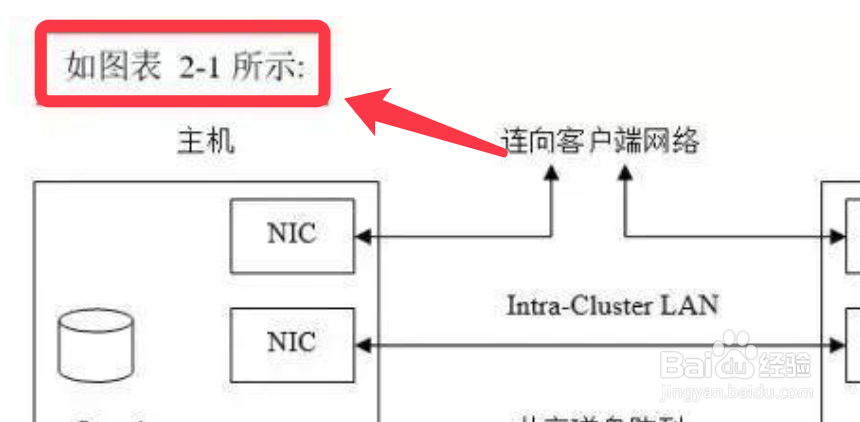
8、插入题注引用完成,如下图所示。
时间:2026-04-23 05:39:23
1、首先,点击引用工具栏里的插入题注。
2、弹出的对话框先选标签,选择要插入题注的对象,题注的名称会自动变化。
3、点击编号,弹出题注编号栏,勾选包含章节号,点击确定。
4、如下图所示,表一显示插入的题注了。
5、光标置于需要交叉引用的地方。序号更新时题注的交叉引用,可以自动更新序号。
6、然后点击引用,交叉引用,设置下面的图片或者表格的交叉引用。
7、引用类型选择你插入题注对象的性质,引用内容选择仅标签和编号,点击插入。
8、插入题注引用完成,如下图所示。
