1、首先我们导入素材,要将素材缩放至铺满整个画布。

2、我们只选取有云彩的部位,然后使用裁剪工具进行裁剪。
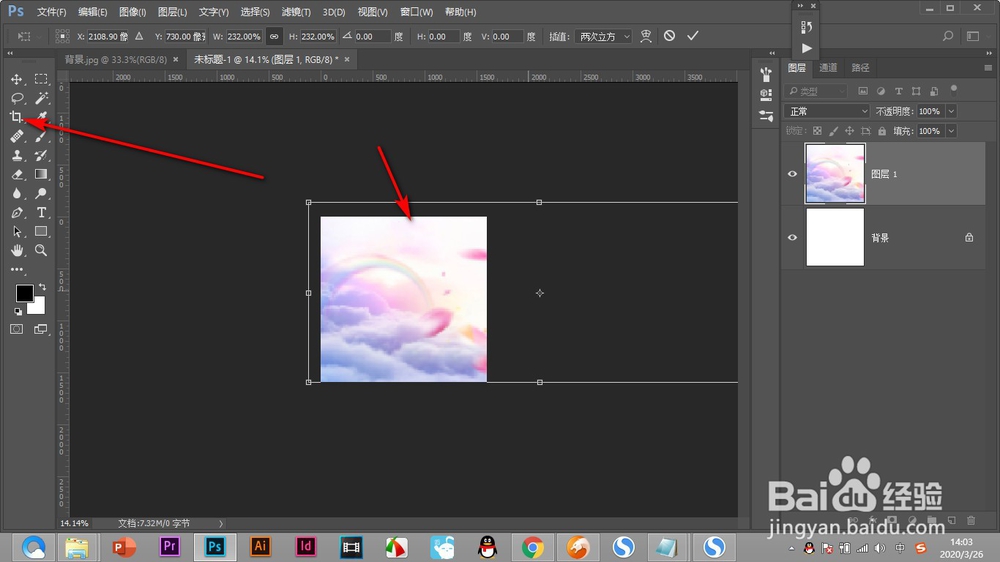
3、裁剪工具要勾选——删除裁剪的像素。

4、然后点击上方的——滤镜——扭曲——极坐标选项。

5、在弹出的对话框中选择——平面坐标到极坐标,点击确定。

6、然后复制一层,将上方的图层旋转180度。

7、然后在上方图层添加蒙版,使用画笔将不需要的部分涂掉,就完成了。

1、1.首先我们导入素材,要将素材缩放至铺满整个画布。
2.我们只选取有云彩的部位,然后使用裁剪工具进行裁剪。
3.裁剪工具要勾选——删除裁剪的像素。
4.然后点击上方的——滤镜——扭曲——极坐标选项。
5.在弹出的对话框中选择——平面坐标到极坐标,点击确定。
6.然后复制一层,将上方的图层旋转180度。
7.然后在上方图层添加蒙版,使用画笔将不需要的部分涂掉,就完成了。
