1、首先打开电脑,点击左下角的“开始菜单”,在弹出的窗口中点击“控制面板”进入控制面板选项。

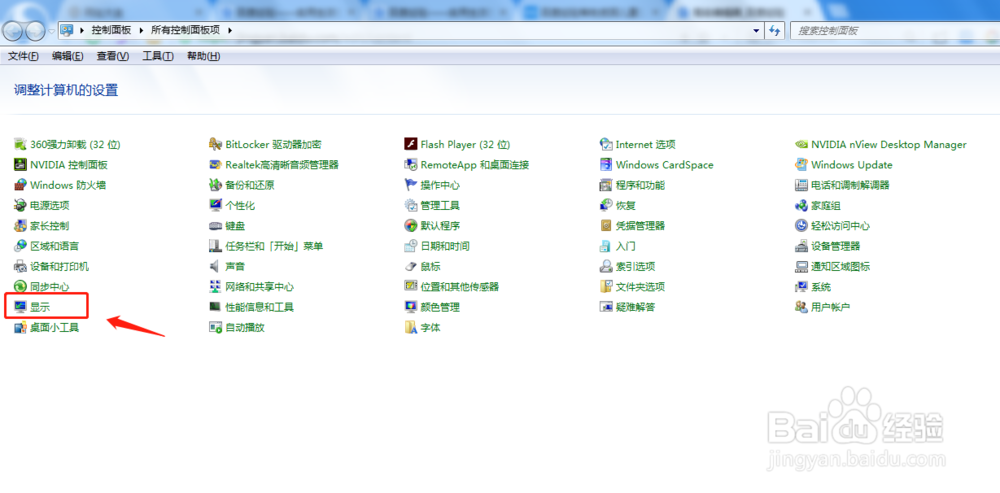
2、在控制面板选项页面,点击“显示”进入显示设置。
3、在显示页面点击“调整分辨率”,进入分辨率设置页面。

4、在屏幕分辨率设置页面,点击“高级设置”,进入“通用即插即用监视器属性”页面。

5、在通用即插即用监视器属性页面,点击监视器,将颜色设置为“真彩32位”。

6、点击颜色管理,在颜色管理高级选项中点击“校准显示器”即可。

7、总结
1.首先打开电脑,点击左下角的“开始菜单”,在弹出的窗口中点击“控制面板”进入控制面板选项。
2.在控制面板选项页面,点击“显示”进入显示设置。
3.在显示页面点击“调整分辨率”,进入分辨率设置页面。
4.在屏幕分辨率设置页面,点击“高级设置”,进入“通用即插即用监视器属性”页面。
5.在通用即插即用监视器属性页面,点击监视器,将颜色设置为“真彩32位”。
6.点击颜色管理,在颜色管理高级选项中点击“校准显示器”即可。
