VMware怎么添加共享文件夹?

 时间:2026-04-25 07:40:45

1、我这里以xp系统为例

VMware怎么添加共享文件夹?

2、首先打开虚拟机,安装VMware Tools(虚拟机增强工具)

3、安装完VMware Tools后它会提示让我们重启虚拟机,我们可以点“”是“”重启,也可以点“”否“”手动重启!

VMware怎么添加共享文件夹?

4、等待重启完

VMware怎么添加共享文件夹?

VMware怎么添加共享文件夹?

5、重启完成之后我们点击左上角的“”虚拟机“”,点击“”设置“”

6、点击“”选项“”

VMware怎么添加共享文件夹?

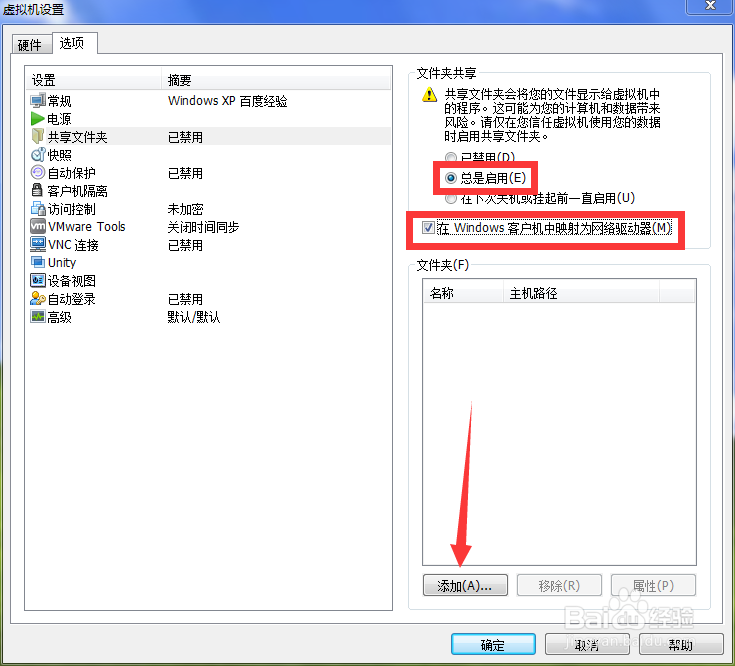
7、如图操作,把对应的选项打上!然后点击“”添加“”

VMware怎么添加共享文件夹?

8、选择主机文件夹路径,然后点击“”下一步“”

VMware怎么添加共享文件夹?

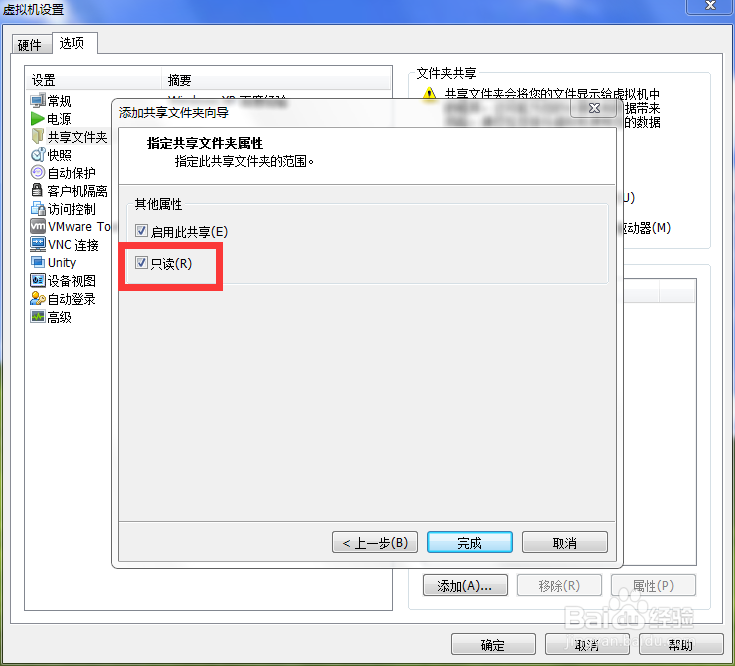
9、切记!把“”只读“”的勾打上,防止虚拟机中有害文件跑道实体机来!

接着点击“”完成“”即可!
VMware怎么添加共享文件夹?

10、这里就是你所添加的所有共享文件夹了!点进去。

VMware怎么添加共享文件夹?

11、看!这就是我们刚刚添加的共享文件夹!

VMware怎么添加共享文件夹?

  • 在Windows 98系统中设置IP地址
  • 查看Windows Server 2008操作系统计划任务设置
  • Windows10怎么样设置禁止显示首次登录界面动画
  • Linuxmint下如何安装中文字体
  • gparted 扩大根目录
  • 热门搜索
    中华美德手抄报 放飞梦想手抄报图画 向英雄致敬手抄报内容 美丽家园手抄报内容 万圣节手抄报英语 初中小组手抄报 手抄报内容大全 学法懂法守法手抄报 六年级英语手抄报 寻访红色足迹手抄报