给word文档中所有数字快速添加下划线方法

 时间:2026-02-14 11:41:38

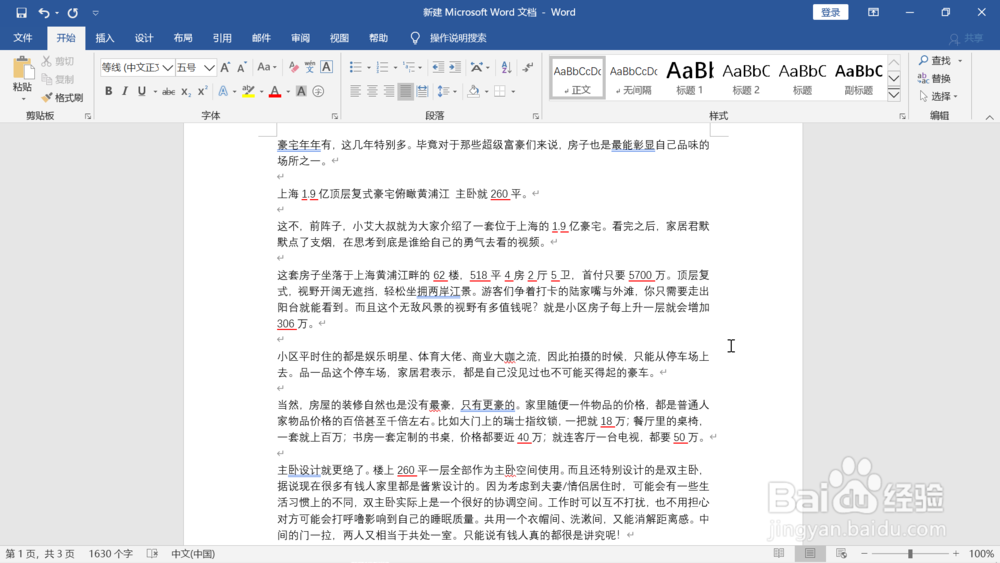
1、打开文档,如下图所示,我们需要把这个文档中的所有数字都添加下划线。

给word文档中所有数字快速添加下划线方法

2、同时按下CTRL和H键打开如下图所示的查找和替换对话框,在”查找内容“右边的输入框中用鼠标左键点击一下后移动到下方,点击“特殊格式”后在弹出的菜单中选择“任意数字”。

给word文档中所有数字快速添加下划线方法

3、在“替换为”右边的输入框中点击一下鼠标左键后,移动到下方,点击“格式”,在弹出的菜单中选择“字体”,在随后弹出的替换字体对话框中,点击选择一个下划线线形。

给word文档中所有数字快速添加下划线方法

给word文档中所有数字快速添加下划线方法

4、点击“下划线颜色”,在弹出的颜色中选择一种颜色,比如红色后点击下方的”确定“。

给word文档中所有数字快速添加下划线方法

5、返回查找和替换对话框,点击“全部替换”。

给word文档中所有数字快速添加下划线方法

6、弹出替换提醒框,点击下方的“确定”,回到word正文,可以看到,文档中的数字都被标注了红色的下划线,如下图所示。

给word文档中所有数字快速添加下划线方法

给word文档中所有数字快速添加下划线方法

  • word表格下划线怎么设置?
  • Word怎么在字体下加线?
  • 标题下面的一条横线怎么弄
  • 如何给文字添加下划线
  • Word如何添加下划线?
  • 热门搜索
    神话故事手抄报 防火手抄报图片 关于爱国的手抄报内容 文明的手抄报 勾股定理手抄报 我爱祖国手抄报图片 感恩父母手抄报资料 感恩老师的手抄报图片 读书节的手抄报 平安出行手抄报