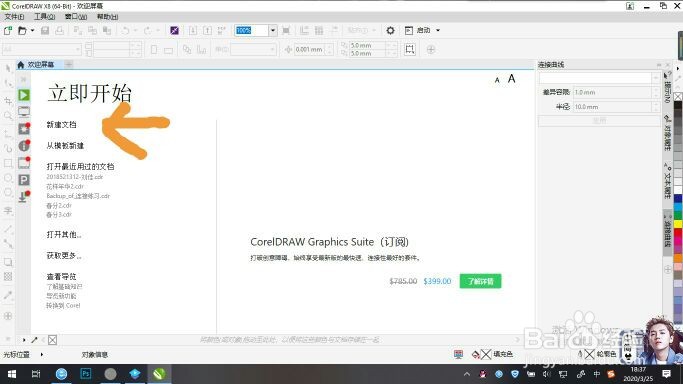
1、首先,打开CDR软件,点击左侧新建文档。
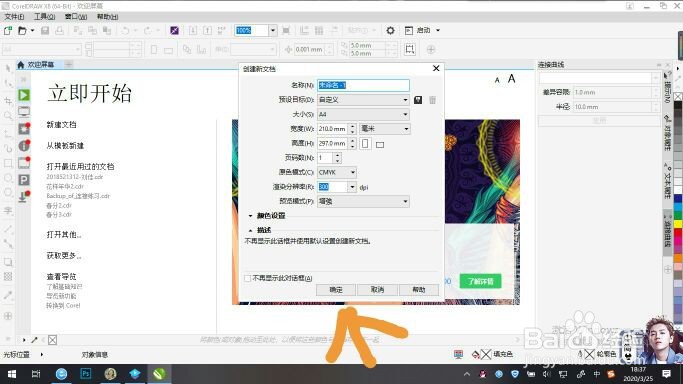
2、输入你想要的宽度和高度,或其他需要的设置。然后点击确定。
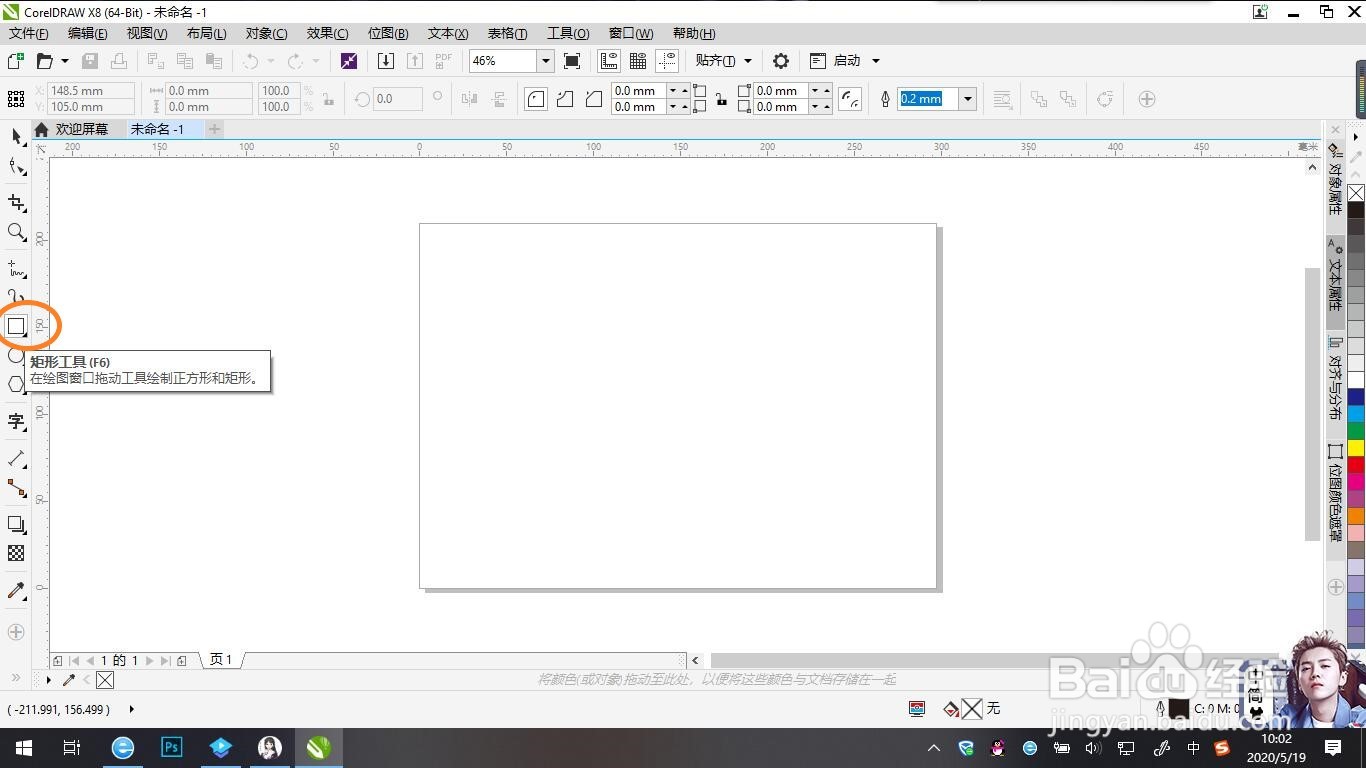
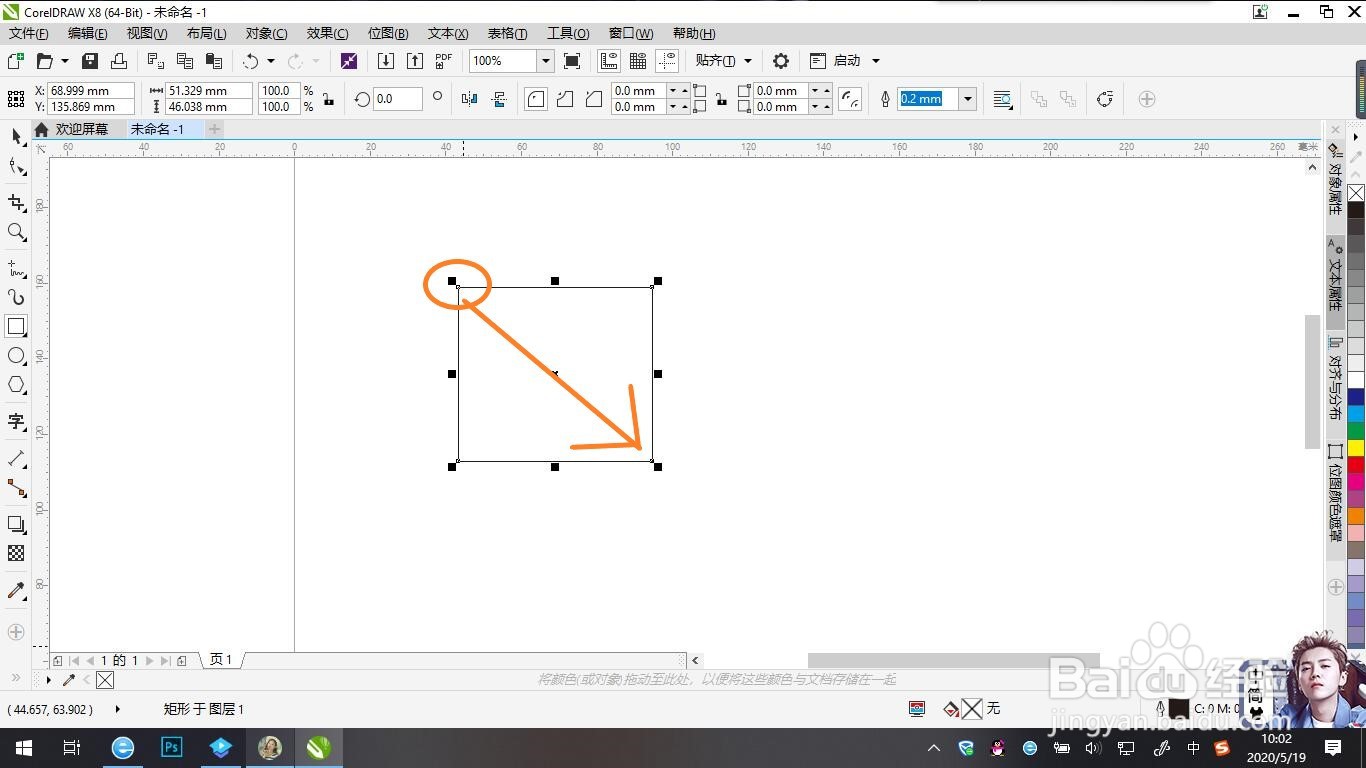
3、点击左边工具栏中的矩形工具,在页面左上角单击鼠标左键,长按拖动至页面右下角松开。
4、点击菜单栏左上角文件,下拉菜单选择导入命令。
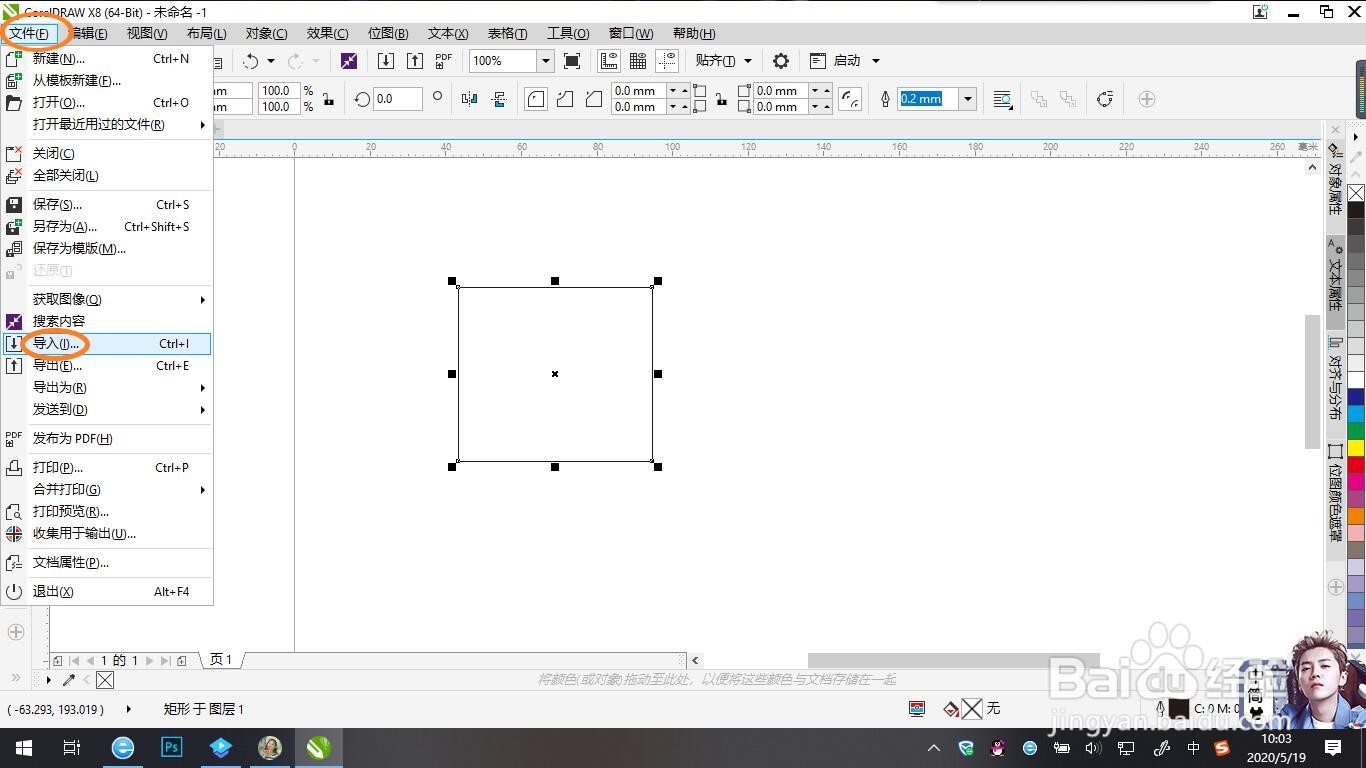
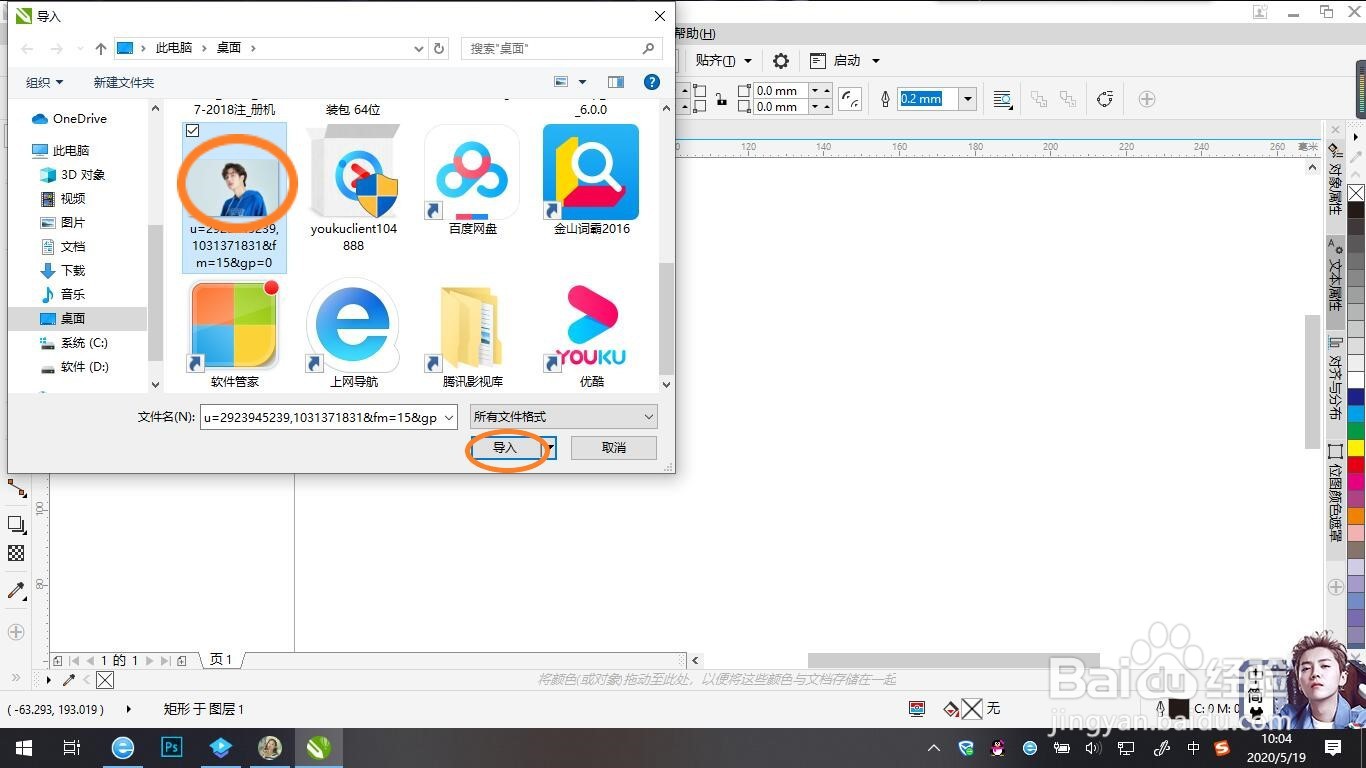
5、选择你想要放入图框的图片,再点击导入。
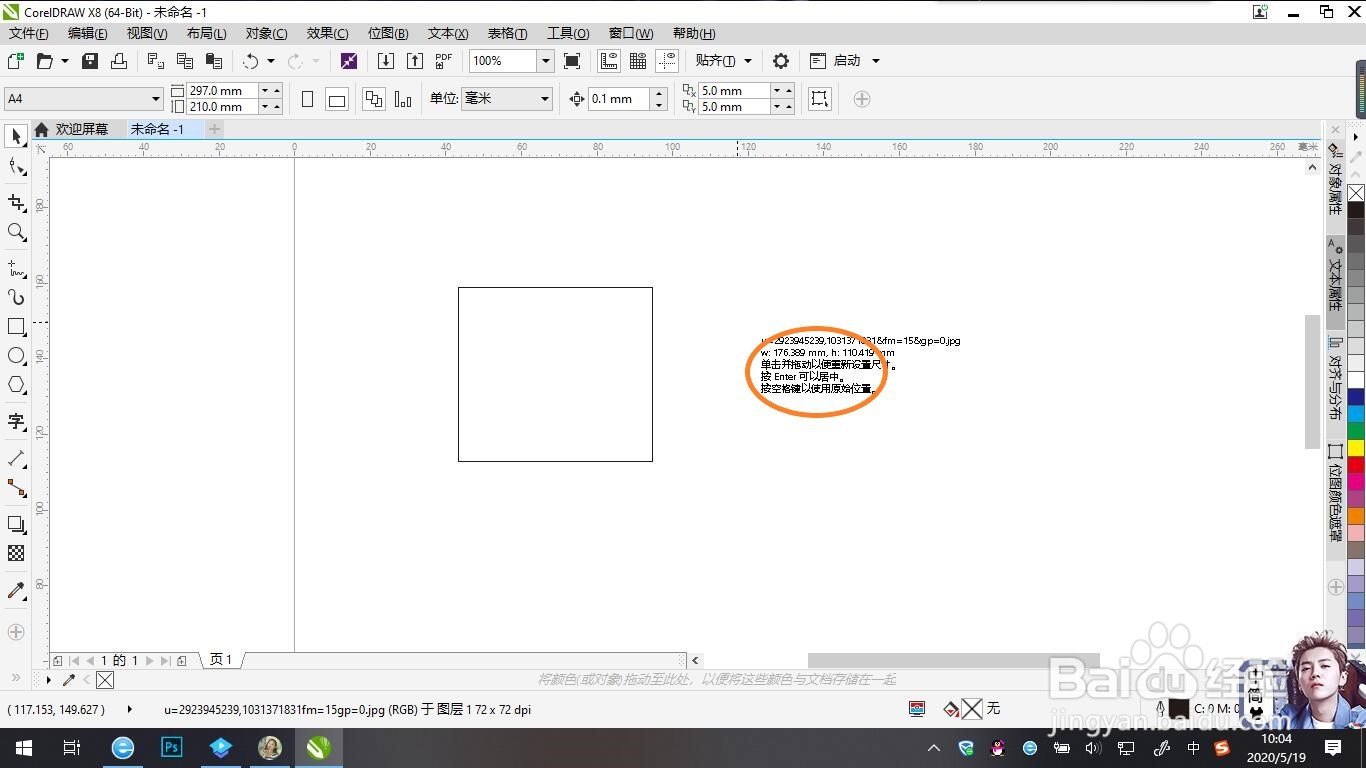
6、在屏幕的空白处单击鼠标左键,图片就被导入进来了。
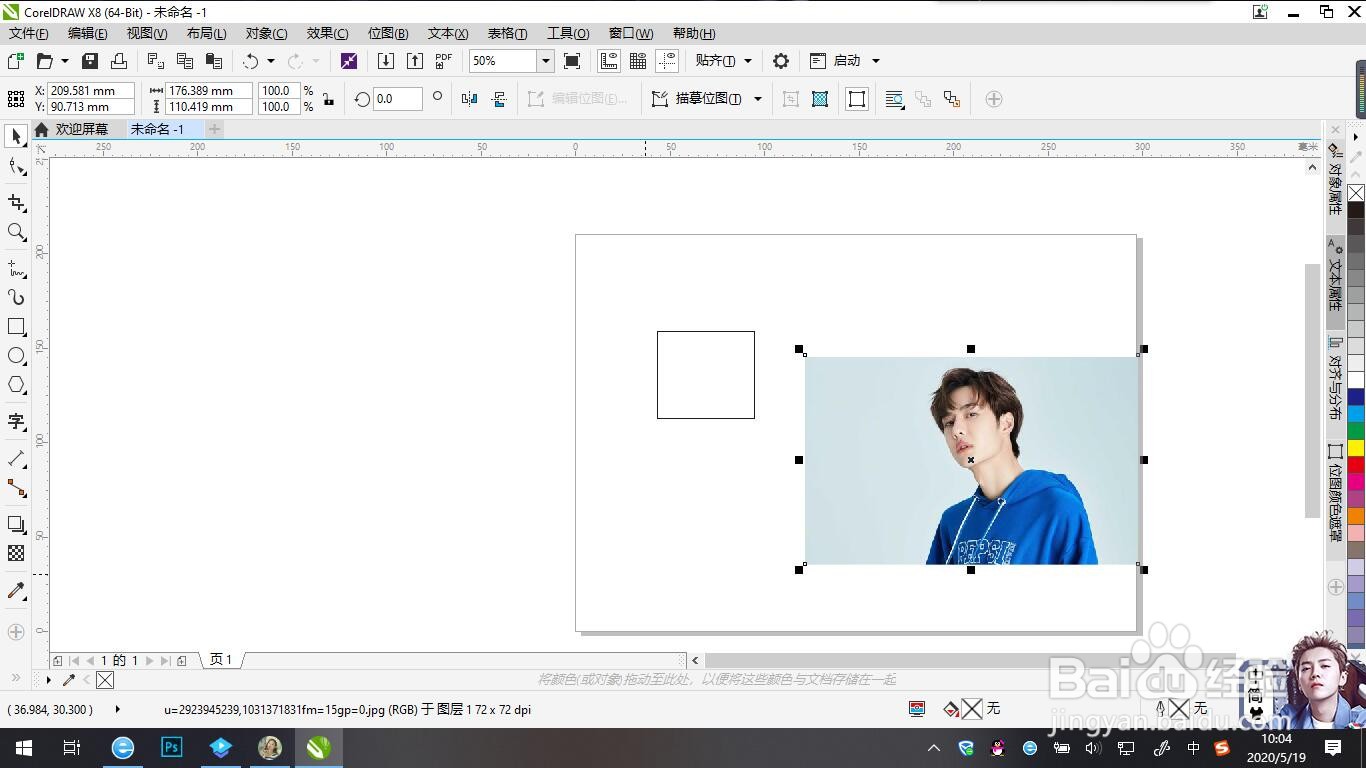
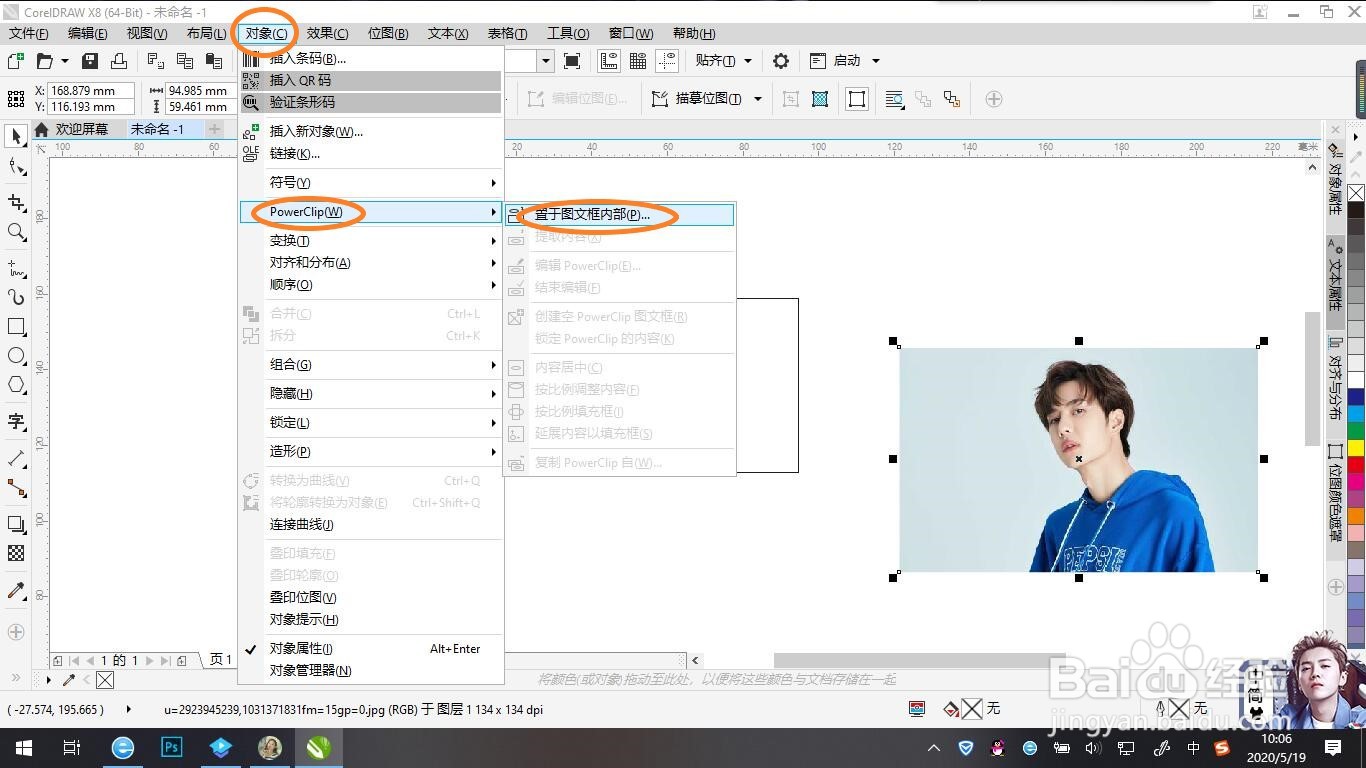
7、先选中图片,点击菜单栏对象,下拉菜单选择PowerClip,再选择置于图文框内部。
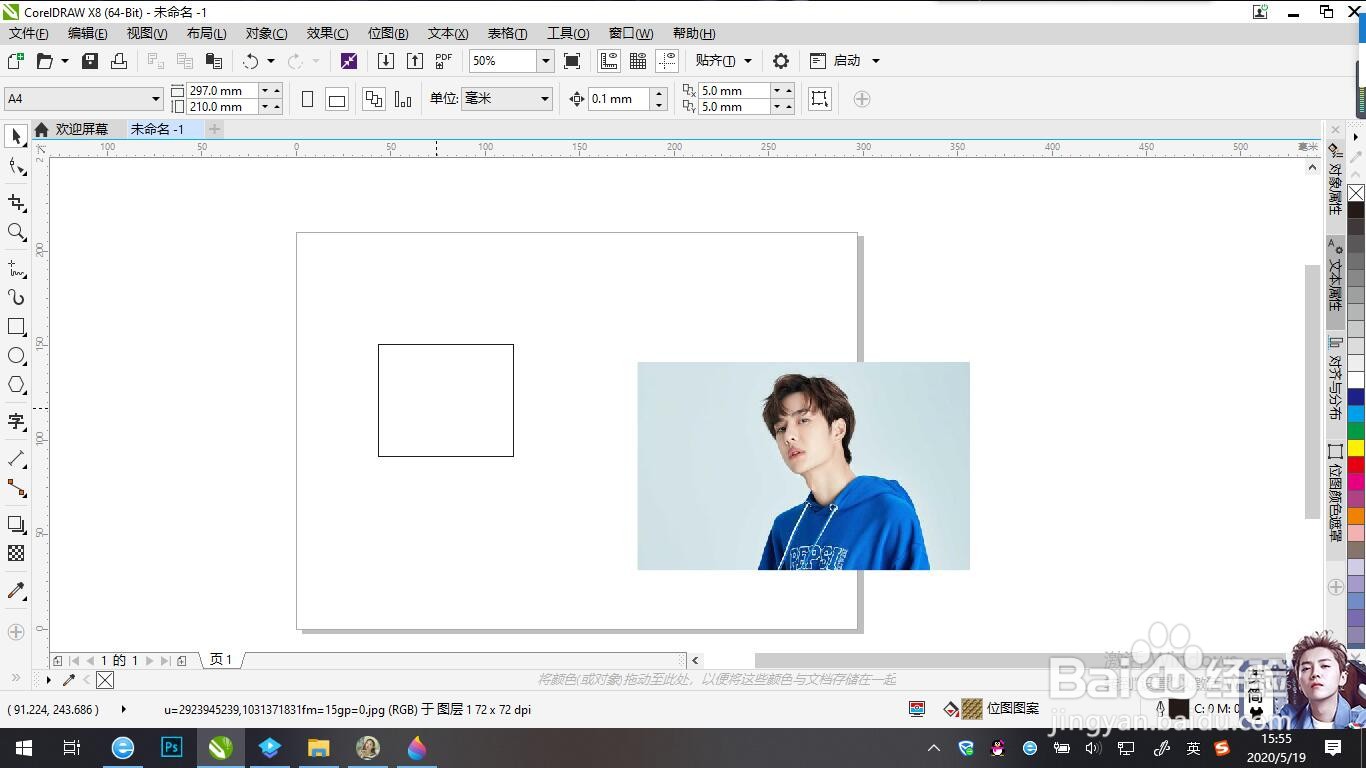
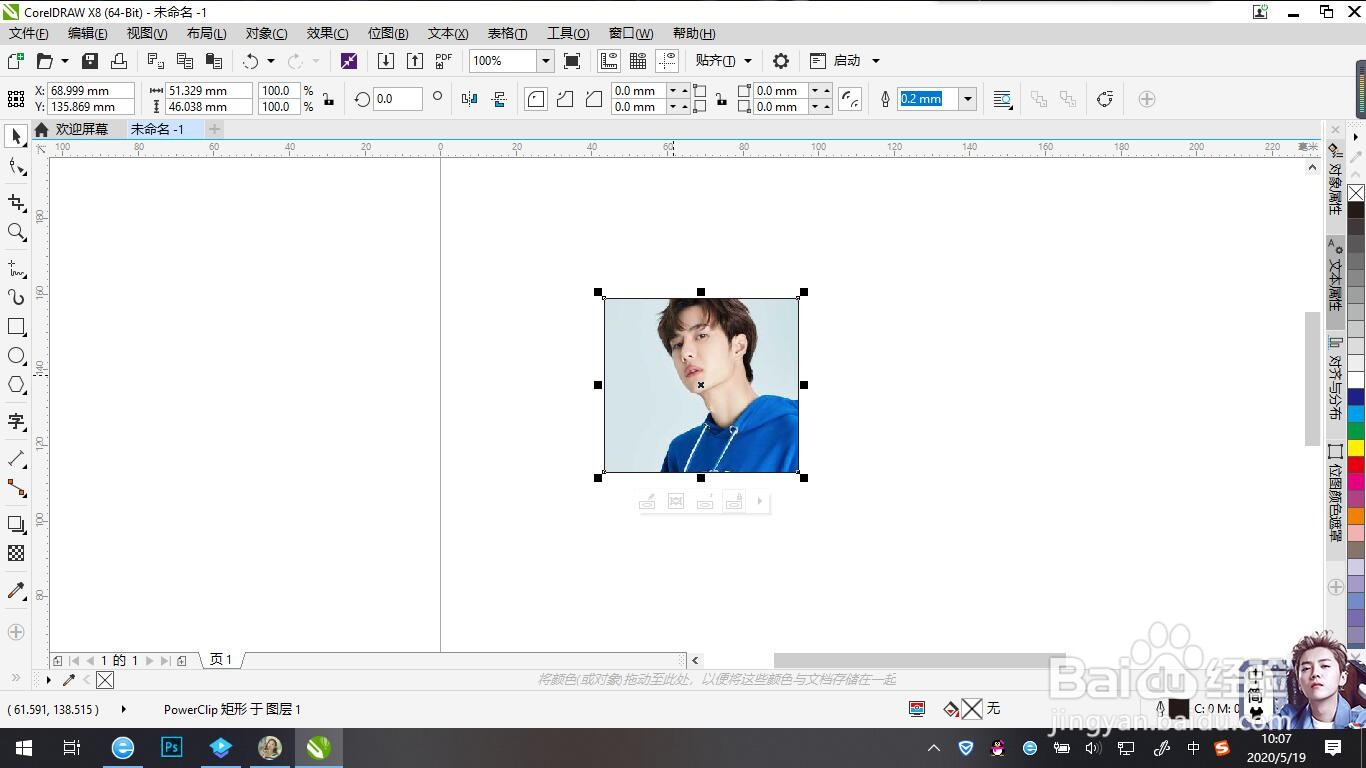
8、现在会出现一个向右的黑箭头,点击画好的图框即可。
时间:2026-04-28 11:48:23
1、首先,打开CDR软件,点击左侧新建文档。
2、输入你想要的宽度和高度,或其他需要的设置。然后点击确定。
3、点击左边工具栏中的矩形工具,在页面左上角单击鼠标左键,长按拖动至页面右下角松开。
4、点击菜单栏左上角文件,下拉菜单选择导入命令。
5、选择你想要放入图框的图片,再点击导入。
6、在屏幕的空白处单击鼠标左键,图片就被导入进来了。
7、先选中图片,点击菜单栏对象,下拉菜单选择PowerClip,再选择置于图文框内部。
8、现在会出现一个向右的黑箭头,点击画好的图框即可。
